Če WMS Manager nameščate na dodatnem računalniku, potem na računalniku, kjer ga že imate nameščenega, preverite katero verzijo programa uporabljate. Na dodatnem računalniku, morate uporabljati enako verzijo, sicer programi med seboj ne bodo kompatibilni.
Verzija programa, ki ga uporabljate, je zapisana v desnem spodnjem kotu ekrana.
Slika 1: Verzija WS Manager.
Prenos
Namestitveno datoteko za WMS Manager najdete na spodnji povezavi. Poiščete zadnjo verzijo in jo prenesete. Trenutno je zadnja verzija v6.
Kliknemo na preneseno datoteko. Namestitev se začne samodejno, izberemo Naprej in Namesti in Zaključeno.
Slika 3: Prenos WMS Manager.
Slika 4: Naprej.
Slika 5: Namesti.
Slika 6: Zaključi in zaženi WMS Manager.
Nastavitve
Pred uporabo WMS Managerja, je potrebno urediti nastavitve povezave. Ob zagonu programa se vam odpre okno, kjer izberete zavihek Nastavitev in vpišete potrebne podatke. Ko vpišete potrebne podatke, lahko izberete Testpovezave, da preverite, če so vpisani podatki pravilni. Zatem nastavitve tudi Shranite. Potem se v zavihku Prijava prijavite z vašim uporabniškim imenom in geslom.
Slika 7: Nastavitve.
Slika 8: Prijava v WMS Manager.
WMS Manager lahko namestite na poljubno število računalnikov, potrebujete samo dostop do istega omrežja, kjer imate nameščeno WMS Spletno storitev (web service).
Delo s slikami/PDF-ji
Masovni uvoz
Masovni uvoz fotografij lahko naredimo na dva načina, ali imamo fotografije poimenovane s šifro ali pa imamo fotografije ločene po mapah.
Slika 1: Zavihek Uvoz/Izvoz.
Fotografije s šifro
Slika 2: Prvi primer – fotografije s šifro.
Pri tem načinu imamo vse fotografije shranjene v eni mapi na našem računalniku. Pozorni moramo biti, da imamo fotografije poimenovane s šifro izdelka. Na primer, naša slika Vitamina D je poimenovana 0000000000001, saj je to naša šifra tega izdelka.
Slika 3: Poimenovanje fotografij s šifro artikla.
Odpre se nam novo okno, kjer poiščemo našo mapo, v kateri imamo fotografije artiklov (poimenovane s šifro). Pritisnemo Select/Izberi in fotografije smo uspešno uvozili.
Slika 4: Izbira mape s fotografijami.
Slika 5: Uvoz mape s fotografijami.
OPOMBA – Pri tem načinu masovnega vstavljanja fotografij, imamo lahko za določen artikel SAMO ENO fotografijo.
2. Fotografije ločene po mapah
Pri drugi možnosti, Uvoz fotografij, ki so ločene po mapah, moramo imeti mape poimenovane s šifro artikla in znotraj vsake mape artikla, fotografije le-tega. Pri uvozu izberemo mapo v kateri so vse ostale mape. Na primer, imamo mapo Fotografije artiklov in znotraj te mape več posameznih map. Izberemo mapo Fotografije artiklov. Izbiro potrdimo s Select.
Slika 6: Fotografije ločene po mapah.
Slika 7: Primer poimenovanja map v katerih so fotografije artiklov.
Slika 8: Izbira mape za uvoz.
Slika 9: Potrditev uvoza.
OPOMBA – V tem primeru, lahko za en izdelek uvozimo VEČ FOTOGRAFIJ.
Uvoz preko šifranta artiklov
Fotografije lahko dodajamo kar neposredno pri določenem artiklu. Gremo v zavihek »Šifrant« in izberemo Artikli.
Slika 10: Zavihek Šifrant.
V seznamu artiklov poiščemo tistega, ki nas zanima in nanj dvakrat kliknemo ali izberemo Uredi. Odpre se nam novo okno z nastavitvami Artikla. Izberemo zavihek, Fotografije.
Slika 11: Artikel.
V zavihku Fotografije izberemo Dodaj fotografijo. Odpre se nam novo okno, kjer s klikom na + dodamo fotografijo artikla, lahko pa dodamo tudi naslov in kratek opis.
Slika 12: Zavihek Fotografije.
Slika 13: Okno po kliku Dodaj fotografijo.
Ko pritisnemo + se nam odpre klasičen Windows raziskovalec, s pomočjo katerega poiščemo fotografijo. Ko jo izberemo, že vidimo, da se je pojavila v oknu urejanja. Ko smo vstavili vse kar smo želeli, pritisnemo Naloži.
Slika 14: Vstavljanje fotografije – Windows raziskovalec.
Slika 15: Vstavljanje fotografije – Naloži.
Enako kot fotografije, lahko na ta način k artiklu vstavimo tudi PDF dokument. V koraku izbire fotografije z našega računalnika, si v desnem spodnjem kotu spremenimo vrsto datoteke, ki jo iščemo. Namesto Fotografij, tokrat iščemo Dokumente PDF. Vsi ostali koraki ostanejo isti.
Slika 16: Sprememba za iskanje dokumentov PDF.
Uvoz preko fotografij artiklov
Fotografije lahko dodamo tudi preko Fotografije artiklov. S pomočjo filtra iskanja na levi strani ekrana poiščemo artikel in pritisnemo Dodaj fotografijo. Odpre se nam isto okno Nova fotografija, kot v postopku zgoraj. Vsi koraki so isti.
Slika 17: Zavihek Šifrant.
Slika 18: S pomočjo filtra iskanja poiščemo artikel.
Slika 19: Odpre se okno Nova fotografija.
Pregled na terminalu
Na terminalu nam privzeto ne kaže fotografij artiklov, tako da si moramo to nastaviti. Pri izbiri artiklov pritisnemo tri pike in obkljukamo Prikaži fotografije. Ko kliknete na posamezen artikel, imate sedaj pregled vseh fotografij, ki so uvožene.
Slika 20: Pregled izdelkov.
Slika 21: Obkljukamo Prikaži fotografije.
Slika 22: Seznam izdelkov s fotografijami.
Slika 23: Fotografije posameznega izdelka.
Fotografijo izdelka si lahko ponovno ogledamo tudi na urejanju pozicije, s klikom na puščico ob desnem robu ekrana.
Slika 24: Urejanje pozicije.
Na terminalu se nam bo pri izdelku najprej vedno pokazala samo ena fotografija. Prikazala se bo privzeta. Če želite, lahko privzeto, torej tista, ki se bo najprej prikazala, spremenite v MOBOS Managerju. Greste na izdelek, kateremu, bi želeli spremeniti privzeto fotografijo (Šifrant – Artikli – dvoklik na artikel). Kliknemo na tisto sliko, ki želimo, da je privzeta. Obkljukamo okence pred Privzeto in kliknimo Naloži, da shranimo spremembe.
Slika 25: Trenutno privzeta fotografija.
Slika 26: Po kliku na drugo fotografijo.
Slika 27: Označeno kot Privzeto.
Slika 28: Spremembe shranjene.
Namestitev Android aplikacije – WMS
Dovoljenje aplikacij iz neznanih virov
Najprej moramo nastaviti dovoljenje nameščanje aplikacij iz neznanih virov. Gremo v nastavitve (greste v meni z aplikacijami oziroma na osnovnem namizju potegnete navzgor). V nastavitvah v zgornjo vrstico vpišemo »neznanih« in izberemo ponujeno možnost. Izberemo Nameščanje neznanih aplikacij. Izberemo Chrome (oziroma brskalnik katerega boste uporabili) in prestavimo na Dovoli.
Slika 1: Podrsamo navzgor.Slika 2: Izberemo Nastavitve. Slika 3: Iskalna vrstica nastavitev.Slika 4: Iskanje v nastavitvah. Slika 5: Nameščanje neznanih aplikacij.Slika 6: Izberemo Chrome.Slika 7: Dovoli aplikacije iz tega vira.
Prenos aplikacije
V WMS Managerju v zavihku Nastavitve in Različicasistema, imamo zapisano katero verzijo programa uporabljate. Na levi strani ekrana imate QRkodo, ki jo lahko s terminalom skenirate in samodejno se vam bo začel prenos aplikacije. V primeru, da vam skeniranje QR kode ne bo šlo, lahko aplikacijo prenesete s pomočjo vpisa spletne strani.
Slika 8: Različica sistema.
V brskalniku (Chrome ali kateri drugi) vpišete ime spletne strani: https://www.mobosws.com/demo/WMS/WMS.apk . Bodite pozorni na pravilno postavljene pike. Ob pritisku na iskanje, se vam samodejno začne prenos aplikacije. Ko je prenos končan, pritisnemo Odpri.
Slika 9: Izberemo Chrome (brskalnik).Slika 10: Iskalna vrstica v brskalniku kamor vpišemo spletni naslov.Slika 11: Vpis naslova.Slika 12: Samodejni prenos aplikacije.Slika 13: Namesti.Slika 14: Izberemo Odpri.
Namestitev
Ob prvem zagonu aplikacije, si je potrebno urediti še strežniške nastavitve. V WMS Managerju v zavihku Nastavitve izberete Povezavaterminalov. Tukaj lahko imate QR kodo, ki vsebuje vse vaše prijavne podatke. Kodo poskenirate na prijavnem meniju aplikacije.
Če vam skeniranje ne gre, na terminalu v zgornjem desnem kotu izberete Nastavitve in Strežnik in vstavite potrebne podatke.
Slika 15: Povezava terminalov.
Slika 16: Osnovni meni aplikacije.Slika 17: Nastavitve.Slika 18: Strežniške nastavitve.
Prikaz zgodovine prodaje
Vklop v MOBOS Managerju
V MOBOS Managerju imamo možnost dodajanja prikaza zgodovine prodaje na terminalu in prikaz cen/popustov. Gremo v zavihek »Nastavitve« in izberemo Dokumenti. Dvokliknemo na poljuben dokument.
Slika 1: Zavihek Nastavitve.
Ob dvokliku na poljuben dokument, se nam odpre okno z nastavitvami. Tukaj imamo možnost obkljukat Prikaz zgodovine prodaje in Prikaz cen/popustov pri zgodovini. Obkljukamo oboje.
Slika 2: Urejanje dokumenta.
Pregled na Androidu
Kako se zgornji nastavitvi odražata na terminalu
Prikaz zgodovine prodaje
Ker smo si zgornji nastavitvi dodelili na dokumentu Izdaja, gremo tudi na terminalu pod Izdaja. Prva nastavitev se nam bo odražala pod informacijami stranke. Pri stranki kliknemo na ikono za informacije in pod zavihkom Zgodovina vidimo vse pretekle izdaje in naročila te stranke.
OPOMBA – Pri prikazu zgodovine prodaje, mora imeti terminal vzpostavljeno povezavo z internetom, saj terminal teh podatkov nima pri sebi, ampak jih pridobi s strežnika.
Slika 3: Informacije o stranki.
Slika 4: Zavihki na informacijah o stranki.
Slika 5: Ko prikaz zgodovine ni vklopljen.
Slika 6: Vklopljen prikaz zgodovine.
Prikaz cen/popustov pri zgodovini
Ta nastavitev se odraža pri dodajanju artikla na dokument. Vidimo lahko zgodovino artikla (npr. Papirnati kozarci) na določeni stranki (npr. LEOSS d.o.o.).
OPOMBA – Pri prikazu cen/popustov, mora imeti terminal vzpostavljeno povezavo z internetom, saj terminal teh podatkov nima pri sebi, ampak jih pridobi s strežnika.
Slika 7: Ko prikaz cen/popustov pri zgodovini nivklopljen.
Slika 8: Prikaz cen/popustov jevklopljen.
Slika 9: Prikaz cen/popustov pri zgodovini artikla.
Dodatne uporabne nastavitve
Dodatno si lahko nastavimo tudi prikazovanje popustov, če si to želimo. Sami se odločite ali želite imeti popuste prikazane na terminalu ali ne. Vklopite jih tako, da obkljukate možnosti, označene na Sliki 10.
Najprej nastavimo uporabniku naziv (obvezen) in geslo (poljubno) ter davčnoštevilko (obvezno, če boste davčno potrjevali račune). Odločimo se za kakšnega uporabnika bo šlo, torej kakšne pravice bo imel. To določimo v Stopnjidovoljenja. Izbiramo lahko med Administrator, Moderator in Ostalo. Ustvarimo še Skladiščeuporabnika (poljubno). Če imate v vašem podjetju vzpostavljeno domeno, lahko dodate še domenskegauporabnika in uporabljate domenskega uporabnika za prijavo v MOBOS Manager. Ko izpolnite osnovne nastavitve, kliknite Shrani. Nato ponovno odprite uporabnika in uredite lahko še ostale nastavitve.
Slika 2: Osnovne nastavitve uporabnika.
Terminali
Terminale moramo povezati z uporabniki. V zavihku Terminali obkljukamo katere terminale želimo imeti dostopne na določenem uporabniku. Lahko obkljukate enega ali več.
Slika 3: Terminali uporabnika.
Dokumenti
Nastavimo tudi kateri dokumenti bodo dostopni na uporabniku. Iz levega seznama izberemo dokument in nanj dvokliknemo ali pa ga označimo in pritisnemo kljukico obrnjeno v željeno smer. V našem primeru imamo na uporabniku dokumente Naročilo kupcev, Izdaja in Medskladiščna odprema.
Slika 4: Dokumenti uporabnika.
Slika 5: Izbira dokumentov na terminalu.
Skladišča
Pri izbiri skladišč imamo na voljo več različnih možnosti. Na uporabniku lahko nastavimo privzeta in opcijska skladišča.
Privzeto skladišče – na novem dokumentu bo samodejno izpolnjeno.
Opcijsko skladišče – pri ustvarjanju novega dokumenta bomo lahko izbirali med obkljukanimi opcijskimi skladišči. Tisti, ki ne bodo obkljukani, jih ne bomo imeli na izbiro na terminalu.
Primer: za dokument Naročilo kupcev smo si nastavili privzeto izdajno skladišče Glavno skladišče.
Slika 6: Skladišča uporabnika.
Slika 7 prikazuje odraz zgornje nastavitve na terminalu: ob odprtju novega dokumenta Naročilo, imamo izpolnjeno postavko Izdajno skladišče.
Slika 7: Privzeto izdajno skladišče na Naročilu.
Stranka na dokumentu
Lahko si nastavimo, da nam pri ustvarjanju novega dokumenta na terminalu, ni potrebno vsakokrat vstavljati stranke. Izberemo Dokument in se odločimo za kateri dokument si želimo nastaviti stranko. V našem primeru smo nastavili za dokument Naročilokupcev. Pri Stranki izberemo katero stranko želimo, da nam samodejno izbere, ko gremo delati nov dokument Naročilokupcev. Mi smo izbrali LEOSSd.o.o.
Slika 8: Stranka na dokumentu.
Slika 9 prikazuje odraz te nastavitve na terminalu. Odprli smo novo Naročilo in samodejno smo imeli izpolnjeno postavko Stranka.
Slika 9: Nastavitev Stranka na dokumentu Naročilo kupcev.
Namestitev PC programa InvOS Manager
Prenos in prve nastavitve
Datoteko za prenos programa najdete na: http://www.mobosws.com/demo/PC%20InvOS/MOBOS_InvOS_v9.2_setup/. Izberete najnovejšo datoteko. Prenos se začne samodejno. Ko je prenos končan kliknete na datoteko in nameščanje se začne. Preprosto kliknite Naprej in Namesti in program je nameščen. Na koncu lahko izberete ali se vam program odpre, kar po zaključku instalacije.
Slika 1: Prenos datoteke.
Slika 2: Zaključen prenos datoteke.
Slika 3: Nameščanje – 2.
Slika 3: Nameščanje – 3.
Slika 3: Nameščanje – 4.
Slika 3: Nameščanje – 5.
Slika 8: Zagon programa InvOS.
Slika 9: Nastavitve.
Podatke za izpolnitev zavihka Nastavitve, za uporabo programa, vam posredujemo ob nakupu programa.
Namestitev Android aplikacije – InvOS
Nameščanje neznanih aplikacij
Najprej si moramo na terminalu nastaviti dovoljenje nameščanja aplikacij iz neznanih virov. Podrsamo po ekranu navzgor, da pridemo v osnovni meni. Izberemo Nastavitve in v zgornjem okvirčku napišemo »neznanih« in izberemo prvo ponujeno možnost. Izberemo Nameščanje neznanih aplikacij. Izberemo Brskalnik. In vklopimo Dovoli aplikacije iz tega vira.
Slika 1: Podrsamo navzgor.Slika 2: Nastavitve.Slika 3: V iskanje vpišemo »neznanih«.Slika 4: Nameščanje neznanih aplikacij.Slika 5: Izberemo Brskalnik.Slika 6: Dovoli aplikacije iz tega vira.
Prenos aplikacije
Tako, zdaj smo pripravljeni na prenos aplikacije LEOSS InvOS. V brskalniku v iskanje vpišemo: https://www.mobosws.com/demo/Android/AssetManagement-v9.1.apk. Ob kliku na –> se nam prenos začne samodejno. Ko je prenos končan, kliknemo na preneseno datoteko. Zdaj moramo aplikacijo še namestiti. V oknu, ki se nam odpre, kliknemo Namesti.
OPOMBA – Pred prenosom aplikacije se posvetujte z nami, katera je zadnja/aktualna verzija.
Slika 7: Gremo v Brskalnik.Slika 8: Vpišemo naslov spletne straniSlika 9: Začetek prenosa.Slika 10: Prenos je končan.Slika 11: Namestitev aplikacije.Slika 12: Nameščanje aplikacije.Slika 13: Uspešna namestitev aplikacije.
Ob uspešni namestitvi aplikacije, lahko pritisnemo Dokončano ali pa kar Odpri in aplikacija se nam bo takoj odprla.
Nastavitve
Da boste pripravljeni na uporabo, je potrebno znotraj aplikacije še urediti določene nastavitve. Te nastavitve dobite ob nakupu programa in aplikacije. Pod Strežniške nastavitve pritisnete + in izpolnete Uporabniško ime, Geslo, Izbira terminala.
Slika 14: Prvi zagon aplikacije.Slika 15: Nastavitve pred uporabo.Slika 16: Dodajanje povezave.Slika 17: Nastavitve strežnika -1.Slika 18: Nastavitve strežnika -2.Slika 19: Izbira terminala.Slika 20: Dovoljenje dostopa.Slika 21: Prijavno okno InvOS.
Aplikacija InvOS bo od vas zahtevala tudi dostop do fotografij in podobno. S tem se strinjajte in pritisnite Dovoli.
Nastavitve skeniranja
Da bomo lahko skenirali kode, tako kot je mišljeno, je treba narediti še eno majhno nastavitev. Gremo v vse aplikacije in izberemo ScanEmul. Izberemo DEFAULT. Ko se nam odpre DEFAULT podrsamo malo nižje, da najdemo Output Mode in izberemo. Tukaj moramo imeti nastavljeno Key Emulation. Ko to nastavimo, je vse urejeno in terminal lahko pričnete uporabljati.
Slika 22: Izberemo ScanEmul.Slika 23: Izberemo DEFAULT. Slika 24: Podrsamo nižje.Slika 25: Izberemo OutputMode.Slika 26: Izberemo KeyEmulation.
Ko nastavimo Key Emulation, pritisnemo Nazaj tolikokrat, da gremo iz nastavitev. Tako se bodo naše nastavitve zagotovo shranile.
Priprava tekstovnih datotek in uvoz podatkov
Arhiviranje in izbris starih podatkov
Preden začnemo delati novo inventuro, je dobro staro inventuro arhivirati in pobrisati stare podatke. V zavihku »Uvoz/Izvoz« izberemo Arhivirajpodatke. Pritisnemo ikono bel list, vstavimo ime arhive in shranimo.
Slika 1: Zavihek Uvoz/Izvoz.
Slika 2: Arhiviranje starih podatkov.
Če želimo pogledati podatke iz arhive, kliknemo gumb Prikažiizbraniarhiv. Teh podatkov ne moremo urejati.
Slika 3: Uspešno arhiviranje.
Preden začnemo delati novo inventuro, lahko pobrišemo stare podatke. Vendar bodite pri tem zelo previdni. Prepričajte se, da ste prej arhivirali prejšnje inventure in nikakor ne brišite arhive. Brisanje podatkov najdete v zavihku »Uvoz/Izvoz« in Brišipodatke. Še enkrat izberemo Briši podatke, program nas za vsak slučaj še enkrat vpraša, če smo prepričani. Po tem koraku, teh podatkov ne morete več dobiti nazaj. Ponovno opozarjamo, da se prej prepričajte, da imate arhiv.
Slika 4: Brisanje starih podatkov.
Slika 5: Brisanje podatkov -1.
Slika 6: Brisanje podatkov -2.
Slika 7: Brisanje podatkov -3.
Priprava tekstovnih datotek
Da bomo lahko opravili inventuro osnovnih sredstev, potrebujemo najprej nekaj pripravljenih datotek. Potrebujemo datoteko nahajališča, kategorije in osnovna sredstva. Te datoteke lahko izvozite iz vašega računovodskega programa.
Slika 8: Pripravljene datoteke za uvoz.
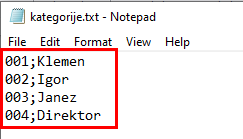
Slika 9: Primer datoteke Kategorije, ločene s podpičjem.
Slika 10: Primer datoteke Nahajališča, fiksna dolžina polj.
Slika 11: Primer datoteke Osnovna sredstva (z dodanimi kategorijami).
Šifra
Naziv
Kategorija
Nahajališče
Datum
Uvoz podatkov v InvOS
Datoteke, ki smo si jih pripravili, moramo uvoziti vsako posebej. V zavihku »Uvoz/Izvoz« izberemo Uvoz iz datoteke (star način). Začnemo z lokacijami oziroma nahajališči. Izberemo, kako imamo podatke urejene v datoteki, ki jo bomo uvozili: ločeno s tabulatorjem, fiksna dolžina ali ločeno z znakom na primer s podpičjem. Za tem določimo še zaporedne številke in #. Zaporedna številka se nanaša na stolpec, v katerem je ta podatek. V našem primeru je šifra v prvem stolpcu, zato pod Zaporedno številko zapišemo 1. # se nanaša na število mest naše šifre. Mi imamo štirimestno šifro za lokacijo, zato zapišemo 4.
Slika 12: Zavihek Uvoz/Izvoz.
Slika 13: Uvoz lokacij – nahajališč.
Slika 14: Izbira datoteke za uvoz.
Slika 15: Uspešen uvoz lokacij -1.
Slika 16: Uspešen uvoz lokacij -2.
Ostali uvozi gredo po istem postopku kot uvoz lokacij oziroma nahajališč.
Slika 17: Uvoz kategorij.
Slika 18: Uvoz osnovnih sredstev.
Skupine skladišč
Skupine skladišč uporabimo takrat, ko želimo na enem fizičnem skladišču uporabljati več računovodsko vodenih skladišč. Skupina povezanih skladišč, bo glede nastavitev, delovala kot celota.
Primer: če boste nekemu artiklu (ki je na skladišču, ki je vključeno v neko skupino skladišč) spremenili privzeto lokacijo, se bo ta sprememba odražala na vseh skladiščih znotraj te skupine.
Ustvarjanje skupine skladišč
V zavihku Skladišče izberemo Skupineskladišč. Tukaj imamo seznam že obstoječih skupin skladišč in tudi gumb za ustvarjanje novih – Novaskupina.
Slika 1: Zavihek Skladišče.
Slika 2: Skupine skladišč.
Ko izberemo Novaskupina, se nam odpre novo okno, kjer določimo naziv nove skupine in dodamoskladišča. Ustvarjanje nove skupine skladišč zaključimo s klikom na Dodaj.
Slika 3: Naziv nove skupine.
Slika 4: Dodajanje skladišč v skupino.
Slika 5: Zaključimo z Dodaj.
OPOMBA: Eno skladišče ne more biti del več različnih skupin. Če boste skladišče A dodali v skupino 2, medtem ko je že del skupine 1. bo samodejno izbrisan iz skupine 1 in prestavljen v skupino 2.
Prvi korak je ustvariti novo nastavitev dostave za Pošto Slovenije. V zavihku »Nastavitve« v predelku Dostava izberemo »Nastavitve dostave«. Izberemo »Nova nastavitev«.
Slika 1: Nastavitve dostave.
Pri prvi poziciji (Dostavna služba) iz spustnega seznama izberemo Pošta Slovenije. Potem izpolnimo vse prazne prostore. Zgornjo polovico podatkov, dobite od Pošte Slovenija, spodnji del so vaši podatki. Ko vse izpolnite pritisnete Shrani.
Slika 2: Nova nastavitev dostave.
Gremo v zavihek »Načinidostave« in dvokliknemo na Pošta Slovenije. Odpre se nam okno, kjer v spustnem seznamu izberemo Pošto Slovenije, ki smo jo ustvarili v prejšnjem koraku. Kliknemo Shrani. Ko ti dve stvari povežemo, se nam v stolpcu »Naziv nastavitve dostavne službe« izpiše Pošta Slovenije. Dostavno službo smo sedaj povezali.
Slika 3: Povezava načina dostave na dostavno službo.
Slika 4: Pravilno urejena dostava.
Vrnemo se na »Nastavitve dostave« in dvokliknemo na »Pošto Slovenije«. Vidimo, da imamo v »Urejanju nastavitev« tri zavihke. V zavihku »Storitve« obkljukamo vse storitve, ki želimo, da so nam na voljo na terminalu. Enako storimo tudi v zavihku »Vrste pošiljk«.
WMS Manager podpira vse vrste storitev in pošiljk, ki jih vidite v seznamu.
Slika 5: Storitve dostave.
Slika 6: Vrste pošiljk.
OPOZORILO: Če želite poslati paket s Pošto Slovenije (ali kakšno drugo dostavno službo) morate le-to izbrati že v vašem računovodskem programu, v fazi priprave naročila. Vsi ti podatki se potem samo prenesejo v WMS Manager.
Zaključi delovni dan
Konec dneva, ko ste zaključili z izdajanjem naročil in ustvarjanjem paketov, morate še v WMS Managerju Zaključiti delovni dan. V zavihku »Dokumenti« izberete Zaključidelovnidan. Iz seznama, ki se vam pojavi, izberite Pošto Slovenije in nanjo dvokliknete. V oknu, ki se vam odpre, izberite Zaključi in ustvaril se vam bo PDF dokument s seznamom vseh paketov, ki ste jih naredili v tistem dnevu.
Slika 7: Zaključi delovni dan.
Slika 8: Izbira dostave.
Slika 9: Zaključi.
Prikaz konfiguracije za Pošto Slovenije na terminalu
Različno število paketov – različne vrste pošiljk
Pri izbiri števila paketov na terminalu, so lahko v nadaljevanju na voljo različne vrste pošiljk.
Primer: če izberete 1 paket, imate na voljo vrste pošiljk, ki jih prikazuje Slika 10. Če izberete 2 paketa, pa so določene vrste onemogočene, določene pa omogočene (Slika 11). Program torej sam prikaže, kaj je primerno, glede na število paketov.
Slika 10: Vrste paketa – 1 paket.
Slika 11: Vrste paketa – 2 paketa.
Pazljivejše ravnanje
Ena od storitev, ki jih nudi Pošta Slovenije, je tudi pazljivejše ravnanje s pošiljkami. Na terminalu, ko izberete Pazljivejše ravnanje, se vam odpre novo okno, kjer izberete, za kateri paket želite to dodatno storitev. V primeru, da imate 10 paketov, ne bo samodejno pazljivejše ravnanje nastavljeno za vse pakete, ampak samo za tiste, za katere se boste odločili vi.
Slika 12: Pazljivejše ravnanje.
Opomba na naročilu
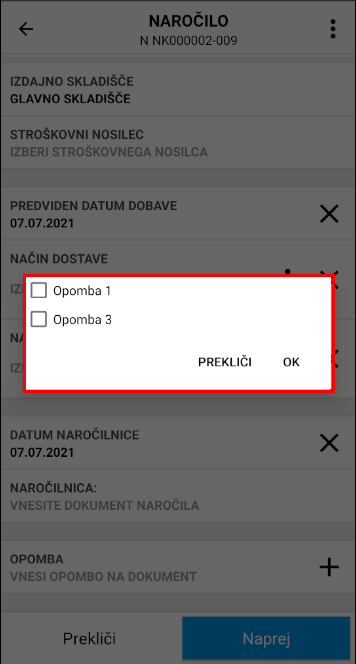
Če v računovodskem programu dodate na naročilo opombo (recimo da naj skladiščnik doda pazljivejšo ravnanje, ali da naj izdelke razdeli v 3 pakete oziroma opomba glede tega kaj je bilo dogovorjeno s stranko), bo ta vidna na terminalu tudi pri izbiri storitve pošiljke.
Slika 13: Opomba vidna tudi pri izbiri storitve pošiljke.
Odkup – z UPN, brez UPN
Pošta Slovenije omogoča plačilo z UPN ali brezUPN. Te možnosti imate na voljo pri izbiri storitve: Odkupnina, Odkupnina brez naloga in Vplačninapo pogodbi. Odpre se novo okno, kjer označite Plačilo z UPN ali Brez UPN.
Slika 14: Izbira storitve – UPN.
Različne storitve za različne vrste pošiljk
Glede na to katero vrste pošiljke izberete, je odvisno kaj vse se vam bo prikazalo na zaslonu izbire storitve. Pošta Slovenije ne omogoča vseh storitev za vse vrste pošiljk.
Slika 15: Poslovni paket – storitve.
Slika 16: Tiskovina – storitev.
Slika 17: Paleta notranji – storitev.
Napaka
Če je z dodajanjem pošte oziroma z dodajanjem dostave šlo kaj narobe, lahko to preverite v pogledu Izdaja. Tam poiščete dokument izdaje in v desnem oknu, pod zavihkom Plačiloindostava, vidite opis napake. Na podlagi opisa, lahko napako potem tudi odpravite. V našem primeru je prišlo do napake zaradi nepravilne pošte naslovnika. Zato smo v šifrantu strank preverili poštno številko in jo spremenili. S tem smo odpravili napako. Po odpravljeni napaki, lahko ponovno kreiramo dostavno etiketo.
Slika 18: Primer napake.
Slika 19: Ponovno kreiraj dostavno etiketo.
Slika 20: Brez napake.
Zgodovina artikla
Če ugotovimo, da nam pri določenem izdelku prihaja do odstopanj med WMS in računovodskim programom, lahko preverimo zgodovino omenjenega izdelka in poskušamo ugotoviti težavo. Mogoče kakšni dokumenti niso bili (pravilno) zaključeni in zato prihaja do odstopanj ali pa je prišlo do kakšne druge težave.
V zavihku »Dokumenti« kliknemo na »Zgodovina artikla«.
Slika 1: Zavihek Dokumenti.
Odpre se nam okno Pregleda zgodovine artikla, ki je najprej prazno. Zato uporabimo filter iskanja, da poiščemo izdelek, katerega zgodovino želimo pregledati. Filter iskanja se nahaja na levi strani. Lahko iščemo po Šifri artikla ali Serijski/lot, po Šifri skladišča, vse te možnosti pa lahko omejimo tudi glede na datum. Ko izpolnimo filter s podatki, ki so nam pomembni, ne smemo pozabiti klikniti »Filtriraj rezultate«, da se ta filter dejansko izvede.
Slika 2: Filter iskanja.
Slika 3: Stanje po izvedenem filtriranju.
Na podlagi šifre WMS dokumenta lahko natančno vidimo, kaj se je dogajalo z določenim izdelkom na tem dokumentu. Vidimo kdo je upravljal z dokumentom, kdaj je bil ustvarjen, šifro artikla, serijske/lot artikla …
S premikom miške na legendo lahko vidimo, ali je dokument še aktiven (zelen), je označen kot izvožen (moder), je inventurni dokument (rumen), je dokument medlokacijskega premika (oranžen), je že zaključen (ni obarvan) ali pa je v procesu ustvarjanja in zaključevanja dokumenta prišlo do napake in je le-ta zavrnjen in v čakalnici (rdeče).
Slika 4: Barvna legenda vrst dokumentov.
Samodejni prenos zaloge iz enega skladišča v drugo skladišče (ali kreiranje naročila)
V primeru, da želimo v WMS Managerju narediti medskladiščni prenos, torej zalogo prestaviti iz enega skladišča v drugo, lahko to storimo na zelo preprost način.
V zavihku »Skladišče« kliknemo »Zaloga« in desno kliknemo na izbran artikel in izberemo Ustvari nov dokument.
Slika 1: Zavihek Skladišče.
Slika 2: Desni klik na artikel “Papirnati kozarci.”
Odpre se nam novo okno, kjer potrdimo izbran artikel s klikom Naprej.
Slika 3: Ustvarjanje novega dokumenta.
V naslednjem koraku iz spustnega seznama izberemo Dokument in Medskladiščni dokument, saj delamo prenos med dvema skladiščema. Izberemo še ERP nastavitev in kliknemo Naprej.
Slika 4: Izbira vrste dokumenta.
V naslednjem koraku izberemo Ciljno skladišče, torej kam želimo artikel premakniti. Izberemo tudi Ciljno lokacijo in kliknemo Naprej.
Slika 5: Podatki o novem dokumentu – ciljno skladišče.
Slika 6: Podatki o novem dokumentu – ciljna lokacija.
Slika 7: Izpolnjeni podatki o novem dokumentu.
Opomba: Povsod kjer vidite »Prosto polje 1« in »Prosto polje 2« je to besedilo personalizirano. To pomeni, da si lahko nastavite, da piše karkoli želite.
Ko kliknemo Naprej, se dokument ustvari. Kliknemo Zaključi in ustvarjanje dokumenta je s tem zaključeno, program nas vpraša še ali želimo dokument zapreti. Če kliknemo Da, bo dokument dokončno zaključen in poslan v računovodski program, če se pa odločimo za Ne, pa bo dokument še vedno aktiven in pripravljen za dodatne spremembe, če bi bile potrebne.
Slika 8: Zaključevanje dokumenta.
Slika 9: Če pri zaključevanju izberemo “Ne.”
Če želimo narediti naročilo za medskladiščni prenos, je postopek skoraj isti, samo da pri izbiri dokumenta (Slika 4), iz spustnega seznama izberemo Naročilo in Naročilo za dokument medskladiščnice ter prav tako izberemo primerno ERP nastavitev.
Slika 10: Izbira vrste dokumenta – naročile medskladiščnice.
Vsi nadaljnji koraki so isti, kot smo jih opisali zgoraj. Torej s klikom Naprej izberemo ciljno skladišče in ciljno lokacijo, imamo pa tukaj tudi možnost izbire stranke. Stranko moramo izbrati, saj nas sistem drugače ne spusti naprej.
Slika 11: Izbira ciljnega skladišča, lokacije in stranke.
OPOMBA: Oba zgoraj omenjena dokumenta (Medskladiščni dokument in Naročilo za dokument medskladiščnice), lahko delamo tudi za več artiklov naenkrat. Postopek je enak kot je opisano zgoraj, kjer smo prikazali ustvarjanje dokumenta za en artikel. Enostavno označimo več artiklov in pritisnemo desni klik.
Slika 12: Izbira več artiklov.
Aplikacija ne zazna črtne kode kot artikel
Preveri črtno kodo
Če imamo pri skeniranju črtne kode težave (Slika 1), da nam aplikacija skenirane črtne kode ne zazna kot enega izmed naših artiklov, lahko preverimo črtno kodo.
Slika 1: Napaka pri skeniranju črtne kode.
Na osnovnem meniju v WMS aplikaciji na terminalu, v zgornjem desnem kotu pritisnemo tri pike in izberemo Preveri črtno kodo.
Slika 2: Osnovni meni WMS – izberemo tri pike.
Slika 3: Izberemo Preveri črtno kodo.
Pojavi se nam prazen zaslon (Slika 4) in na tej točki skeniramo črtno kodo.
Slika 4: Skeniramo črtno kodo.
Vzemimo za primer naslednjo črtno kodo in jo skeniramo.
Slika 5: Črtna koda.
Če se nam na zaslonu izpiše to kar prikazuje Slika 6, pomeni, da je s črtno kodo nekaj narobe. Če bi bilo z njo vse v redu, bi se izpisalo to kar prikazuje Slika 7.
Slika 6: Napaka pri skeniranju črtne kode.
Slika 7: Pravilen izpis pri skeniranju črtne kode.
GS1-128 standardi
Namenjeni so poenostavitvi poslovanja med različnimi uporabniki in poslovnimi sistemi, ne glede na informacijski sistem ali jezik. GS1 standard omogoča združevanje več podatkov v en kodni simbol. Uporabimo ga, kadar je treba v kodnem simbolu poleg identifikacijskega ključa prikazati tudi druge atribute.
Preden se lotimo reševanja neskladij v zalogi, je dobro da nekaj stvari preverimo.
Do neskladij lahko pride, če imamo še kakšen aktiven dokument. Če ga najdemo, preverimo, če je še aktualen, ali pa se je nanj preprosto pozabilo. Dokument se naj zaključi ali zbriše.
Preverimo, če imamo kakšen dokument v čakalnici, če ja, ga razrešimo.
Razhajanje, ker je dokument iz čakalnice bil označen kot zaključen, pa dejansko ni bil izvožen. Dokument vrnemo v čakalnico in ga razrešimo.
Možno je, da ste na skladišču, ki se ne sinhronizira z WMS, v računovodskem programu naredili kakšne spremembe. To je potrebno urediti v računovodskem programu ali narediti uravnalne dokumente.
Če smo vse to preverili, pa še vedno nismo ugotovili zakaj je prišlo do neskladij, lahko to rešimo z internimi uravnalnimi dokumenti. V večini prirejamo stanje v WMS, da je enako računovodskemu, sklepamo, da je pravo stanje v računovodskem programu.
Če ugotovimo, da je dejanska zaloga v skladišču večja, je potrebno narediti inventuro.
Napačna zaloga v WMS, pravilno v računovodskem programu
Če pri primerjavi zaloge ugotovimo, da imamo stanje zaloge v WMS napačno, moramo izvesti uravnalni prevzem oziroma uravnalno izdajo. Uravnalni prevzem naredimo, če imamo v WMS manko zaloge, uravnalno izdajo pa ob višku zaloge.
Uporabimo dokument, ki ima blokiran izvoz v ERP.
Napačna zaloga na strani zunanjega računovodskega programa, v WMS realno stanje
Zalogo urejamo v računovodskem programu.
Uporaba zaslona Primerjava zaloge
Slika 1: Primerjava zaloge.
Zaslon Primerjava zaloge znotraj WMS Managerja uporabljamo za primerjavo zaloge med WMS in računovodskim programom. Včasih prihaja do odstopanj in tukaj lahko dobro vidimo, kje je česa preveč oziroma premalo. Lahko tudi preverimo, kje je problem, če vemo koliko imamo dejanske zaloge za nek artikel – ali je napaka v WMS ali v računovodskem programu.
OPOZORILO: na zalogo vplivajo odprtidokumenti – če imamo na terminalu odprte dokumente oziroma dokumente v izdelavi, ima to vpliv na stanje zaloge, zato je smiselno gledati Primerjavo zaloge takrat, ko imamo vse dokumente zaključene.
Pridobi podatke o zalogi iz zunanjega sistema
Preden pa gremo delati primerjavo, je dobro, da zalogo še enkrat osvežimo. Torej da se WMS Manager in računovodski program še enkrat sinhronizirata, za vsak slučaj.
Slika 2: Pridobivanje podatkov o zalogi iz zunanjega sistema.
Slika 3: Izbira skladišča.
Slika 4: Klik na gumb Pridobi podatke o zalogi iz zunanjega sistema.
Slika 5: Sinhronizacija zaloge.
Prikazane rezultate lahko prilagajamo s filtrom iskanja ob levi strani ekrana. Lahko izberemo, da nam prikaže samo razlike v zalogi, kar je verjetno tudi najbolj smiselno v tem primeru. S pomočjo filtraartiklov, poiščemo izdelek, ki nas zanima.
Slika 6: Filter iskanja Primerjava zaloge.
Gledamo stolpca Količina (WMS) in Količina(računovodskiprogram), da primerjamo količino posameznega artikla.
Slika 7: Primerjava zaloge izdelka.
»Odkleni urejanje na terminalu« in »Prestavi v čakalnico«
V čakalnici dokumentov obstaja možnost ponovnega urejanja dokumenta na terminalu. Če želimo dokumentu, ki ga imamo v čakalnici, omogočiti ponovno urejanje, na njega desno kliknemo in izberemo »Odkleni urejanje na terminalu«. S tem omogočimo, da se na terminalu v dokument kaj doda ali kaj popravi. Po tem je potrebno dokument na terminalu ponovno poslati.
Slika 1: Odkleni urejanje na terminalu.
Slika 2: Odklepanje urejanja.
V pregledu dokumentov, imamo možnost, da dokumente, ki so bili označeni kot izvoženi, prestavimo v čakalnico. Postavimo se na dokument, na njega desno kliknemo in izberemo Prestavi v čakalnico. Ko je dokument v čakalnici, ga lahko pošljemo v ponovno urejanje na terminal (glej navodila zgoraj), ga označimo kot izvoženega ali ga ponovno izvozimo.
Slika 3: Prestavi v čakalnico – samo “Označen izvožen.”
Slika 4: Potrditev prestavljanja dokumenta.
Brisanje dokumenta
OPOMBA – Brisanje dokumentov delamo samo na nezaključenih dokumentih.
Prva stvar, ki jo moramo vedeti je, da lahko izbrišemo samo prazen dokument. Torej moramo, preden dokument izbrišemo, izbrisati vse postavke in ga narediti praznega. Na terminalu gremo na dotičen dokument (Slika1). Vidimo, da dokument ni prazen, ampak da vsebuje 2x Papirnati kozarci 100kos (Slika 2). Pritisnemo na izdelek in postavimo količino na 0 (Slika 3 in 4). Artikle s tem vrnemo nazaj na lokacijo, v našem primeru na A1.
Slika 1: Vsebina dokumenta.Slika 2: Vsebina dokumenta- izdelek.Slika 3: Dokument, ki ga želimo izbrisati.Slika 4: Količino smo spremenili na 0.
Gremo en korak nazaj in vidimo, da se nam je zraven dokumenta, pojavila nova ikona (Slika 5). Ta ikona nam omogoča izbris dokumenta. Pritisnemo jo in izberemo OK (Slika 6). Dokument smo izbrisali.
Slika 5: Zraven dokumenta imamo novo ikono.Slika 6: Brisanje dokumenta.
Bodite pozorni pri izdelkih, ki se vodijo po LOT. Tam je brisanje malo drugačno. Vzemimo za primer D3 Vitamin. Na dokumentu imamo dodano 2x D3 Vitamin (Slika 7). Ko kliknemo na postavko, vidimo, da imamo dve različni LOT (Slika 8). Zraven vsakega je kvadratek. Vsak posamezen LOT obkljukamo in zgoraj desno izberemo ikono koš (Slika 9). Tako zbrišemo postavko, ki je vodena po različnih LOT.
Slika 7: Postavka na dokumentu.Slika 8: Dva različna LOT za D3 vitamin.Slika 9: Obkljukamo oba LOT.Slika 10: Oba LOT sta izginila.Slika 11: Prazen dokument.Slika 12: Lahko izbrišemo dokument.
Brisanje komisionskih dokumentov
Tudi komisionski dokumenti morajo biti najprej prazni, da jih lahko izbrišemo. Vendar je tukaj postopek brisanja artiklov malo drugačen. Izberemo dokument, ki ga želimo izbrisati (Slika 13). Vidimo, da je dokument »poln«, postavke so polne (Slika 14). Moramo jih izbrisati.
Slika 13: Izberemo komisionski dokument.Slika 14: Pregled dokumenta.
Izdelek zbrišemo tako, da pritisnemo na minus ( – ) (Slika 15 in Slika 16). Količino izbrišemo na vseh postavkah v tem dokumentu.
Gremo nazaj in vidimo, da imamo zdaj vse količine na 0 (Slika 17). Gremo še en korak nazaj in enako kot pri Prostem dokumentu, se nam pojavi ikona, ki nam omogoči brisanje dokumenta (Slika 18). Pritisnemo in izberemo OK. Brisanje je končano.
Slika 17: Prazen dokument.Slika 18: Pojavila se nam je ikona za brisanje.Slika 19: Brisanje dokumenta.
Nastavitve dokumenta
V WMS Managerju si lahko pod nastavitvami dokumentov spremenimo oziroma prilagajamo veliko stvari. V nadaljevanju jih bomo skušali vse na hitro predstaviti.
Slika 1: Zavihek Nastavitve.
Slika 2: Nastavitve dokumenta.
Slika 3: Primer nastavitev dokumenta.
1. SPLOŠNO
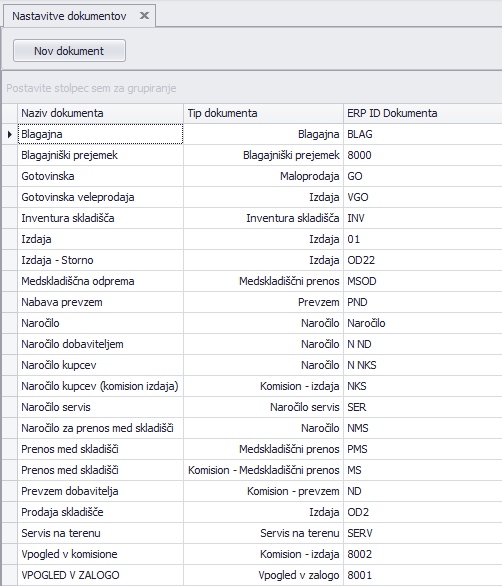
Nastavimo splošne stvari kot so ERP tip (kako so dokumenti poimenovani/označeni v ERP), WMS tip ter naziv dokumenta.
Slika 4: Splošne nastavitve dokumenta
WMS tip
Izberemo za kateri tip dokumenta želimo da gre (Izdaja, Naročilo, Medskladiščni dokument …).
Slika 5: Možnost izbire WMS tip.
Slika 6: Lokacije.
Ta polja se samodejno obkljukajo glede na to kateri tip WMS dokumenta izberemo – ne moremo sami prilagajati.
Primer – pri izbiri Medskladiščnega dokumenta, nam samodejno obkljuka Obvezna izvorna lokacija in Obvezna ciljna lokacija, saj sta ti dve postavki glavnega pomena pri tej vrsti dokumenta. Program nam niti ne da možnosti, da bi ti dve postavki odkljukali. Lahko pa dodatno obkljukamo Obvezen oddelek ali Vnos št. paketov za dostavo, če bi si to želeli.
Generiraj etiketo
Možnost izbire iz spustnega seznama pri Generiraj etiketo imamo samo, če smo prej obkljukali oziroma izbrali možnost Vnos št. paketov za dostavo, saj bi dejansko samo v tem primeru tudi potrebovali, da nam program generira nalepke.
Slika 7: Generiraj etiketo.
Preverjanje pretečenega roka uporabe
Slika 8: Preverjanje pretečenega roka uporabe.
Opozorilo ob odpiranju dokumentov drugih uporabnikov
Tukaj nastavimo, kaj se zgodi, ko ta dokument odpre drug uporabnik. Lahko izberemo, da se ne zgodi nič, da nas opozori ali pa da blokira odprtje dokumenta za drugega uporabnika.
Slika 9: Opozorila ob odpiranju dokumentov drugih uporabnikov.
Slika 10: FEFO in prešaržiranje.
FEFO = First Expired, First Out – najprej izdamo tiste artikle, ki jim najprej poteče rok trajanja.
Izdaja lotov, ki niso na zalogi – če skeniramo artikel z lotom, ki ga nimamo na zalogi, lahko (če imamo obkljukano), artikel vseeno dodamo na dokument. Program bo samodejno vzel tisti lot, ki ima največjo zalogo.
Za ustvarjanje dokumenta pritisnemo UstvarinovWMSdokument.
2. PROSTA POLJA
Na dokument si lahko poljubno dodamo dve prosti polji.
Slika 11: Prosta polja.
3. PRIKAZ PO MERI
Lahko si spreminjamo vrstni red polj ali dodamo polja, ki so prikazana na terminalu.
Slika 12: Prikaz po meri.
Slika 13: Naše nastavitve.
Slika 14: Naziv, Šifra, Privzet EAN.
Slika 15: Naziv, Šifra, Privzet EAn.
4. SKENIRANJE
Tukaj izbiramo nastavitve o tem, kaj želimo da se zgodi ob skeniranju kode na terminalu.
Napolni količino do količine komisiona: ko skeniramo kodo, nam samodejno izpiše tolikšno količino, kot je bila na naročilu (na primer naročili smo 5x, ko skeniramo 1x, izpiše količino 5).
Napolni s količino iz GS1: iz GS1 kode razbere količino in jo samodejno doda.
Napolni s količino iz količine pakiranja: za vsako dobimo pakirano isto, na primer vedno dobimo po škatlah v katerih je 100x, zato nam samodejno ob skeniranju napiše količino 100.
Prištej +1 h količini: h količini nam samodejno prišteje 1.
Omejitev vnosa količine po paketih: če izberemo pakiranje 1, bo na terminalu pri dodajanju količine samodejno dodana »količina pakiranja«. Če imamo kot količino pakiranja zabeleženo 5, bomo lahko dodali količino 5 ali večkratnike 5.
Slika 16: Skeniranje.
5. POROČILA
Ko zaključimo dokument na terminalu, se nam v SAOP samodejno generira poročilo in se natisne.
Slika 17: Poročila.
V »Sistemskih nastavitvah« v skupini nastavitev SAOP tiskanje naročil, si nastavimo pot za shranjevanje poročil ter pot do programa za tiskanje.
Slika 18: Zavihek Sistemske rešitve.
Slika 19: Sistemske nastavitve.
DODATNI ZAVIHKI GLEDE NA VRSTO DOKUMENTA
Ti zavihki se ustvarijo ob ustvarjanju novega dokumenta. Nastavitve se bodo razlikovale od dokumenta do dokumenta, glede na vrsto.
SKLADIŠČA
V zavihku skladišča, si lahko poljubno nastavljate privzeta (izvorna in ciljna) skladišče ter opcijska (izvorna in ciljna) skladišča. Tisti, ki bodo obkljukani, bodo vidni oziroma na voljo na terminalu.
Slika 21: Nastavljanje skladišč.
VEZAVA NAROČIL
Na komisionski dokument vežemo dokument naročila.
Slika 22: Vezava naročil.
KOMISION
V zavihku komision imamo kar nekaj dodatnih nastavitev. Dovoljenje, da na dokument dodajamo nove pozicije ali da nastavimo količino, večjo kot je na izvornem naročilu. Določimo lahko, da nam pri izbiri naročila na terminalu, samodejno preskoči potrjevanje stranke in skladišča in lahko takoj pričnemo s skeniranjem artiklov. Prav tako si lahko izberemo, da nam samodejno potrdi lokacije.
Obhodno pot lahko nastavimo na dva načina: po uteži lokacije ali po vrstnem redu iz naročila. Torej ali bomo skenirali artikle, tako kot jih imamo shranjene v skladišču (po obhodni poti) ali tako kot so pozicije zabeležene na naročilu.
Slika 23: Komision.
UVOZ/IZVOZ
Nastavitve, ki so tukaj na voljo se spreminjajo glede na vrsto dokumenta. Pri nekaterih dokumentih imamo na voljo, da lahko uvozimo prazen dokument. Tukaj imamo tudi možnost blokiranja izvoza v ERP, kar nam lahko pride prav na primer pri razreševanju neujemanj v zalogi.
Slika 24: Uvoz/Izvoz.
Prikaz opozoril in blokade ob prekratkem roku uporabe (izdaja)
Za posamezen artikel lahko v WMS natančno določimo število dni njegove uporabe. Torej koliko dni je od njegove izdelave, do poteka njegovega roka uporabe. V zavihku »Šifrant« izberemo Artikli. Dvokliknemo na poljuben artikel. V zavihku Osnovni podatki o artiklu imamo možnost Število dni uporabe. Tukaj lahko natančno določimo koliko dni je določen artikel uporaben.
Slika 1: Zavihek Šifrant.
Slika 2: Okno, ki se nam odpre ob dvokliku na artikel.
V tem primeru smo mi za Vitamin D3 nastavili 30 dni. To pomeni, da je artikel veljaven 30 dni od svoje izdelave. Če smo ga izdelali na 1. 6. 2021, je veljaven do 30. 6. 2021.
Minimalni rok uporabe na stranki
Da pa pride zgornja nastavitev dejansko do izraza, moramo nastaviti še minimalni rok uporabe na stranki. Določiti moramo v kolikšni meri (natančneje v kolikšnem odstotku), bo za posamezno stranko ta omejitev (»število dni uporabe«) tudi upoštevana.
V zavihku »Šifrant« izberemo Stranke. Poiščemo stranko, ki jo želimo in nanjo dvokliknemo. V oknu, ki se nam odpre, izberemo zavihek Razno. Tukaj lahko določimo minimalni rok uporabe. Nastavlja se v odstotkih (50 = 50%, 100 = 100%).
Slika 3: Zavihek Šifrant.
Slika 4: Novo okno Stranka – zavihek Razno.
V našem primeru smo nastavili Minimalni rok uporabe 60%, kar pomeni, da mora biti artikel ob izdaji veljaven še najmanj 60% celotne svoje veljavnosti. Torej za Vitamin D3, je to najmanj 18 dni.
Kako to izgleda v praksi:
*Primer smo delali na datum 14. 06. 2021.
Slika 5: Opozorilo na LOT.
Ko želimo dodati artikel Vitamin D3 (za stranko LEOSS kateri smo nastavili minimalni rok uporabe 60%) nam za LOT 001LOT026 da opozorilo (datum je obarvan rdeče). Torej da je pri tem LOT manj kot 18 dni (= 60%) veljavnega roka uporabe, kar je za »naše« zahteve, neprimerno.
Nastavitve dokumenta: preverjanje pretečenega roka uporabe
V nastavitvah dokumenta, si lahko nastavimo, da nam ob izbiri LOT-a, preveri njegov rok uporabe. Torej ali ima LOT v tistem trenutku veljaven rok uporabe. Ob morebitnem pretečenem roku nam to pove oziroma nas opozori. Lahko izbiramo med tremi možnostmi:
samodejno je nastavljeno na: ne preverjaj,
opozori ob pretečenem roku,
blokiraj ob pretečenem roku.
Gremo v zavihek »Nastavitve« in izberemo Dokument. Na izbrano vrsto dokumenta dvokliknemo. V novem oknu pod Splošno imamo postavko Preverjanje pretečenega roka uporabe. Iz spustnega seznama izberemo kaj želimo, da se zgodi. Spremembe shranimo.
Slika 6: Zavihek Nastavitve.
Slika 7: Nastavitve dokumenta.
Kako to izgleda na terminalu
*primer smo delali na datum 14.6.2021
Ne preverjaj
Če izberemo Ne preverjaj nam aplikacija normalno dovoli dodati LOT s pretečenim rokom uporabe. LOT je sicer označen rdečo, v opozorilo, vendar nimamo nobene ovire. Normalno lahko izberemo ta LOT in ga dodamo na dokument.
Slika 8: Opozorilo o pretečenem roku uporabe.
.
2. Opozori ob pretečenem roku
Če izberemo možnost Opozori ob pretečenem roku, nam ob izbiri takšnega LOT-a, aplikacija da opozorilo. Opozori nas, da je rok potekel in nas vpraša ali želimo vseeno nadaljevati. Torej če izberemo da, lahko takšen artikel še vedno dodamo na dokument.
Slika 9: Opozorilo ob pretečenem roku uporabe.
.
3. Blokiraj ob pretečenem roku
Če izberemo tretjo možnost, nam aplikacija blokira dodajanje LOT-a v celoti.
Slika 10: Blokiranje dodajanje LOT-a ob pretečenem roku uporabe.
Dodajanje skladišč na dokumente
Dodajanje skladišč
V zavihku »Nastavitve« izberemo Dokumenti. Dvokliknemo na dokument, na katerem želimo nastaviti skladišča. V našem primeru bo to dokument izdaje.
Slika 1: Zavihek Nastavitve.
V oknu Nastavitvedokumenta, ki se nam odpre, gremo na zavihek Skladišča. Odpre se nam tabela, kjer imamo zabeležena vsa skladišča. Na voljo imamo 4 izbire: določeno skladišče lahko označimo kot privzeto izvorno ali ciljno skladišče ali kot opcijsko izvorno ali ciljno skladišče. Dodamo kljukico, tam kjer želimo.
V našem primeru imamo WMS Glavno skladišče nastavljeno kot privzeto izvorno skladišče ter WMS Malo skladišče dodano kot opcijsko izvorno skladišče (izvorni sta zato, ker smo na dokumentu izdaje).
Kadar pri istemu dobavitelju naredimo več posameznih naročil, dostavljeno pa dobimo skupaj, v celoti ali delno po artiklih. Z dobaviteljem se dogovorimo, da nam zagotovi datoteko dostavljenih artiklov (.xls, .xml, .txt, .csv).
Pantheon
Ustvarjanje dokumenta
Najprej si moramo v WMS Managerju ustvariti nov dokument. V zavihku »Nastavitve« izberemo Dokumenti. Pritisnemo Novdokument, izpolnimo ERP tip in kot WMS tip dokumenta izberemo Tovornilistzaprevzem. Odpremo še en nov dokument WMS tipa Komisionski dokument prevzema na skladišče. Na nastavitvah tega dokumenta, gremo še v zavihek Vezavanaročil ter ta dokument povežemo s Tovornimlistomzaprevzem, ki smo ga ustvarili prej.
Slika 1: Nastavitve – ustvarjanje novega dokumenta.
Slika 2: Ustvarjanje Tovornega lista za prevzem na skladišče.
Na zavihku Tovornilist si lahko nastavimo, da nas program opozori ob uvozu večjih količin kot naročenih.
Slika 3: Nastavitev – opozorilo ob prekoračitvi količine.
Ko ustvarimo nov dokument, ga povežemonauporabnika, ki ga bo uporabljal oziroma bo z njim delal.
Nastavitve uvoza
Potem si moramo pripraviti Uvoznaročil. Določiti moramo za katerega dobavitelja bomo imeli omogočen Tovorni list ter v kakšni obliki bo. Gremo v zavihek »Nastavitve« in izberemo Uvoz naročil.
Slika 4: Uvoz naročil.
Odpre se nam spodnje okno. Določimo ime uvoza, dokument (v tem primeru gre za Tovornilist), za katerega dobavitelja želimo to nastaviti ter za katero skladišče. Izberemo datoteko, ki bo služila kot forma za kasnejše tovorne liste, ki jih bomo dobili od dobavitelja. Vnaprej se dogovorimo za kakšne datoteke bo šlo. V WMS lahko uvozite datoteke tipa .xls (Excel), .txt, .csv, .xml.
Določimo, kako imamo podatke urejene. V našem primeru so polja med sabo ločena s ; . Podatki se nam samodejno razdelijo po stolpcih, mi samo izberemo poimenovanja. V našem primeru imamo v prvem stolpcu Šifro izdelka, v drugem LOT/Serijsko in v tretjem Količino. Ko vse nastavimo, moramo obvezno to nastavitev shraniti. Kliknemo ikono zraven Imeuvoza.
Slika 5: Nastavitve uvoza.
Slika 6: Nastavitve uvoza ne smemo pozabiti shraniti.
Od dobavitelja morate dobiti datoteko, ki je nekako podobna tej na Sliki 6.
Slika 7: Primer uvoza podatkov v .txt, ločenih s podpičjem.
Uvoz
Ko dobimo datoteko s podatki od dobavitelja, lahko pričnemo z dejanskim uvozom. Gremo v zavihek »Dokumenti« in izberemo Tovornilist.
Slika 8: Tovorni list.
Slika 9: Uvoz iz datoteke.
Izberemo Uvozizdatoteke in odpre se nam novo okno (Slika 10). Pri Shranjenioblikiuvoza izberemo tisto obliko, ki smo jo ustvarili v prejšnjem koraku, mi smo jo za lažje razumevanje poimenovali kar Tovorni list. Pri Datoteki, izberemo datoteko, ki nam jo je posredoval dobavitelj.
Slika 10: Uvoz tovornega lista.
Kliknemo Uvozitovornilist in dobimo poročilo ali je bil uvoz uspešen ali ne (Slika 11).
Slika 11: Uvoz Tovornega lista.
Odpre se nam pogled, kot je prikazan na Sliki 12. tukaj lahko pregledamo, katere vse postavke imamo na dokumentu in kakšne količine. Če želimo ta dokument poslati na obdelovanje na terminal, mu moramo spremeniti status. Iz spustnega seznama Statusa izberemo Potrjenozaterminal. Na tej točki nas bo program opozoril, če bodo morebitne prevelikekoličine artiklov (Slika 14). To je odraz nastavitve, ki smo jo naredili na začetku (Slika 3). Pošiljanje dokumenta na terminal moramo še enkratpotrditi.
Slika 12: Uvoz podatkov.
Slika 13: Zaključevanje dokumenta.
Slika 14: Opozorilo – večja količina.
Slika 15: Pošiljanje dokumenta na terminal.
Na terminalu gremo v Prevzem in Prevzempotovornemlistu. Izberemo + in poiščemo naš dokument. V našem primeru, nas je aplikacija opozorila o prevelikih količinah, enako kot prej na Managerju. Naprej je postopek enak kot pri klasičnem prevzemu na skladišče.
Slika 16: Prevzem.
Slika 17: Prevzem po tovornem listu.
Slika 18: S pritiskom na + izberemo dokument.
Slika 19: Opozorilo – prevelike količine.
Slika 20: Potrditev stranke in skladišča.
Slika 21: Pregled postavk, začetek skeniranja.
Slika 22: Vse poskenirano.
Slika 23: Dokument zaključimo.
Zdaj lahko še preverimo, kaj se je zgodilo z odprtimi naročili v WMS Managerju. Od stranke LEOSS d.o.o. smo imeli dve odprti naročili, 2102000000017 in 2102000000018. zdaj sta ti dve naročili Zaključeni, program pa nam je vrnilnaročilo 2102000000018, ki zdaj vsebuje samo en artikel, katerega zaloge še nismo dobili.
Slika 24: Zaključena naročila.
Slika 25: Vrnjeno novo naročilo (ista ERP glava) s preostalimi postavkami.
SAOP
Postopek priprave tovornega lista za SAOP je skoraj isti, z nekaj majhnimi spremembami.
Pri uvozu naročil, moramo za SAOP imeti še dva dodatna stolpca, Številka ERP dokumenta in Številka ERP pozicije. Ta dva stolpca sta ključnega pomena, saj brez tega SAOP ne ve za katero naročilo gre in za kater artikel. Prvi stolpec se torej nanaša na naročilo, drugi pa na artikel, natančneje na točno določeno pozicijo v omenjenem naročilu, kjer se ta artikel nahaja.
Slika 26: Uvoz tovornega lista – SAOP.
Slika 27: Stolpca Številka ERP dokumenta in Številka ERP pozicije.
Pozorni morate biti, da imate številko ERP dokumenta napisano tako, da jo bo SAOP prepoznal, torej da je ista kot v SAOP. V primeru, da od dobavitelja dobite napačno formulirano številko dokumenta, si lahko v WMS nastavite, da vam samodejno spremeni, da ne rabite sami spreminjati prevzemne datoteke. Če se z miškinim kazalcem postavite v polje Format vhodne ERP št. dokumenta, se vam bodo pokazala navodila, kako si to urediti.
Slika 28: Navodila za spreminjanje vhodnega formata ERP številke dokumenta.
Potrjevanje naročil glede na prosto zalogo
Bistvo Potrjevanja naročil glede na zalogo je ta, da v WMS Managerju za terminal potrdimo samo tista naročila, za katera imamo trenutno zalogo in ki jih je mogoče realizirati, ostalih se na terminalih sploh ne vidi. Za to je najprej potrebno preveriti nekaj nastavitev.
Na naročilu kupca moramo preveriti, da imamo nastavitev Naročila ob uvozu dobijo privzeto potrjen statusIZKLOPLJENO (torej da NI obkljukana).
Slika 1: Izklopljena nastavitev Privzeto potrjen status.
Preverimo še na Komisionskem dokumentu izdaje, da imamo obkljukano nastavitev Upoštevajstolpec»Potrjeno«.
Slika 2: Nastavitev Upoštevaj stolpec “Potrjeno.”
Potrjevanje naročil
V zavihku Dokumenti izberemo Naročila in odpre se nam seznam vseh naročil.
Slika 3: Naročila.
Izberemo Vklopi in izpolnimo prazna okenca s podatki o Skladišču, Oddelku in Dokumentu. Pritisnemo Preračunaj in dobimo osvežen seznam.
Slika 4: “Vklopi.”
Slika 5: Izberemo Skladišče, Oddelek in Dokument.
Slika 6: Seznam naročil, pripravljenih za potrjevanje.
V stolpcu Potrjeno, imamo kljukico pri vseh dokumentih, za katere imamo na artiklih dovolj zaloge, da jih realiziramo. Zaloga na naročilih se rezervira po FIFO metodi, najstarejša naročila najprej dobijo zalogo. Če vklopimo tudi možnost »Prikaži nepotrjene«, bomo videli tudi dokumente, za katere nimamo dovolj zaloge.
Dovoli delno
Tako na naročilu, kot tudi na pozicijah imamo možnost Dovolidelno. To pomeni, da (s tem, ko imamo to obkljukano) dovolimo tudi delno izpolnjevanje naročila ali posamezne pozicije. Na primer: na naročilu imamo tri artikle, za dva imamo zalogo, za enega pa ne. Če imamo vklopljeno Dovolidelno, lahko naročilo vseeno potrdimo za delo na terminalu in ga realiziramo samo delno. Prav tako lahko isto naredimo s pozicijo.
Na primer: na naročilu je naročenega nekega artikla 100 kosov, mi jih imamo na zalogi samo 60. Z Dovolidelno, bomo vseeno lahko delno realizirali to naročilo.
OPOMBA: Če za računovodski program uporabljate Pantheon, morate delno dovoljeno potrjevanje (na dokumentu ali na poziciji) nastaviti že tam, pri SAOP pa te možnosti ni, tako, da je na vsakem dokumentu in poziciji že samodejno vklopljeno delno potrjevanje.
Dodeljevanje uporabnikov
Če na posamezno vrstico naročila desno kliknemo, imamo na voljo tudi možnost Dodeljevanjauporabnikom. S tem lahko natančno izberemo uporabnika (ali uporabnike), ki bodo videli določen dokument na terminalu in ga bodo lahko realizirali.
Slika 7: Dodeljevanje uporabnikov.
Slika 8: Naročilo dodeljeno uporabniku Skladiščnik 3.
Shrani
Ko pregledamo seznam naročil, ki jih lahko realiziramo glede na zalogo in morebiti še določimo točne uporabnike, moramo pritisniti še Shrani (desno zgoraj), da se naročila pošljejo na terminal.
Slika 9: Shrani izbiro.
Resetiraj
S pritiskom na gumb Resetiraj, vsem prikazanim naročilom odstranimo status Potrjeno.
V WMS Managerju pogosto uporabljamo tabelarični pregled podatkov. Čeprav na prvi pogled deluje enostavno, pa nam ponuja nešteto vrsto možnosti prilagoditev.
Slika 1: Pregled podatkov.
Urejanje podatkov
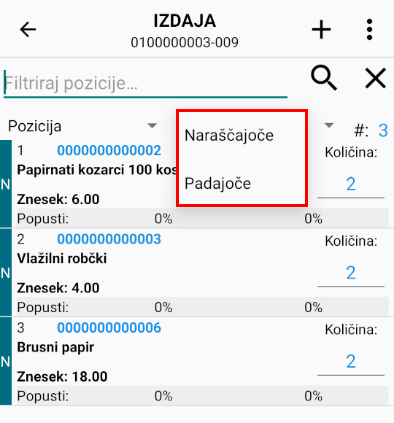
Najbolj osnovno urejanje podatkov v stolpcu je naraščajoče ali padajoče glede na vsebino. Kliknemo na nazivstolpca (v našem primeru ID dokumenta) in v desnemkotu se nam pojavi puščica. Puščica gor pomeni, da so podatki urejeni naraščajoče, puščica dol pa, da so urejeni padajoče.
Slika 2: Naraščajoča razporeditev.
Slika 3: Padajoča razporeditev.
Sortiranje podatkov
V nazivu polja se nam v desnem kotu pojavi tudi ikona filtra. Če kliknemo na to ikono, dobimo možnost filtriranja podatkov v stolpcu po enem ali več elementih v tem stolpcu.
Slika 4: Filter.
Slika 5: Filtriranje stolpca “Status.”
Slika 6: Filtriranje stolpca “Dokument ustvaril.”
Dodatna orodja
Z desnim klikom na poljubnem nazivu stolpca, se nam prikažejo vsa dodatna orodja, ki jih imamo na voljo. Lahko prilagajamo širino stolpcev, lahko odstranimo stolpec, prikažemo okno iskanja, …
Slika 7: Dodatna orodja.
– Sortiraj/združi po tem stolpcu
Slika 8: Združevanje po stolpcu ERP dokument in Dokument ustvaril.
– Skrij okno za grupiranje
Izbira Skrijokno za grupiranje, nam odstrani vrstico nad nazivi stolpcev, kamor bi lahko povlekli posamezno okno za grupiranje.
Slika 9: Okno za grupiranje je prikazano.
Slika 10: Okno za grupiranje je skrito.
– Prilagajanje stolpcev
Če iz dodatnih orodij izberemo Prilagajanjestolpcev, se nam v desnem spodnjem kotu ekrana pojavi novookno. Tukaj imamo seznam vseh dodatnih polj, ki si jih lahko dodamo v pregled. Na posamezen naziv preprosto dvokliknemo in pojavi se nam v tabeli kot nov stolpec.
Slika 11: Prilagajanje stolpcev – dodajanje novih.
– Odstranjevanje stolpcev
Stolpce lahko tudi poljubno odstranite. Stolpec »primete« za naziv in potegnete navzgor dokler se vam ne pojavi X. Ko vidite X spustite in stolpec bo odstranjen.
Slika 12: Brisanje stolpca.
– Optimalna širina
S klikom na Optimalnaširina (na posameznem stolpcu) ali Optimalna širina (vsi stolpci), se nam širina posameznih stolpcev spremeni oziroma prilagodi na najbolj primerno, da ne zavzame preveč prostora in da so vsi podatki še vedno vidni.
– Urejevalnik filtra
Ob izbiri Urejevalnikafiltra se nam odpre novo okno, kjer imamo možnost poljubnega nastavljanja in kombiniranja pogojev prikaza podatkov. Pogoje lahko dodajamo, odstranjujemo, izbiramo poljubne stolpce, izbiramo pogoje (vse kar je označeno na Sliki 9 lahko spreminjamo oziroma prilagajamo).
Slika 13: Urejevalnik filtra.
Slika 14: Spreminjanje prvega pogoja.
Slika 15: Spreminjanje drugega pogoja.
– Prikaži okno za iskanje
Slika 16: Okno za iskanje.
Slika 17: Iskanje po “wm.”
– Skrij vrstico za filtriranje
Slika 18: Prikazana vrstica za filtriranje.
Slika 19: Skrita vrstica za filtriranje.
.
.
Izvozi trenutni pogled
Na vseh zavihkih, kjer je na voljo tabelarični pregled podatkov, je na levi strani pri filtru podatkov tudi gumb Izvozitrenutnipogled. Ko si uredimo vse podatke, tako da imamo kar se da najboljši pregled za to, kar potrebujemo, si lahko to preprosto izvozimo. Izberemo Izvozitrenutnipogled in odpre se nam novo okno Predogleda. Od tod lahko pregled takoj natisnemo, lahko pa ga tudi izvozimo v poljuben format (PDF, DOCX, XLSX …).
Slika 20: Izvozi trenutni pogled.
Slika 21: Naš trenutni pogled pregleda podatkov.
Slika 22: Predogled izvoza pogleda.
Slika 23: Izvoz trenutnega pogleda.
Osnovne informacije o uporabi Android aplikacije
Prijavni zaslon
Ko odpremo aplikacijo LEOSS WMS je prva stvar, ki jo vidimo, prijavni zaslon. Tukaj vpišete svoj PIN in se prijavite v sistem.
Pod gumbom prijava, vam piše katero verzijoaplikacije uporabljate. Ta podatek je včasih ključnega pomena.
V zgornjem desnem kotu sta dve ikoni. Ena je za nastavitve aplikacije in druga za izbiro podatkovne baze (v primeru, da jih imate več) in za pomoč.
Na zaslonu nastavitev imamo strežniškenastavitve, kjer urejamo povezavo do podatkovne baze, jezik aplikacije, zvok in še nekaj drugih informacij in nastavitev.
Slika 1: Prijavni meni.
Slika 2: Osnovne nastavitve aplikacije.
Slika 3: Strežniške nastavitve.
Slika 4: Prijavni meni.
Slika 5: Dodatne možnosti – tri pike.
Delo z aplikacijo
Ko se vpišete v sistem je vaš osnovni meni Izbiraakcije. Kaj boste imeli prikazano na tem zaslonu, je odvisno od vaših nastavitev. Ni nujno, da boste imeli na voljo vse dokumente, kot je prikazano na Sliki 6. Kar boste imeli na voljo na tem zaslonu, je odvisno od nastavitev v WMS Managerju (Dokumenti na uporabniku).
Slika 6: Meni Izberi akcijo.
Pri meniju Izbiraakcije je potrebno omeniti še tri ikone v zgornjem desnem kotu ekrana.
S klikom na spodaj označeno ikono lahko spremenimo podatkovno bazo (v primeru, da jih imamo več).
Slika 7: Izbira podatkovne baze.
Slika 8: Izbira drugih podatkovnih baz.
2. S klikom na spodaj označeno ikono se nam odpre meni Vpogledv zalogo. Iskanje je mogoče na podlagi skladišča, lokacije, izdelka ali vsega hkrati.
Slika 9: Izbira Vpogled v zalogo.
Slika 10: Vpogled v zalogo.
Slika 11: Primer vpogleda v zalogo za artikel Papirnati kozarci 100 kos.
3. S klikom na tri pike, v skrajnem desnem kotu ekrana, se nam pojavijo dodatne možnosti. Izbiramo lahko med pregledomdokumentov, preverjanjemčrtnekode in pomočjo.
a) Pregled dokumentov: iskanje/pregled dokumentov, na podlagi iskalnih pogojev.
b) Preverjanje črtne kode: testiranje črtne kode.
c) Pomoč: namigi za uporabo aplikacije.
Slika 12: Tri pike – dodatne možnosti.
Slika 13: Pregled dokumentov.
Slika 14: Primer pregleda dokumentov, ki imajo “64.”
Slika 15: Preveri črtno kodo.
Slika 16: Skeniranje črtne kode.
Slika 17: Primer prebrane črtne kode.
Izdelava dokumenta na terminalu
Primer Izdaje (prosta, komision)
Na osnovnem meniju izberemo Izdaja. Na naslednjem koraku se odločimo, kakšno izdajo želimo delati. Na voljo imamo (v našem primeru) Prostoizdajo (»ročno«) ali Komisionskoizdajo (na podlagi naročila).
Slika 18: Izbira akcije – Izdaja.
Slika 19: Na izbiro imamo prosto ali komisionsko izdajo.
Komisionski dokument (na podlagi naročila)
Ko izberemo Komisionska izdaja se nam prikaže seznam odprtih dokumentov. To so dokumenti, ki so že bili odprti, morda delno narejeni, pa še ne zaključeni. Če želimo nadaljevati, ga izberemo. Če pa želimo začeti z novo izdajo, pritisnemo + in v zgornjem polju poiščemo naročilo. Če ima vaše naročilo črtno kodo, jo lahko tudi poskenirate in tako poiščete naročilo.
Slika 20: Seznam odprtih dokumentov.
Slika 21: Iskanje novega naročila.
Ko izberemo naročilo, izberemo skladišče in nadaljujemo z >. Na naslednjem koraku imamo seznam vseh postavk na naročilu. Če za kakšen artikel ni zaloge, je to razvidno. Za dodajanje artiklov, pritisnemo na postavko. Skeniramo lokacijo in kodo izdelka in dodamo količino. V primeru, da vam kdaj skeniranje ne deluje ali je črtna koda uničena, lahko tudi kliknete na lokacijo in izdelek ter jih izberete ročno. Ob izdelku imamo na levi in desni strani ekrana puščice < in >. S temi se pomikamo nazaj ali naprej po postavkah na naročilu.
Slika 22: Podatki o stranki in skladišču.
Slika 24: Skeniramo lokacijo in izdelek, dodamo količino.
Slika 23: Pregled postavk na naročilu.
Slika 25: Dodan izdelek.
Pri dodajanju izdelkov na naročilo, lahko tudi na ekranu »Seznam pozicij« skeniramo kodo izdelka in samodejno nas bo prestavilo v dodajanje količine tega omenjenega izdelka.
Ko zaključimo z dodajanjem izdelka, zgoraj levo izberemo ß, da se vrnemo na seznam vseh izdelkov. Če smo obdelali vse postavke, lahko dokument sedaj zaključimo. Zgoraj desno izberemo gumb zastavica. V našem primeru nas aplikacija opozori, da na naročilo nismo dodali vseh zahtevanih izdelkov. Dokument lahko vseeno zapremo in pošljemo v ERP. Na seznamu dokumentov se nam naše naročilo obarva zeleno, to je znak, da smo vse storili pravilno, vidimo tudi, da je dokument dobil ERPštevilko. Čez nekaj časa tega dokumenta na tem seznamu ne bo več vidnega (ker je to seznam samo odprtih dokumentov).
Slika 26: Izpolnjen izdelek.
Slika 28: Zaključevanje in pošiljanje.
Slika 27: Pregled pozicij.
Slika 29: Uspešno zaključeno naročilo.
Dodajanje LOT
Če imamo izdelek, ki ga vodimo po lot ali serijski, moramo le-to izbrati pri ustvarjanju dokumentov. Ko smo na izdelku, v desnem spodnjem kotu izberemo + in Dodaj serijsko/LOT in med navedenimi izberemo pravilno.
Slika 30: Izdelek, ki ga vodimo po lot.
Slika 31: Dodajanje lot.
Slika 32: Izbira LOT.
Prosti dokument (»ročno«)
Če delamo proste dokumente (pokazali bomo izdajo), to pomeni, da bomo vse izpolnjevali ročno. Ne delamo na podlagi naročila.
Tokrat na izbiri akcije izberemo Prostaizdaja in izberemo +, da ustvarimo nov dokument Izdaje. Določimo stranko in skladišče in izberemo >.
Slika 33: Prosta izdaja.
Slika 34: Nov dokument +.
Slika 35: Določanje stranke in skladišča.
Izdelke dodamo s klikom na +, postopek je enak kot pri komisionskem dokumentu. Ko dodamo vse željene izdelke, zaključimo in pošljemo dokument.
Slika 36: Dodajanje izdelkov.
Slika 38: Izbran izdelek.
Slika 37: Skeniramo lokacijo in izdelek ter dodamo količino.
Slika 39: Pregled postavk na dokumentu in zaključek.
Hitri prevzem
Nastavitev hitrega prevzema nam pride prav takrat, kadar imamo za prevzeti ogromno količino artiklov, ki jih želimo dati na isto skladišče in isto lokacijo, da nam ni potrebno za vsak posamezen artikel izbirati lokacije in potrjevati artikla.
Nastavitev
Ko izberemo naročilo, na meniju dodajanja postavk v zgornjem desnem kotu izberemo tri pike. Izberemo Nastavitve hitrega načina delovanja.
Obkljukamo Omogočihitrinačin in izberemolokacijo, na katero bomo prevzeli vse artikle. Gremo nazaj na meni dodajanja pozicij in začnemo skenirati kode artiklov.
Slika 3: Omogoči hitri prevzem in izbira lokacije.
Slika 4: Tukaj začnemo skenirati izdelke.
Ko skenirate kodo izdelka, vam samodejno doda pozicijo na seznam. In takoj lahko skenirate naprej.
Slika 5: Po skeniranju enega izdelka.
Isti postopek je tudi za izdelke, ki se vodijo po lot/serijski, če imate GS1 kodo. Pri tej možnosti, ne boste potrebovali vpisovati nič dodatnega. Če pa boste skenirali izdelek voden po lot/serijski, ki ne bo imel GS1 kode, boste morali lot/serijsko vstaviti ročno.
Slika 6: Okno za vnašanje LOT.
Ko zaključimo z dodajanjem artiklov, dokument normalno zaključimo.
Slika 7: Zaključevanje dokumenta.
Nastavitve dokumenta za medskladiščna naročila
Nastavitve dokumenta
V WMS Managerju si moramo najprej pripraviti potrebne dokumente. V zavihku Nastavitve pod Dokumenti izberemo Novdokument.
Slika 1: Nov dokument.
Slika 2: Ustvarjanje novega dokumenta medskladiščnega prenosa.
V ta dokument bo prišlo naročilo iz računovodskega programa. Zdaj ustvarimo še en dokument, s katerim bomo dejansko delali na terminalu.
Slika 3: Ustvarjanje komisionskega dokumenta medskladiščnega naročila.
Ko imamo oba potrebna dokumenta ustvarjena, jih moramo med sabo samo še povezati. Na Komisionskem dokumentu gremo v zavihek Vezavanaročil in obkljukamo dokument Naročila medskladiščnega prenosa, ki smo ga ustvarili najprej.
Slika 4: Vezava naročil.
OPOMBA: Skladišča, ki jih boste izbrali na naročilu, bodo nastavljena tudi ob izbiri dokumenta na terminalu.
Medlokacijski premik
Nastavitev dokumenta
V WMS Managerju si moramo najprej pripraviti potrebne dokumente. V zavihku Nastavitve pod Dokumenti izberemo Nov dokument. Ustvarimo nov dokument tipa Medlokacijski premiki v skladišču.
Slika 1: Nov dokument.
Slika 2: Nov dokument Medlokacijski premik.
Ustvarjen dokument še povežemo z uporabnikom, ki želimo da ga bo imel na voljo uporabljati. V istem zavihku izberemo Dokumenti uporabnikov. V tabeli na levi strani izberemo uporabnika in mu s seznama na desni strani dodelimo dokument, tako da ga obkljukamo.
Slika 3: Dokumenti uporabnikov.
Slika 4: Povežemo dokument na uporabnika.
Na terminalu izberete Medlokacijski premik. Na naslednjem zaslonu izberete oziroma skenirate izvorno skladišče in po potrebi še izvorno lokacijo ter izdelek.
Slika 5: Medlokacijski premiki.
Slika 6: Izbira izvornega skladišča in izdelka.
Slika 7: Izbrani vsi podatki.
Ko izpolnimo vse podatke skeniramo ciljno lokacijo in premik je izveden. Lahko pa ročno v spodnjem desnem kotu izberemo strelo in izberemo Izberi cilj. S seznama izberemo poljubno končno lokacijo in premik se izvede. Na dnu ekrana dobimo potrdilo o uspešno izvedenem premiku.
Slika 8: Izberi cilj.
Slika 9: Izbira ciljne/končne lokacije.
Slika 10: Uspešno izveden premik.
Vpogled v zalogo
V Android aplikaciji WMS-a imate možnost vpogleda v zalogo. Iz osnovnega menija, zgoraj desno izberete ikono označeno spodaj. Odpre se vam pogled zaloge. Najprej imate prikazano vso zalogo, ne glede na skladišče ali lokacijo. S premikanjem po zaslonu gor in dol jo lahko preprosto pregledujete.
Slika 1: Osnovni meni WMS aplikacije.
Slika 2: Vpogled v zalogo.
Imate pa na voljo tudi filtriranje rezultatov oziroma prikazanega pogleda. Lahko iščete samo po skladišču, lahko iščete samo po izdelku, lahko pa iščete po vsem skupaj: torej po skladišču, lokaciji ter izdelku.
Slika 3: Iskanje po skladišču.
Slika 4: Iskanje po skladišču in lokaciji.
Slika 5: Iskanje po izdelku.
Za lažji pregled podatkov lahko pritisnete na Skrij filter in izbira filtra se vam bo skrila, da boste imeli na ekranu prikazane samo izdelke ter njihovo zalogo.
Slika 6: Prikazan filter.
Slika 7: Skrit filter.
Do vpogleda v zalogo pa lahko dostopate tudi z menija podrobnosti pozicije. Torej v procesu izdelave dokumenta, pri dodajanju pozicij, izberete zgoraj desno tri pike in izberete Vpogled v zalogo. V tem primeru imate predizpolnjeno skladišče in izdelek, vendar lahko to tudi poljubno spreminjate.
Enostavna proizvodnja nam združuje tri dokumente: izdajo, prevzem in kalo. Uporabimo jo v primerih, ko imamo nek artikel, ki ga razdelimo na manjše kose (na primer 1 tono moke zapakiramo po 1kg) in imamo pri tem nekaj odpada (kalo). Manjše kose ponovno prevzamemo in prevzamemo še ostanek. Zato mora biti seštevek količin teh treh dokumentov vedno 0. V tem primeru imamo začetno količino enako končni.
Ustvarjanje novega dokumenta
Če želimo uporabljati funkcijo razreza materiala oziroma enostavne proizvodnje, moramo najprej ustvariti nov dokument WMS tipa Enostavna proizvodnja. Ko smo ustvarili nov dokument, ga moramo še povezati z uporabnikom, ki želimo, da ga bo videl na terminalu.
Slika 1: Nov dokument enostavne proizvodnje.
Slika 2: Povezava uporabnika z novim dokumentom.
Delo na terminalu
Na osnovnem meniju terminala imamo sedaj dodano tudi Enostavno proizvodnjo oziroma Razrez materiala (tako smo to poimenovali mi).
Slika 3: Enostavna proizvodnja – razrez materiala.
Ko izberemo razrez materiala, se nam odpre novo okno, kjer lahko ustvarimo nov dokument enostavne proizvodnje.
Slika 4: Nezaključeni dokumenti in ustvarjanje novega dokumenta.
Slika 5: Prazen dokument.
Slika 6: Ustvarjanje treh novih dokumentov.
Dokumente vedno delamo v točno določenem vrstnem redu: najprej izdajo, potem prevzem in prevzem na kalo (vse te dokumente delamo proste). Vsak dokument naredite od začetka, tako kot delate druge proste dokumente izdaje in prevzema. Tako se bo ustvarila povezava med enostavno proizvodnjo in izdajo/prevzemom.
OPOZORILO: Dokumentov ne zapirate/zaključujete vsakega posebej, ampak se potem na koncu zaključi dokument enostavne proizvodnje.
Primer: imamo 1000 enot artikla, ki ga želimo pakirati po 1 enoto in izdati. Najprej naredimo dokument izdaje za 1000 enot. Potem dokument prevzema za na primer 995 enot, saj se nam je 5 enot v procesu pakiranja porazgubilo. Za tistih 5 enot naredimo dokument kalo. Skupni seštevek na koncu moramo imeti 0, drugače se nam zaloga ne bo ujemala.
Izdate in prevzamete lahko kar koli in kakršne koli količine. Bistvo Enostavne proizvodnje je, da imate vse te tri dokumente povezane ter tako tudi sled kaj se je dogajalo.
Slika 7: Primer dokumenta Enostavne proizvodnje.
.
Pregled proizvodnih dokumentov
V zavihku Dokumentu izberemo Enostavna proizvodnja. Odpre se nam pregled vseh dokumentov enostavne proizvodnje.
Slika 8: Enostavna proizvodnja.
Slika 9: Pregled dokumentov enostavne proizvodnje.
Če dotični dokument razširite, torej da pritisnete na + skrajno levo na poziciji, imate pregled nad vsemi tremi dokumenti, ki sestavljajo enostavno proizvodnjo: izdajo, prevzemom in kalo.
Najprej morate nov način dostave nastaviti oziroma ustvariti v vašem računovodskem programu. Ta način dostave se bo kasneje prenesel v WMS.
Nova nastavitev dostave v WMS
V zavihku Nastavitve izberemo Nastavitve dostave. Izberemo Nova nastavitev. V oknu, ki se nam odpre, izpolnimo vse potrebne podatke. Zgornji del so podatki, ki jih dobite od dostavne službe (predvsem Uporabnik, Geslo in API URL), spodaj so vaši podatki.
Slika 1: Nastavitve dostave.
Slika 2: Nova nastavitev dostave.
.
Povezava načina dostave
Ostane nam še zadnji korak, povezava med dostavnimi službami, ki so se nam prenesle iz računovodskega programa in tisto, ki smo jo ustvarili v WMS. V zavihku Načini dostave dvokliknemo na šifro ali naziv dotične dostave. V majhnem oknu, ki se nam odpre s spustnega seznama, izberemo dostavo, ki smo jo ustvarili v prejšnjem koraku, in izberemo Shrani.
Če želimo ustvariti novo skladišče v WMS Managerju, gremo v zavihek Skladišče in izberemo Skladišča in lokacije in nato Nova lokacijaali skladišče.
Slika 1: Skladišča in lokacije.
Slika 2: Dodajanje novega skladišča ali lokacije.
V oknu, ki se nam odpre, izpolnimo potrebne podatke. Podatek ID se bo izpolnil samodejno. Na koncu izberemo Dodaj.
Slika 3: Dodajanje novega skladišča ali lokacije.
Kopiranje skladišč
V WMS Managerju je tudi možnost kopiranja lokacij. To pomeni, da iz nekega obstoječega skladišča, z urejenimi lokacijami, kopiramo vse njegove lokacije na drugo skladišče. V zavihku Skladišče izberemo Skupine skladišč in na desni strani Kopiraj skladišče.
Slika 4: Skupine skladišč.
Slika 5: Kopiraj skladišče.
V novem oknu, ki se nam odpre, v zgornjem delu izberemo iz katerega skladišča želimo kopirati, v spodnjem delu pa na katerega želimo kopirati lokacije. Na koncu izbiro zaključimo s pritiskom na Kopiraj.
Slika 6: Kopiranje skladišča.
Izklopljena sinhronizacija z ERP
Če uporabljate skladišče z lokacijami, morate biti pozorni, da na tem skladišču nimate vklopljene sinhronizacije z računovodskim programom, če ta ne podpira uporabe lokacij.
Slika 7: Izklopljena sinhronizacija z ERP na skladišču z lokacijami.
Urejanje privzetih in opcijskih skladišč na dokumentu
V WMS Managerju imamo na voljo nastavitev, ki nam omogoča, da imamo pri kreiranju novega dokumenta, samodejno izbrano skladišče (privzeto skladišče) oziroma, da nam ponudi na izbiro samo nekaj skladišč in ne vsa (opcijska skladišča).
Gremo v zavihek Nastavitve in Dokumenti in dvokliknemo na dokument, na katerem želimo nastaviti skladišča.
Slika 1: Nastavitve dokumentov.
V našem primeru smo WMSGlavnoskladišče označili kot privzetoizvorno skladišče, kar pomeni, da nam bo ob kreiranju novega dokumenta, samodejno izpolnilo okno »skladišče.« Kot opcijskoizvorno pa smo označili WMSGlavno in WMSmalo, kar pomeni, da če želimo, lahko izbiramo med tema dvema skladiščema, ostalih skladišč pa nam na dlančniku ne bo prikazalo.
OPOMNIK: Na izdajnih dokumentih izpolnjujemo izvorna skladišča, na prevzemnih dokumentih pa ciljna.
Slika 2: Zavihek Skladišča na nastavitvah dokumenta.
Vezava dokumentov na že ustvarjen dokument inventure
Ta nastavitev vam lahko pride prav takrat, ko delate inventuro oziroma ste jo že naredili in imate v skladišču še vedno neke artikle, ki ste jih že izdali, ampak še ne poslali, torej so fizično še vedno pri vas, v WMS jih pa ni več na zalogi. V tem primeru, lahko dodate dokumente na inventurni dokument in stanje zaloge bo pravilno.
Najbolj smiselno je, da dokument dodate k inventuri po tem, ko ste s popisovanjem zaključili, inventure pa še niste poslali v računovodski program. Dokumente lahko dodate samo na še nezaključene dokumente inventure.
S seznama dokumentov (zavihek Dokumenti in Dokumenti) izberete en ali več dokumentov, ki jih želite povezati na inventuro. Na njih desno kliknete in izberete Poveži na inventurni dokument. Odpre se vam novo okno, kjer izberete, na kateri dokument inventure želite povezati izbrane dokumente.
Mi smo izbrali dokumente 3559, 3558 in 3557 in jih vezali na dokument inventure INV00000037. V pregledu dokumentov inventure lahko preverimo povezane dokumente.
Slika 1: Poveži dokument na inventurni dokument.
Slika 2: Izbira inventurnega dokumenta.
Slika 3: pregled povezanih dokumentov na dokumentu inventure.
.
Odstranjevanje povezanih dokumentov
V pregledu povezanih dokumentov na dokumentu inventure, imamo možnost tudi odstranjevanja teh dokumentov. Na izbran dokument desno kliknemo in izberemo Odstrani ter izbiro potrdimo.
Slika 4: Odstranjevanje povezanega dokumenta.
WMS v6.0 – Kaj je novega
Obvezna izdaja serijske, ki je na naročilu (dokument Komisionska izdaja)
Če imamo na naročilu, ki je prišlo iz računovodskega programa, točno zabeleženo, katero serijsko je treba izdati, nam aplikacija ne pusti dodati nobene druge, kot te, ki je na naročilu.
Slika 1: Opozorilo, da za artikel ni bila skenirana prava serijska/LOT oziroma ni bila skenirana ista, kot je na naročilu.
Dodajanje e-poštnega naslova za obveščanje
V Sistemskih nastavitvah imamo novo skupino nastavitev, vezanih na e-pošto. Tukaj izpolnimo vsa okenca s podatki vaše e-pošte. V primerih, ko bo pri pošiljanju dokumentov prišlo do kakšne napake, na primer da bo dokument poslan v čakalnico, boste o tem obveščeni na mail. V sporočilu bo zabeležena šifra dokumenta, stranka, napaka ter kratek tekst o tem kaj se je zgodilo.
Slika 2: Sistemske nastavitve.
Slika 3: Sistemske nastavitve – Email nastavitve.
Slika 4: Primer e-poštnega sporočila o dokumentu v čakalnici.
Enostavna proizvodnja
Enostavna proizvodnja nam združuje tri dokumente: prevzem, izdajo in kalo. Uporabimo jo v primerih, ko imamo nek artikel, ki ga razdelimo na manjše kose (na primer 1 tono moke zapakiramo po 1kg) in imamo pri tem nekaj odpada (kalo). Manjše kose ponovno prevzamemo in prevzamemo še ostanek. Zato more biti razlika, v spodnjem delu ekrana, vedno 0. V tem primeru imamo začetno količino, enako končni.
Slika 5: Enostavna proizvodnja.
Slika 6: Enostavna proizvodnja – razrez materiala.
Slika 7: Pregled dokumentov enostavne proizvodnje.
MyGLS – nova nastavitev dostave
V zavihku Nastavitve v Nastavitvah dostave je zdaj na voljo nova oblika dostave, MyGLS.
Slika 8: Nova nastavitev dostave – MyGLS.
Spremenjeno privzeto število prikazanih dokumentov
V prejšnjih verzijah je bilo v pogledu pregleda dokumentov, privzeto prikazanih zadnjih 1000 dokumentov. To je v določenih trenutkih lahko povzročalo težave, saj je trajalo predolgo, da so se vsi naložili oziroma je bilo iskanje po teh dokumentih oteženo. Zdaj se v tem pogledu privzeto prikaže zadnjih 100 dokumentov, še vedno pa si to lahko spremenite, kakor bo najbolje ugajalo vam in vašemu delu.
Slika 9: Število prikazanih vrstic = 100.
Slika 10: Število prikazanih vrstic je še vedno prilagodljivo.
Dovoli povezavo več naročil hkrati
V nastavitvah dokumentov imamo na zavihku Komision (torej samo na komisionskih dokumentih) novo nastavitev Dovoli povezavo več naročil hkrati.
Slika 11: Dovoli povezavo več naročil hkrati.
Na terminalu to omogočeno nastavitev vidimo, ko izberemo komisionski dokument in se nam prikaže seznam postavk. V zgornjem desnem kotu izberemo tri pike in Poveži komisionske dokumente. Odpre se nam novo okno s seznamom dokumentov in ob strani kvadratki, da lahko željene dokumente tudi izberemo. Če v Nastavitvah dokumentov, te možnosti ne bi imeli obkljukane, bi na tej točki dokumente videli, vendar jih nebi mogli izbrati in povezati.
Slika 12: Na dodajanju artiklov, izberemo tri pike.
Slika 13: Poveži komisionske dokumente.
Slika 14: Izbira dokumentov, ki jih želimo povezati.
Artikel ne ustreza minimalnim pogojem za rok uporabe (tovorni list)
Minimalen rok uporabe artikla se sedaj preverja tudi na tovornih listih. Ob potrjevanju tovornega lista za terminal, nas program opozori, če kakšen artikel ne ustreza nastavljenim minimalnim pogojem za rok uporabe.
Slika 15: Tovorni list pošljemo v urejanje na terminal.
Slika 16: Opozorilo, da artikel ne ustreza minimalnim pogojem za rok uporabe.
Alternativne črtne kode
V urejanju artikla imamo nov zavihek Alternativne črtne kode, kjer se nam prikaže seznam vseh alternativnih črtnih kod za artikel.
Slika 17: Zavihek Alternativne črtne kode na urejanju artikla.
Tovorni list – uvoz iz XML-ja shrani tudi CaseNumber
V nastavitvah uvoza za potrebe tovornega lista imamo nastavitev Shrani ime datoteke v Prosto polje 1. Če imamo to obkljukano, se nam ime datoteke Tovornega lista prenese v polje Osnova za prevzem v SAOP.
Slika 18: Shrani ime datoteke v Prosto polje 1.
Slika 19: Ime datoteke tovornega lista v SAOP.
Pošta Slovenije – nove vrste pošiljk
Na voljo sta dve novi vrsti pošiljk za Pošto Slovenije: priporočeno pismo prednostno (ID=335) in vrednostno pismo prednostno (ID=336).
GS1 SSCC kot serijska številka
V sistemskih nastavitvah imamo novo možnost nastavitve Uporabi SSCC kot serijsko. To pomeni, da ko skeniramo SSCC kodo (v obliki GS1) nam jo v program shrani kot serijsko številko na artiklu.
Slika 20: Nova nastavitev v Sistemskih nastavitvah.
Prikaz merske enote pri informacijah o artiklu
Sedaj je na terminalu na poziciji artikla prikazana tudi merska enota.
Slika 21: Prikaz merske enote artikla.
Slika 22: Prikaz merske enote artikla.
Ponoven tisk že natisnjene dostavne etikete
Pri pregledu izdajnih dokumentov v WMS Managerju, imate zdaj na voljo ponovno tiskanje dostavnih etiket.
Slika 23: Nova ikona – ponovno tiskanje dostavne etikete.
WMS v6.1 – Kaj je novega
Samodejno potrjevanje izdelka (komisionski dokumenti in medlokacijski premik)
Znotraj Managerja je nova nastavitev v nastavitvah dokumentov – samodejno potrjevanje izdelkov. Ta nastavitev nam omogoča, da ob realizaciji komisionskega prevzema ali izdaje, ni potrebno potrjevati vsakega artikla, artikli so samodejno potrjeni, izpolni se samo količina. Na terminalu se to odraža tako, da je izdelek takoj zelen, kar pomeni, da je že potrjen, brez da bi ga mi skenirali (Slika 2).
Slika 1: Nastavitve – avtomatsko potrjevanje izdelka.
Slika 2: Avtomatsko potrjen izdelek.
Podpora HIBC kode
V nastavitvah programa, lahko zdaj omogočite branje HIBC črtne kode.
Slika 3: Nastavitev prepoznave HIBC kode.
Vpis jezikovnega območja stranke na prostih dokumentih
Stranki lahko določimo jezikovno območje. Na primer Stranki 1 določimo jezikovno območje angleščina. Ko tej stranki naredimo dokument, se bo ta dokument v SAOP odražal jezikovnemu območju, artikli na dokumentu, bodo v tem primeru zapisani v angleščini (v primeru, da imate v ERP zabeležene tudi angleške nazive artiklov).
Pregled zgodovine zaloge – ura
Na seznamu pregledovanja zgodovine zaloge, je zdaj v stolpcu Spremembe tudi podatek o točni uri zadnje spremembe zaloge artikla.
Slika 4: Ura zadnje spremembe.
Novi dostavni službi – GLS Poljska in DPD
V nastavitvah dostavnih služb sta od zdaj naprej na voljo dve novi: GLS Poljska in DPD.
Slika 5: Novo – GLS Poljska in DPD.
Nov način izbire obhodne poti – po privzeti lokaciji artiklov
Na nastavitvah dokumentov je na voljo nova nastavitev obhodne poti – po privzetih lokacijah artiklov. Če imate artikel v skladišču na več lokacijah, mu dodelite katera je privzeta in v obhodni poti bo aplikacija najprej ponudila privzeto lokacijo.
Slika 6: Obhodna pot po privzeti lokaciji artikla.
Skupine povezanih skladišč, ki si delijo spremembe na lokaciji
Slika 7: Skupine skladišč.
V zavihku Skladišče je na voljo nova nastavitev Skupine skladišč. Tukaj lahko ustvarite skupino skladišč, ki bodo glede nastavitev delovala kot celota. Če boste nekemu artiklu spremenili privzeto lokacijo, se bo ta sprememba odražala na vseh skladiščih znotraj te skupine.
Slika 8: Pregled obstoječih skupin skladišč in gumb za ustvarjanje nove skupine.
Slika 9: Ustvarjanje nove skupine skladišča.
Slika 10: Dodajanje skladišč v novo skupino skladišč.
Opozarjamo pa, da eno skladišče ne more biti del več različnih skupin. Če boste skladišče A dodali v skupino 2, medtem ko je že del skupine 1, bo samodejno izbrisan iz skupine 1 in prestavljen v skupino 2.
Kopiranje lokacij iz enega skladišča na drugega
Znotraj istega zavihka kot Skupine skladišč je novo tudi gumb Kopiraj skladišče. S tem lahko kopiramo nastavitve lokacij iz enega na drugo skladišče. Ob kliku na gumb se nam odpre novo okno, kjer v zgornjem delu izberemo lokacije katerega skladišča želim kopirati, v spodnjem pa izberemo na katero skladišče jih želimo skopirati. V našem primeru bomo kopirali lokacije s skladišča WMS Glavno na WMS malo. Kot izvorno skladišče, lahko izberemo samo enega, kot ciljna pa jih lahko izberemo več.
Slika 11: Gumb “Kopiraj skladišče.”
Slika 12: Kopiranje skladišča.
Pošiljanje e-mail sporočil ob dogodkih
Pod Sistemskimi nastavitvami je zdaj nova nastavitev Sporočanja na e-mail. Tukaj določimo ob katerih dogodkih dobimo obvestilo na e-mail ter na katere naslove.
Slika 13: Nove nastavitve Sporočanja na e-mail.
Slika 14: Pregled nastavitev dogodkov e-mail obveščanja.
Možnost vezave dokumentov na že ustvarjen inventurni dokument
Na pregledu dokumentov lahko označite dokument (ali več njih) in jih z desnim klikom dodate na že obstoječi dokument inventure. S tem ustvarite povezane dokumente na dokumentu inventure. Vidni so na inventurnem dokumentu pod zavihkom Povezani dokumenti.
Slika 15: Desni klik na dokument – poveži na inventurni dokument.
Slika 16: Izbira inventurnega dokumenta.
Slika 17: Povezani dokumenti na dokumentu inventure.
Blokiranje zaključevanja dokumenta, če ni popolnoma zaključen (komisionski dokumenti)
V nastavitvah komisionskih dokumentov smo dodali možnost blokiranja zaključevanja dokumentov. Če imate to nastavitev vklopljeno (obkljukano), aplikacija ne bo dovolila zaključevanja dokumenta, če ne bo popolnoma izpolnjen, torej, da bo na dokumentu kaj manjkalo v primerjavi z naročilom.
Primer: na naročilu je 10 x Papirnati kozarci 100 kos. Mi smo na dokument dodali samo 1x, zato nam dokumenta ne dovoli zaključiti. Prav tako bi nam blokiralo tudi če bi dodali 11x, ker se tudi to ne bi skladalo z naročilom.
Slika 18: Nastavitev blokiranja zaključevanja dokumenta.
Dodana možnost izvedbe inventure ne samo na enem skladišču naenkrat, ampak na več hkrati. Pri kreiranju novega inventurnega dokumenta, imamo na voljo novo izbiro – Inventura več skladišč.
Slika 1: Inventura več skladišč.
Slika 2: Izbira skladišč za inventuro.
Namen uporabe inventure več skladišč je takšen, da se najprej ustvari novo virtualno skladišče, ki bo prisotno samo v WMS. Potem se izbere Inventura več skladišč in se v naslednjem koraku izberejo skladišča, na katerih želimo izvesti inventuro. Vsa zaloga iz teh skladišč, se bo prenesla na novo ustvarjeno virtualno skladišče, kjer bomo izvedli popis vseh artiklov. Popis poteka isto kot pri navadni polni inventuri.
Izvoz popisa inventure v Excel
Dodali smo možnost izvoza popisa inventure v dokument Excela, torej v .xls.
Slika 3: Izvoz v Excel.
Nova dostavna služba GLS Avstrija
Dodana je nova možnost dostave – GLS Avstrija.
Slika 4: Dodana nova dostavna služba.
GLS Avstrija – storno paketa/posamezne etikete
Pri dostavi GLS Avstrija je na voljo tudi preklic poslane pošiljke. Na pregledu izdajnih dokumentov je v zavihku Plačilo in dostava, zdaj dodan gumb Prekliči poslane pošiljke. S tem gumbom lahko po tem, ko smo že poslali podatke kurirski službi, prekličemo paket. Številka paketa, ki se je generirala, se ne izbriše, ampak se prepiše v novo okno Preklicana št. paketa.
Slika 5: Nov gumb – Prekliči poslane pošiljke.
Slika 6: Preklic pošiljke.
Slika 7: Preklic pošiljke.
Slika 8: Preklicana številka paketa.
Omogočen vnos negativne količine na dokumentu
Če si v nastavitvah dokumenta omogočimo to možnost, lahko dodajamo tudi negativno količino artiklov.
Slika 9: Dovoli vnos negativne količine na poziciji.
Slika 10: Vnos negativne količine.
Samodejno potrjevanje skladišča
Pri lokacijskih skladiščih, ki imajo vklopljeno Blokiraj uporabo lokacij, je zdaj možno uporabljati samodejno potrjevanje skladišča. Pri dodajanju artiklov bo samodejno potrdilo talno lokacijo. Ne bo potrebno pri vnosu vsakega artikla potrjevati lokacije.
Slika 11: Samodejno potrjevanje skladišča.
Opomba na dokumentu, ko se izdan LOT ne ujema s pričakovanim ali je rok prekratek za izbrano stranko
V Nastavitvah dokumenta, so na voljo tri nove nastavitve.
Nastavimo si lahko, da se nam na vrstico dokumenta vpiše opomba, če se serija/LOT ne ujema z izdano serijo/LOT. Kaj se izpiše v opombi, si nastavite sami.
Nastavimo si lahko tudi, da se na vrstico dokumenta vpiše opomba, če je rok uporabe krajši od minimalnega nastavljenega roka za posamezno stranko.
Zadnja nastavitev je ta, da se na dokument vpiše opomba, če ima vrstica, katero od zgoraj omenjenih opomb. Torej, če imamo na kateri od vrstic na dokumentu opombo, se bo na dokumentu izpisalo na primer Opomba na poziciji.
Slika 12: Vpis opombe na vrstico in na dokument.
Vnos minimalnega števila dni roka uporabe
V urejanju artikla imamo sedaj na voljo dve novi nastavitvi – določitev minimalnega roka uporabe na prevzemu in določitev minimalnega roka uporabe na izdaji. V našem primeru smo nastavili, da mora imeti artikel na prevzemu minimalno 200 dni uporabe, na izdaji pa minimalno 100.
Slika 13: Število dni uporabe.
Primer spodaj prikazuje datum, ki je v okvirih minimalnega števila dni in enega ki ni. Ko LOT/serijska ne bo zadoščeval minimalnemu številu dni uporabe, se bo obarval rdeče.
LOT20674326 → ustreza minimalnemu številu dni uporabe
LOT21052034 → ne ustreza minimalnemu številu dni uporabe – obarvan je rdeče
Slika 14: Odraz minimalnega števila dni uporabe na dodajanju artikla.
Manager: Prikaz ali upoštevamo rok uporabe ali ne na pregledu artiklov
Na urejanju artikla je dodana možnost, da izklopimo upoštevanje roka uporabe.
Slika 15: Ne upoštevaj roka uporabe.
Manager: Možnost urejanja naslovov za dostavo
Od zdaj je mogoče urejati polje Naslov za dostavo. Ko spremenite podatke, jih morate shraniti.
Slika 16: Urejanje naslova za dostavo.
Prikaz skladišč na dokumentu
Na pregledu dokumentov je zdaj izpisan tudi naziv skladišča.
Slika 17: Prikaz skladišča na dokumentih.
Izvedba posodobitve – WMS (navodila za ADMINISTRATORJE sistema)
Posodobitev WMS je v veliki meri avtomatizirana, potrebno je le sprožiti postopek posodobitve. To storimo s pomočjo wyUpdate.
Posodobitev WMS se sproži na strežniku, in ne na lokalnem/uporabniškem računalniku.
wyUpdate
Na strežniku, kjer imamo nameščen WMS Web Service, poženemo program wyUpdate. Najdemo ga v mapi inetpub, ki se navadno nahaja na Lokalnem disku (C:). V mapi inetpub izberemo wwwroot in nato WMS.
Pot do mape: C:\intepub\wwwroot\WMS – lokacija Web Service-a
Web Service se navadno nahaja v mapi inetpub, vendar pa se lahko v določenih primerih, nahaja tudi kje drugje na disku, po navadi pa ima takšna mapa ime LEOSS, podmapa pa WMS.
Slika 1: wyUpdate.
Ko zaženemo wyUpdate se odpre okno, kjer se izpišejo spremembe na zadnji verziji. Izberemo Update/Posodobi.
Slika 2: Začetek posodobitve.
Sledimo navodilom do konca. S tem smo uspešno posodobili Web Service. Ob prvi sprožitvi Web Service-a, se bo posodobila baza, temu pa bo avtomatsko sledil tudi komunikator. Za prvi klic Web Service-a je najboljše, da se v WMS Managerju sproži Test povezave ali pa se prijavite v sistem.
Če je posodobitev bila izvedena uspešno, vas bo ob prijavi v WMS Manager sistem obvestil, da ne uporabljate zadnje verzije in vam poudil, da si jo prenesete.
Preverimo še ali se je avtomatika izvedla tudi pri nadgradnji komunikatorja ter same baze.
Preverjanje komunikatorja in konektorja
Komunikator za tem intervalno preverja, če obstajajo posodobitve. Lahko traja nekaj minut, da zazna spremembo in se samodejno posodobi. Komunikator se načeloma nahaja v mapi ProgramFiles oziroma C:\Program Files\LEOSS\LEOSS WMS Komunikator, lahko pa tudi kje drugje, po navadi v mapi z imenom »LEOSS« in podmapi »LEOSSWMSKomunikator.«
Torej v mapi LEOSS WMS Komunikator desno kliknemo na WMS.Komunikator.Service. V oknu, ki se nam odpre izberemo zavihek Details/Podrobnosti in preverimo Različico datoteke. Verzija se mora ujemati z verzijo, ki je bila napisana v prvem koraku, v wyUpdate.
Slika 3: Preverjanje verzije Komunikatorja.
Slika 4: Podrobnosti WMS Komunikatorja.
V kolikor se komunikator ne posodobi samodejno, ga lahko posodobimo ročno. V mapi, kjer se nahaja komunikator, je tudi datoteka wyUpdate.exe, ki jo poženemo in sledimo navodilom. Poudarjamo, da se to naredi SAMO v primeru, ko se s prvotnim wyUpdate (iz mape inetpub) komunikator ni samodejno posodobil.
Ko je komunikator uspešno posodobljen, preverimo še različico konektorja, čigar mapa se nahaja na mestu komunikatorja.
SAOP
V isti mapi, kjer smo preverili verzijo WMS.Komunikator.Service zdaj odpremo mapo connector. Na datoteko WMS.Connector.SaopApi.dll desno kliknemo in v zavihku Podrobnosti preverimo Različicoizdelka.
Slika 5: Mapa connector.
Slika 6: WMS.Connector.Saop.Api.dll.
Slika 7: Različica izdelka WMS.Connector.Saop.Api.
PANTHEON
V isti mapi, kjer smo preverili verzijo WMS.Komunikator.Service zdaj odpremo mapo connector. Na datoteko WMS.Connector.SaopApi.dll desno kliknemo in v zavihku Podrobnosti preverimo Različicoizdelka.
Slika 8: Mapa connector.
Slika 9: WMS.Connector.Pantheon.dll.
Slika 10: Različica izdelka WMS.Connector.Pantheon.dll.
Namestitev ali ročna posodobitev MOBOS Managerja
Prenos datoteke
V primeru, da želite imeti MOBOS Manager nameščen še na enem dodatnem računalniku ali želite ročno posodobiti program, si lahko to brez težav uredite sami.
Ob prvem zagonu programa si je potrebno še urediti nastavitve. Kliknite na ikono za nastavitve (v oknu prijava, desno zgoraj) in vstavite potrebne podatke. Podatke dobite na računalniku, kjer že imate nameščen MOBOS Manager ali pa vam jih posredujemo mi. Kliknite Testpovezave in če je vse v redu, Shrani. Za tem se vpišete z uporabniškimimenom in geslom in program lahko začnete uporabljati.
Slika 5: Zagon programa in nastavitve.
Slika 6: Nastavitve povezave.
Namestitev Android aplikacije – MOBOS
Prenos in namestitev
Aplikacijo si na dlančniku oziroma terminalu namestite z naslednje povezave https://www.mobosws.com/demo/Mobos/MOBOS.Android.apk. To storite tako, da v brskalnik v iskalno vrstico natančno prepišete naslov in izberete pojdi/enter. Prenos se začne samodejno, ko je prenos končan kliknete Odpri. Na tej točki bo dlančnik od vas zahteval dovoljenje za nameščanje aplikacij iz neznanih virov. Dovolite nameščanje iz neznanih virov. Potem odprete aplikacijo.
Slika 1: Odpremo brskalnik.
Slika 4: Dovoljenje za nameščanje.
Slika 2: Vpišemo naslov spletne strani.
Slika 5: Dovoli aplikacije iz tega vira.
Slika 3: Odpremo preneseno datoteko.
Slika 6: Nameščanje aplikacije.
Slika 7: Odpri aplikacijo.
Slika 8: Prvi zagon – nastavitve povezave.
Nastavitve povezave
Za delovanje aplikacije je potrebno še urediti strežniške nastavitve torej povezavo do baze. Najhitreje in najlažje boste to nastavili tako, da v MOBOS Manager (programu na računalniku), odprete zavihek Nastavitve in Povezavaterminalov in skenirate QR kodo, ki se vam prikaže na zaslonu. Nastavitve skenirate v aplikaciji, na poziciji Nastavitve strežnika. V primeru, da imate težave s skeniranjem kode in vam ne vstavi potrebnih podatkov, lahko nastavitve povezave vstavite ročno. Podatke o nastavitvah povezave imate na istem zavihku kot QR kodo.
Slika 9: Nastavitve povezave.
Slika 10: Strežniške nastavitve.
Slika 11: Na tej točki skeniramo nastavitve.
Slika 12: Povezava terminalov v Mobos Managerju.
Prijava v aplikacijo na terminalu
Za prvo prijavo na terminalu si moramo ustvariti nov terminal in novega uporabnika.
Terminal
V MOBOS Manager je v nastavitvah potrebno dodati nov terminal. V zavihku Nastavitve izberemo Terminali in Novterminal. V oknu, ki se nam odpre, izpolnimo polje naziv in shranimo.
Slika 1: Nov terminal.
Slika 2: Dodajanje novega terminala.
Uporabnik
Potem dodamo še novega uporabnika. V zavihku Nastavitve izberemo Uporabniki in Novuporabnik. V oknu, ki se nam odpre, izpolnimo potrebne podatke in shranimo.
Davčna številka: če bo uporabnik davčno potrjeval račune, delal fiskalizacijo.
Id analitike in ERP šifra: šifra uporabnika v računovodskem programu.
Slika 3: Nov uporabnik.
Slika 4: Ustvarjanje novega uporabnika.
Ko kliknemo shrani, se okno zapre in vidimo seznam dodanih uporabnika. Na uporabnika, ki smo ga ravnokar kreirali, dvokliknemo, da uredimo še nekaj nastavitev.
V zavihku Terminali poiščemo terminal, ki smo ga ustvarili v prvem koraku, torej terminal, ki želimo da ga bo uporabljal na novo ustvarjen uporabnik. Uporabnika povežemo s terminalom tako, da v levem stolpcu dodamokljukico.
Slika 5: Povezovanje uporabnika s terminalom.
Prijava v aplikacijo
Na novo ustvarjen terminal moramo izbrati oziroma dodati v strežniških nastavitvah aplikacije. Za urejanje teh nastavitev potrebujemo geslo. Geslo najdemo v MOBOS Managerju v zavihku Nastavitve in Sistemskogeslo.
Slika 6: Nastavitve.
Slika 8: Izbira povezave.
Slika 7: Strežniške nastavitve.
Slika 9: Zahteva po vnosu gesla.
Slika 10: Sistemsko geslo v Managerju.
Ko vpišemo geslo za dostop v strežniške nastavitve, podrsamo malo nižje po ekranu in poiščemo Izbiraterminala. Kliknemo, malo počakamo in izberemo terminal (v našem primeru »Nov terminal«). Ko bomo izbrali terminal, nas bo aplikacija opozorila, da moramo še aktivirati licenco za ta terminal. Izberemo Aktiviraj. S tem smo uspešno nastavili terminal. Gremo en korak nazaj in obvezno shranimonastavitve.
Slika 11: Izbira terminala.
Slika 13: Aktiviramo licenco.
Slika 12: Izbira Nov terminal.
Slika 14: Shranimo nastavitve.
Na koncu je potrebno samo še osvežiti podatke. Izberemo ikono oblak in kliknemo Osveževanjepodatkovnebaze. Ko je baza osvežena, se nam na prijavnem meniju pojavi naš uporabnik (»Nov uporabnik«). V sistem se prijavimo s klikom Prijava.
Slika 15: Osveževanje podatkov.
Slika 16: Kliknemo Osveževanje podatkovne baze.
Slika 17: Po osvežitvi podatkov.
Dodajanje dokumentov na uporabnika
Dodajanje dokumentov na uporabnike, je potrebno za delo z MOBOS aplikacijo. Če uporabnik ne bo imel dodeljenih dokumentov, potem ne bo mogel delati z aplikacijo.
V zavihku Nastavitve izberemo Uporabniki in dvokliknemo na uporabnika, kateremu bi radi nastavili dokumente.
Slika 1: Uporabniki.
Ko se nam odpre okno z nastavitvami uporabnika, izberemo zavihek Dokumenti. Na levi strani imamo seznam vseh dokumentov, ki jih imamo v MOBOS-u. Na dokument, ki ga želimo dodeliti na uporabnika, kliknemo in pritisnemo puščico v desno, ki se nahaja v sredini ali pa dokument preprosto dvokliknemo in prestavil se bo v polje na desni.
S puščicama »gor« in »dol« v desnem oknu, lahko urejamo vrstni red dokumentov, kot jih bo imel uporabnik prikazane na terminalu.
Slika 2: Nastavitve uporabnika – zavihek Dokumenti.
»Nov uporabnik« ima zdaj dodane dokumente Blagajna, Inventura in Naročilo Dobavitelju. Nastavitve Shranimo.
Slika 3: Dodani dokumenti.
Na spodnji sliki je odraz zgornjih nastavitev na dlančniku. Dokumenti se prikažejo v istem zaporedju, kot smo jih dodali v Managerju. Vrsti red dokumentov je možno spreminjati v Managerju.
Slika 4: Dokumenti uporabnika.
Izdaja (komision)
Da bomo na dlančniku lahko delali izdajo, moramo imeti na uporabniku, s katerim bomo delali, dodan dotičen dokument izdaje.
Izdelava dokumenta komision izdaje
Na osnovnem meniju, po prijavi v sistem, imamo seznam dokumentov, ki jih lahko izdelujemo. Prikazali bomo postopek izdelave komision izdaje oziroma izdaja na podlagi naročila.
Izberemo Komisionizdaja ter na naslednjem zaslonu desno zgoraj izberemo +.
Slika 1: Izbira dokumenta Komision izdaja.
Slika 2: Iskanje novih naročil.
Izbira naročila
Ko pritisnemo + se nam prikaže seznam vseh naročil iz računovodskega programa. Naročila lahko iščete po seznamu ali pa zgoraj, kjer piše Išči naročilo, vpišete številko naročila. Naročilo izberete tako, da nanj kliknete.
Slika 3: Iskanje in izbira naročila.
Slika 4: Iskanje naročila po številki naročila.
Ko izberemo naročilo, se nam ta prikaže na zaslonu. Najprej vidimo pregled osnovnih informacij naročila, na primer za katero stranko gre in iz katerega skladišča bomo izdajali. Načeloma se na tej stopnji ničesar ne spreminja, vsi podatki so prišli iz računovodskega programa iz naročila, zato izberemo Naprej spodaj desno.
Slika 5: Pregled osnovnih informacij naročila.
Slika 6: Pregled pozicij naročila.
Dodajanje izdelkov
Ko ste na Pregledu pozicij, lahko skenirate izdelke. Ko boste skenirali posamezen izdelek, se bo odprl nov zaslon, kjer boste dodali količino. S klikom na + dodate 1. Ker je to v našem primeru že pričakovana količina (tudi razvidno iz tega menija), izberemo Dodaj.
Slika 7: Dodajanje količine.
Če ne želite pri vsakem izdelku ročno vstavljati količine in potrjevati, obstaja nastavitev, da aplikacija samodejno pri skeniranju doda +1. Nastavitev najdete, če desno zgoraj izberete tri pike in obkljukate Eno skeniranje, en kos.
Slika 8: Eno skeniranje, en kos.
Slika 9: Eno skeniranje, en kos.
Dodajanje izdelkov z LOT
Pri dodajanju izdelkov, ki so vodeni serijsko ali imajo LOT, je postopek malo drugačen. Ko skeniramo izdelek, se nam na zaslonu izpiše seznam LOT-ov ali serijskih, ki jih imamo na zalogi za ta izdelek. Tiste vrstice, ki so obarvane rdeče, so pretečene, tiste, ki niso, jih lahko izberemo oziroma dodamo na naročilo.
Slika 10: Izberemo poljuben LOT.
Zaključevanje dokumenta
Ko imamo izpolnjene vse postavke naročila (obarvano zeleno), spodaj desno izberemo Naprej. Na naslednjem prikazu imamo še enkrat prikazano stranko in šifro dokumenta. Za zaključevanje dokumenta spodaj desno izberemo Zaključi. Ko smo dokument zaključili, moramo še poslati podatke. Za pošiljanje podatkov potrebujemo internetno povezavo, zato lahko zaključimo več dokumentov skozi dan, pošljemo pa jih lahko konec dneva, vse naenkrat.
Na točki zaključevanja dokumenta, imamo levo spodaj pod Drugemožnosti na voljo Pošljivse. Torej, da v tistem trenutku pošljemo dokumente. Če tega ne želimo, se s puščico ß pomaknemo na začetno pozicijo.
Slika 11: Izpolnjene postavke naročila
Slika 13: Zaključi dokument.
Slika 12: Zaključevanje dokumenta.
Slika 14: Pošiljanje dokumenta.
Na pregledu dokumentov se orientiramo po barvah. Zelena barva pomeni, da je dokument zaključen in poslan, rdeča barva pa pomeni, da dokument še ni poslan.
Slika 15: Pregled dokumentov komisionske izdaje.
Ko želimo poslati dokumente, ki smo jih naredili čez dan, gremo na pozicijo izbire dokumentov. Desno zgoraj izberemo tri pike in Pošljivse.
Slika 16: Pošiljanje dokumentov.
Slika 17: Pošlji vse.
Osveževanje podatkov ne deluje
Težave z osveževanjem baze na terminalu
Slika 1: Napaka pri osveževanju baze.
Če imate težave z osveževanjem podatkov na terminalu, je nekaj stvari, ki jih lahko preverite.
Najprej preverite, če imate vzpostavljeno povezavo z internetom, bodisi je to vaše Wi-Fi omrežje ali mobilni podatki.
Če se na bazo povezujete preko VPN-ja, preverite, da je le-ta vklopljen, saj vam brez tega, tudi če imate internetno povezavo, osveževanje ne bo delalo.
Poskusite ugasniti in prižgati terminal, narediti ponovni zagon.
Preverite različico aplikacije in jo poskusite posodobiti.
Pozanimajte se, ali imajo tudi drugi uporabniki terminalov v vašem podjetju težave. Če da, je izvor težave verjetno nekje drugje.
Preverite lahko še, ali vam prikaže našo spletno storitev. V brskalnik vpišete https://www.mobosws.com/Android/Mobos, če gostujete pri nas v oblaku, če imate pa svoj strežnik pa vpišete naslov strežnika in pot strežnika, ki ju najdete v nastavitvah terminala. Če vam prikaže seznam, kot je prikazan na sliki spodaj, imate dostop do spletne storitve.
Slika 2: Spletna storitev.
Če imate svoj strežnik: NaslovStrežnika/PotStrežnika.
V tem primeru bi bil naslov spletne storitve: https://www.mobosws.com/android/mobos.
Brisanje dokumenta na terminalu
Brisanje dokumenta
Najprej je potrebno vedeti, da lahko izbrišemo samo prazen dokument. Če poskusimo izbrisati »poln« dokument, nam aplikacija javi napako.
Slika 1: Napaka – brisanje “polnega” dokumenta.
Zato je naš prvi korak izbrisati vse postavke v dokumentu. Kliknemo na dokument in izberemo Naprej. Vidimo seznam vseh postavk na dokumentu. Pritisnemo in držimo na eno izmed postavk in izberemo Izbriši vse pozicije in potrdimo izbris pozicij.
Slika 2: Izberemo dokument.
Slika 3: Izberemo Naprej.
Slika 4: Vse postavke na dokumentu.
Slika 5: Pritisnemo in držimo na postavko.
Slika 6: Izbris vseh pozicij.
Seznam postavk imamo sedaj prazen. Gremo dva koraka nazaj (puščica nazaj v zgornjem levem kotu ali spodaj levo Nazaj), da pridemo do seznama dokumentov. Pritisnemo in držimo na dokument in izberemo Izbriši dokument. Dokument smo sedaj uspešno izbrisali.
Slika 7: Prazen dokument in premik dva koraka nazaj.
Slika 9: Potrdilo izbris dokumenta.
Slika 8: Izbriši dokument.
Slika 10: Dokument je izbrisan.
MOBOS v8.7 – Kaj je novega
Pregled in urejanje splošnih opomb
V zavihku »Šifrant« so zdaj na voljo Opombe. Tukaj si lahko nastavimo opombe, ki bi jih radi imeli na izbiro. V našem primeru bo Opomba1 na voljo samo na dokumentu, Opomba2 samo na poziciji, Opomba3 pa na obeh.
Slika 1: Novo – Opombe.
Slika 2: Opombe.
Prikaz opomb na terminalu
Na terminalu imamo polje opomba. Če izberemo +, lahko izbiramo med predlogami opomb. Če pa kliknemo v polje Vnesiopombonadokument, lahko ročno vstavimo poljubno opombo.
Slika 3: Opomba na dokumentu.
Slika 4: Predloge opomb.
Slika 5: Ročno dodajanje opombe.
Pregled odprtih postavk
V Nastavitvahdokumenta, si v skupini nastavitev Stranka, asortiman, ruta, vklopimo Prikažiodprteterjatve. Na terminalu, pod informacijami stranke, se nam sedaj prikažejo vse odprte terjatve te stranke.
Slika 6: Nastavitve dokumenta.
Slika 7: Informacije o stranki.
Slika 8: Izberemo Odprte terjatve.
Slika 9: Odprte terjatve.
Brisanje več vrstic hkrati
Na Naročilih je omogočeno brisanje več vrstic hkrati. Dolgo podržimo na postavki, označimo artikle, ki jih želimo izbrisati in izberemo koš.
Slika 10: Pridržimo na eni poziciji ter označimo katere želimo izbrisati.
Slika 11: Brisanje vrstic.
Prikazane cene in popusti na posamezni vrstici (zgodovina prodaje)
Prej je bila tukaj prikazana samo količina, zdaj je prikazana tudi cena in popust.
Slika 12: Prikaz cene in popustov.
Zahtevnejše sistemsko geslo
Slika 13: Zavihek Nastavitve.
Slika 14: Zahtevnejše sistemsko geslo.
Pošiljanje in prejemanje podatkovne baze
Če se vam pri vašem delu z MOBOS aplikacijo pojavi kakšna težava, da imate ne poslane dokumente, da vam pošiljanje ne deluje ali imate napako na kakšnem dokumentu in če nočete izgubiti ne poslanih dokumentov, je rešitev da nam pošljete podatkovno bazo. Mi uredimo oziroma popravimo podatke ter vam bazo pošljemo nazaj.
Pošiljanje podatkovne baze
Na prijavnem meniju izberemo ikono za nastavitve ter Strežniškenastavitve. Če imamo več baz, izberemo tisto, od katere podatke želimo poslati. V nastavitve se bo potrebno vpisati z dnevnim geslom. Geslo najdete v Managerju v zavihku Nastavitve in Sistemskogeslo. Odpre se vam okno, kjer je zapisano sistemsko geslo. To geslo vpišete za dostop do strežniških nastavitev na terminalu.
Slika 1: Nastavitve.
Slika 2: Strežniške nastavitve.
Slika 3: Izbira baze.
Slika 4: Sistemsko geslo.
Slika 5: Vpišemo sistemsko geslo, ki ga najdemo v Managerju.
Slika 7: Pošlji podatkovno bazo na strežnik.
Slika 6: Podrsamo nižje – Pomoč na daljavo
Slika 8: Izbiro potrdimo.
Prejemanje podatkovne baze
Na istem zaslonu, kjer ste poslali podatkovno bazo, jo tudi prejmete nazaj, ko vam sporočimo, da smo jo uredili. Preprosto izberete Prejmi podatkovno bazo s strežnika.
Slika 9: Prejemanje podatkovne baze.
Slika 10: Prenos podatkovne baze.
Dodajanje certifikata na terminal
Nalaganje certifikata na napravo
Najprej moramo datoteko s certifikatom naložiti na terminal. Vaša odločitev je, na kakšen način boste to storili. Lahko ga naložite preko računalnika in kabla, lahko si pošljete po e-pošti ali si pošljete v kakšno shrambo v oblak, do katere lahko dostopate preko terminala.
Zdaj moramo certifikat namestiti na terminal. Certifikat poiščete med datotekami oziroma tja, kamor ste si ga poslali, ter nanj kliknete. Certifikat se bo namestil, najverjetneje vas bo povprašal še po geslu.
Nastavitve znotraj aplikacije MOBOS
Potrebne so še nastavitve znotraj aplikacije MOBOS. V prijavnem meniju v zgornjem desnem kotu izberemo Nastavitve. Izberemo Strežniškenastavitve in izberemo našo povezavo. Pomaknemo se navzdol po ekranu in izberemo Nastavitvedavčnegapotrjevanja. Izberemo Nastavitveslovenskegadavčnega in Aliascertifikata. Odpre se nam okno, kjer izberemo certifikat. Potem kliknemo še Nazivposlovnegaprostora, vpišemo Oznakoposlovnegaprostora in zgoraj pritisnemo Registrirajposlovniprostor.
Slika 1: Nastavitve.
Slika 3: Nastavitve davčnega potrjevanja.
Slika 5: Alias certifikata.
Slika 7: Naziv poslovnega prostora.
Slika 2: Strežniške nastavitve.
Slika 4: Slovensko potrjevanje.
Slika 6: Izberemo certifikat.
Slika 8: Oznaka poslovnega prostora.
Slika 9: Registriran poslovni prostor.
Konfiguracija poročil in vezava na dokumente
Ustvarjanje poročila
V MOBOS Managerju lahko ustvarjate nova poročila oziroma poljubno urejate že ustvarjene predloge.
V zavihku »Nastavitve« izberemo Poročila in odpre se nam novo okno ReportEditor. Tukaj lahko ustvarimo novo poročilo (New Report) ali odpremo že obstoječo predlogo poročila (Open…).
Slika 1: Zavihek Nastavitve.
Slika 2: Novo okno ReportEditor.
Če izberemo Open (Odpri) imamo pregled že obstoječih predlog. Predloge lahko brišemo ali pa jih odpremo in dodatno urejamo.
Slika 3: Izbira poročila za urejanje.
Če izberemo New Report (Novo poročilo), lahko izbiramo med že podanimi osnovnimi možnostmi poročil. Te so tukaj za lažje ustvarjanje poročil. Vsakega lahko poljubno prilagajate. Mi bomo prikazali poročilo Izdaje.
Slika 4: Novo poročilo – predloge.
Urejanje poročila
Na levi strani okna, ki se nam odpre, imamo polje z Orodji. S pomočjo teh orodij lahko dodajate nova polja na poročilo. Na desni strani imamo okno Raziskovalecporočil. Tukaj imamo na voljo polja, ki jih lahko dodamo na poročilo, ki se bodo izpolnila sama, s podatki iz izdaje (v našem primeru). Recimo podatki o stranki, artiklu, popustih… Če poročilo spreminjate oziroma urejate, ga je potrebno na koncu tudi shraniti.
Slika 5: Urejanje poročila.
Urejanje oznake
Vsako posamezno polje lahko poljubno urejate. Če želite na primer urejati oznako »Kupec,« kliknete na polje in v desnem polju Tabelalastnosti poljubno urejate.
spreminjanje besedila
spreminjanje fonta pisave, barve…
Slika 6: Urejanje polj.
Polja lahko hitreje in lažje urejate tudi kar s klikom na > ob polju. To je hitreje dostopno, vendar je na voljo manj nastavitev.
Slika 7: Urejanje polj.
Trakovi (band)
Eden ključnih delov sestavljanja poročil so tako imenovani trakovi. To so polja, ki se izpolnjujejo na podlagi podatkov iz baze in lahko določimo, kje in kolikokrat se bodo pojavili, na primer enkrat na poročilo, enkrat na stran, samo na zadnji strani, na vsaki strani…
Trak vstavimo tako, da na poročilu pritisnemo desniklik in Vstavitrak ter izberemo, katerega želimo dodati.
Slika 8: Vstavljanje traku.
Slika 9: Trak »reportHeaderBand1« – pojavi se enkrat na poročilo.
Slika 10: Urejanje traku.
Dodajanje polj
Za lažjo predstavo bomo prikazali primer dodajanja seznama artiklov, skupaj s ceno in šifro, na poročilo. Na poročilo desno kliknemo in izberemo Vstavi poročilo podrobnosti. Iz naslednjega seznama smo mi izbrali _positions, saj želimo imeti seznam pozicij oziroma artiklov.
Slika 11: Vstavljanje seznama pozicij.
Slika 12: Prazno poročilo pozicij.
Na seznamu želimo imeti ime artikla, količino, šifro ter ceno. To so polja, ki jih moramo vstaviti. Na desni strani ekrana v Seznamupolj iščemo pod _positions ali _product in razširimo. Tukaj imamo vsa polja, ki se tičejo artiklov. Dodamo _name_full, _amount, _product_code in priceCalculatedValues._unitPrice (polja dodajamo tako, da jih preprosto potegnemo na željeno mesto).
Slika 13: Dodana polja.
Dodamo še naslove posameznih stolpcev, da bo seznam lepo pregleden. Dodamo polje GroupHeader in znotraj tega vstavimo poljubno besedilo. Na levi strani pod Orodja izberemo Oznaka. Mi smo dodali Naziv, Količina, Koda in Cena na enoto.
Slika 14: Dodajanje polja GroupHeader – Glava skupine.
Slika 15: Dodajanje naslovov stolpcev.
Slika 16: Primer izpisa na poročilu dokumenta.
Sestavljanje polj
Pri ustvarjanju poročila imate tudi možnost, da si ustvarite unikatno polje, torej da si sami sestavite polje. To je Calculated Field, ki ga najdemo med Seznamompolj.
Če želite dodati sestavljeno polje pri pozicijah, v Seznamupolj na _positions pritisnemo desni klik in AddCalculatedField. Če ga dodamo na _positions, pomeni, da se bo skozi poročilo ponavljal, tako kot se bodo ponavljale pozicije.
Slika 17: Dodajanje Calculated Field na _positions.
Če ne želite, da se ponavlja in želite samo dodati polje na poročilo, na celostnem Seznamupolj desno kliknete in izberete AddCalculatedField.
Slika 18: Desni klik – Add Calculated Field.
Slika 19: Primer sestavljenega polja.
Vezava na dokumente
V nastavitvah dokumentov imate možnost dodajanja predlog. Tukaj dodate poročilo, ki ste ga ustvarili na poljuben dokument. Pritisnete na Nastavipredloge in odpre se vam novo okno z vsemi ustvarjenimi predlogami. Zgoraj desno lahko določite katera predloga bo privzeta na določenem dokumentu (torej katera se bo privzeto poslala kot priponka v e-pošti), lahko si pa nastavite tudi opcijske predloge poročil.
Slika 20: Nastavitev predloge dokumenta.
Slika 21: Nastavitev predlog poročil na dokumentu.
Generiranje poročila
Ko želimo generirati poročilo, na pregledu dokumentov, na dotičnem dokumentu damo desniklik in izberemo Poročila. V dodatnem okencu se nam prikažejo poročila, katere smo dodali na dokument. Odpre se novo okno s predogledom poročila, ki ga lahko potem natisnete, izvozite ali pošljete po e-pošti.
Slika 22: Generiranja poročila.
Vezava poročila na stranko
Znotraj MOBOS Managerja si lahko nastavimo tudi privzeto poročilo za določeno stranka. Na primer stranka A si želi, da je poročilo določene oblike, medtem ko si stranka B za isto poročilo želi malo drugačen izpis.
To nastavimo tako, da stranki in poročilu določimo isti ID tiskanja predloge. Ko poročilo shranimo, se nam odpre okno, kjer določimo naziv poročila ter tudi ID tiskanja predloge. Tu vpišemo kar želimo, pomembno je samo, da bomo kasneje na informacijah o stranki vpisali isto.
Slika 23: Shranjevanje poročila – ID tiskanja predloge.
Med šifranti strank, dvokliknemo na stranko. Pod osnovnimi podatki o strankah imamo na dnu nastavitev IDtiskanjapredloge. Tu vpišemo enako kot smo nastavili na poročilu, ki ga želimo dodeliti tej stranki. Nastavitve shranimo.
Slika 24: ID tiskanja predloge na stranki.
MOBOS v8.8 – Kaj je novega
Uporaba dnevnega gesla pri blokirani stranki
Dnevno geslo uporabnika se lahko sedaj uporabi tudi pri izdelavi dokumenta na terminalu, če je stranka blokirana.
Prikaz naziva dokumenta na seznamu odprtih naročil
Pri osveževanju baze, nam aplikacija javi napako, če so še kakšni ne poslani dokumenti. Pri tej napaki se zdaj izpiše tudi naziv dokumenta, da uporabnik lažje ve, za kater dokument gre.
Slika 1: Ne poslani dokumenti.
Prikaz fiskalnih podatkov na pregledu dokumentov
Na pregledu dokumentov smo dodali 4 nove stolpce: EOR, ZOI, Račun ter Datumračuna.
Slika 2: Novi stolpci na pregledu dokumentov
Možnost filtriranja odprtih postavk na pregledu dokumentov
V pregledu dokumentov je v filtru iskanja, na desni strani ekrana, zdaj na voljo možnost Skrij odprte postavke.
Slika 3: Filter “Skrij/prikaži odprte postavke.”
Sistemsko geslo na posameznem dokumentu si zapomni
Do zdaj je bila nastavitev takšna, da če smo na blokirani stranki začeli nov dokument, smo morali vpisati sistemsko geslo in še enkrat pri zaključku dokumenta. To smo sedaj spremenili, in sicer si vpisano sistemsko geslo aplikacija zapomni, kar pomeni, da ga pri zaključku takega dokumenta ni potrebno ponovno vpisovati.
Privzeti stroškovni nosilec in privzeto stroškovno mesto
V zavihku Nastavitve izberemo Splošno. Izberemo zavihek SAOP. Na spodnjem delu Nastavitev dokumenta imamo sedaj na voljo, da nastavimo privzeti stroškovni nosilec ter privzeto stroškovno mesto. To nastavimo za vsak tip dokumenta posebej ter vsako posamezno nastavitev shranimo (ikona v desnem spodnjem kotu).
Slika 4: Privzeti stroškovni nosilec in privzeto stroškovno mesto.
Prikaz opombe na dokumentu in poziciji (komisionski dokumenti)
Na nastavitvah dokumentov smo dodali možnost prikazaopombenadokumentu ter napoziciji. Te opombe se na terminalu prikažejo kot pojavno okno. Ti dve nastavitvi sta možni samo na komisionskih dokumentih.
Slika 5: Nastavitve komisionskega dokumenta.
Slika 6: Prikaz opombe na dokumentu.
Slika 7: Prikaz opombe na poziciji.
Šifrant artiklov – število prikazanih vrstic
Pri filtriranju pregleda šifrantov je zdaj na voljo tudi omejitev števila prikazanih vrstic. Izbirate lahko med tremi nastavitvami, privzeto pa je prikazanih 1000 vrstic.
Slika 8: Število prikazanih vrstic na šifrantu artiklov.
Dodelava filtra iskanja po dokumentih
V osnovni filter iskanja po dokumentih smo dodali iskanje po:
stranki,
artiklu,
serijski/lot,
izdajnem skladišču in
ciljnem skladišču.
Slika 9: Dodatne možnosti filtriranja dokumentov.
Masovno spreminjanje lastnosti šifranta artiklov/šifranta strank
S to funkcijo smo omogočili spreminjanje neke lastnosti več artiklom ali strankam hkrati. Označite več artiklov in pritisnite desni klik ter izberite Masovnaspremembaartiklov. Odpre se vam novo okno, kjer lahko spreminjate poljubne lastnosti artikla. V prazno polje vstavite novo oziroma spremenjeno lastnost, obkljukate Potrdispremembo in potem Shrani.
Slika 10: Masovna sprememba artiklov.
Slika 11: Lastnosti artikla, ki jih lahko masovno spreminjamo.
Isto možnost imamo tudi pri šifrantu strank. Označimo stranke, katerim želimo nekaj spremeniti, izberemo desni klik, izberemo Masovnaspremembastrank in prikaže se nam okno za masovno spremembo strank.
Slika 12: Masovna sprememba strank.
Masovni uvoz PNG fotografij
Do zdaj je bilo mogoče masovno uvažati samo slike tipa JPG. Zdaj je možno uvažati tudi PNG.
Tabela prenosov – omejevanje števila vrstic
V tabeli prenosov smo omejili število vrstic na strani. Zdaj se jih prikaže 50 na stran, spodaj pa imamo izpis koliko strani je in gumbe za pomik Naprej in Nazaj.
Slika 13: Omejitev števila vrstic v tabeli prenosov.
Pregled šifranta artiklov (terminal)
Enako kot pregled strank, smo dodali tudi pregled artiklov. Na osnovnem meniju v desnem zgornjem kotu izberete tripike ter Artikli. Odpre se vam pregled vseh artiklov. Artikle lahko iščete po šifri ali nazivu. Ko izberete posamezen artikel, se vam na novem zaslonu prikaže nekaj njegovih osnovnih informacij (naziv, količina v pakiranju, črtna koda ter kategorija).
Slika 14: Šifrant artiklov.
Slika 15: Pregled šifranta artiklov.
Slika 16: Podrobnosti artikla.
Možnost spremembe stranke na dokumentu
Na terminalu smo dodali možnost spreminjanja stranke na dokumentu, če ta še ni zaključen. Ob menjavi stranke, se nam na zaslonu pojavi opozorilo.
Slika 17: Opozorilo pri spremembi stranke.
Kreiranje dokumenta na podlagi zgodovine dokumenta
Nov dokument lahko kreiramo na podlagi dokumenta iz zgodovine. Ko na nov dokument dodamo stranko, gremo pod informacijestranke in Zgodovino. Tukaj izberemo poljuben dokument iz zgodovine, nanj dolgopritisnemo in potrdimo.
Slika 18: Izberemo informacije stranke.
Slika 19: Na zgodovini stranke izberemo dokument in nanj dolgo pritisnemo.
Slika 20: Potrdimo prenos artiklov in količine.
Možnost vnosa opombe na dokumente, ko je bila uporabljena sistemska koda
Pri vnosu sistemskega gesla se sedaj dopiše tudi razlog za uporabo le-tega.
Slika 21: Vnos razloga, pri vpisu sistemskega gesla.
Izvedba posodobitve
wyUpdate
Na strežniku, kjer imamo nameščen MOBOS Web Service, poženemo program wyUpdate. Najdemo ga v mapi inetpub, ki se navadno nahaja na Lokalnem disku (C:). V mapi inetpub izberemo wwwroot in nato Mobos.
Pot do mape: C:\intepub\wwwroot\Mobos à lokacija Web Service-a
Web Service se navadno nahaja v mapi inetpub, vendar pa se lahko v določenih primerih, nahaja tudi kje drugje na disku, po navadi pa ima takšna mapa ime LEOSS, podmapa pa Mobos.
Slika 1: wyUpdate.
Ko zaženemo wyUpdate se odpre okno, kjer se izpišejo spremembe na zadnji verziji. Izberemo Update/Posodobi.
Sledimo navodilom do konca. S tem smo uspešno posodobili Web Service. Ob prvi sprožitvi Web Service-a, se bo posodobila baza, temu pa bo avtomatsko sledil tudi komunikator. Za prvi klic Web Service-a je najboljše, da se v Mobos Managerju sproži Test povezave ali pa se prijavite v sistem.
Če je posodobitev bila izvedena uspešno, vas bo ob prijavi v Mobos Manager sistem obvestil, da ne uporabljate zadnje verzije in vam poudil, da si jo prenesete.
Osnovne nastavitve terminala Cipherlab
Pred uporabo terminala je smiselno izklopit nekatere sistemske nastavitve, da bo vaše delo lažje.
Odpremo aplikacijo BarcodeToSetting in skeniramo spodnje kode po vrsti.
Slika 1: BarcodeToSetting aplikacija.
Slika 3: Sledimo korakom.
Slika 2: Znotraj aplikacije – na tej točki skeniramo kode.
Slika 4: Izvajanje nastavitev.
Kode, ki jih poskeniramo po vrstnem redu
1
3
2
4
5
Skupna inventura več skladišč hkrati
Z WMS je mogoče narediti tudi inventuro na več skladiščih hkrati. Proces poteka na način, da se ustvari novo, tako imenovano Virtualnoskladišče, ki nam bo služilo samo za potek te inventure. Virtualno skladišče bo prisotno samo v WMS.
Smiselno je, da si skladišča, ki so zajeta v skupno inventuro, delijo lokacije. Zato lahko, preden začnemo skupno inventuro, izvedemo kopiranje skladišč. Več o tem si lahko preberete v vodiču za dodanje in kopiranje skladišč.
Skupine skladišč
Skladišča, na katerih bomo izvedli skupno inventuro, lahko dodamo v Skupino skladišč. To nam bo prišlo prav v nadaljevanju pri Nastavljanju privzetih lokacij artiklov. Več o ustvarjanju skupine skladišč si lahko preberete tukaj.
Nov inventurni dokument
Pri kreiranju novega inventurnega dokumenta (zavihek Dokumenti – Inventura – klik na + pri številki dokumenta) izberemo Dokument ter Skladišče in Začni polno inventuro več skladišč.
Slika 1: Inventura več skladišč.
Ob izbiri se nam na zaslonu pojavi novo okno, kjer izberemo skladišča, na katerih želimo izvesti inventuro.
Slika 2: Izbira skladišč za inventuro.
Slika 3: Potrditev prestavljanja zaloge.
Po tem je postopek enak kot pri klasičnem poteku inventure na enem skladišču. Postopek inventure je opisan tukaj.
Na pregledu inventurnega dokumenta sta v namen skupne inventure dva stolpca, Združenaskladišča in Številoskladišč.
Stolpec Združena skladišča nam pove na katerih skladiščih je ta artikel (šifre skladišč) ter kakšna je količina.
Stolpec Število skladišč pa predstavlja število različnih skladišč, kjer se ta izdelek nahaja.
Slika 4: Polji Združena skladišča in Število skladišč.
Nastavi privzeto lokacijo
Po popisu je smiselno uporabiti gumb Nastaviprivzetolokacijo. S tem bomo vsem izdelkom, ki smo jih skenirali oziroma popisali, nastavili privzeto lokacijo. Privzeta bo tista lokacija, na kateri smo izdelek skenirali.
Slika 5: Nastavi privzeto lokacijo.
Gumb Nastaviprivzetolokacijo bo deloval samo na skladiščih, ki so v isti skupini.
Izvoz v Excel
Ko ste zaključili s popisovanjem izdelkov, je v pregledu dokumenta inventure na voljo gumb IzvozivExcel.
Slika 6: Izvozi v Excel.
Podatke v Excelu lahko potem poljubno spreminjate in urejate. Smisel podatkov v Excel datoteki je, da jih lahko potem filtrirate glede na izvorna skladišča ter popis smiselno (ročno) uvozite v računovodski program.
Pošlji podatke v računovodski program
V primeru skupne inventure se tega gumba ne uporablja. Program bo ob pritisku na gumb javil napako, saj skladišča, na katerem smo izvedli inventuro, ni v računovodskem programu.
Slika 7: Napaka ob izvozu v računovodski program.
Potrdi popis
Tudi tega gumba se ob skupni inventuri načeloma ne izbira, saj ni smiselno. S pritiskom na ta gumb bi naše novo ustvarjeno Virtualno skladišče dobilo zalogo vseh artiklov. Na ostalih skladiščih bi zaloga ostala nespremenjena.
MOBOS v8.9 – Kaj je novega
Nova ikona
MOBOS Manager ima sedaj enako ikono kot Android aplikacija.
Slika 1: Nova ikona MOBOS Manager.
Dnevnik pošiljanja dokumentov na e-mail
V zavihku Nastavitve pod Email je zdaj dodan zavihek Log, kjer je seznam vseh poslanih e-poštnih sporočil in morebitnih napak.
Slika 2: Dnevnik pošiljanja e-mailov.
Možnost dodajanja fotografij na artiklu/dokumentu
Dodana je možnost zajemanja fotografij na odprtem dokumentu na terminalu. Prav tako je dodana možnost zajemanja fotografij na poziciji (artiklu) na dokumentu. Zajete fotografije lahko pregledujete v MOBOS Managerju.
Dodajanje fotografije na dokument
Ko izpolnjujemo nov dokument, na pregledu pozicij desno zgoraj izberemo tripike in Fotografiraj. Odpre se nam kamera in na dokument lahko dodamo fotografijo.
Slika 3: Dodajanje fotografije na dokument.
Dodajanje fotografije na pozicijo/artikel
Na dodajanju količine artikla (na dokumentih prevzema, izdaje in maloprodaje) izberemo desno zgoraj tripike in Fotografiraj.
Slika 4: Dodajanje fotografije na poziciji.
Pregled fotografij v MOBOS Manager
Na posamezen dokument, v pregledu dokumentov, desno kliknemo in izberemo Fotografijedokumenta.
Slika 5: Fotografije dokumenta.
Možnost iskanja po celi šifri, namesto po delu šifre
Iskanje po šifri, na zaslonu dodajanju artikla, deluje tako, da prikaže vse zadetke, ki so podobni iskalnemu nizu. Torej, če v iskanje vpišete šifro 120, vam bo prikazalo izdelek 120, prav tako pa tudi vse, ki v svoji šifri vsebujejo 120, na primer 3120. Dodali smo možnost vklopa iskanja po celi šifri, to pomeni, da vam v tem primeru pokaže samo artikel s šifro 120 in ne tudi 3120. Nastavitev vklopite na zaslonu Pregledizdelka s klikom na tripike v desnem kotu in dodate kljukico pri Iskanjepocelišifri.
Slika 6: Dodatne nastavitve.
Slika 7: Vklop iskanja po celi šifri.
Možnost klica stranke neposredno iz MOBOS-a (terminal)
Če uporabljate SIM kartico v terminalu, lahko zdaj stranke kličete neposredno iz MOBOS-a (v primeru, da imate na stranki zabeležen kontakt). Pri ustvarjanju dokumenta, kliknete na informacijestranke ter pod kontakti izberete gumb za klicanje.
Slika 8: Informacije stranke.
Slika 9: Kontakti.
Sortiranje pozicij na izdaji/prevzemu/medskladiščnih prenosih
Na dokumentih izdaje, prevzema in medskladiščnih prenosih je zdaj omogočeno razvrščanje pozicij.
Slika 10: Možnosti razvrščanja.
Slika 11: Razvrščanje glede na pozicijo, količino, naziv, šifro ali spremembo.
Slika 12: Naraščajoče ali padajoče razvrščanje.
Samodejna izbira artikla, ki je na komisionu, če za skenirano kodo najdemo več artiklov
Če na komisionskih dokumentih skeniramo artikel in če za to kodo v sistemu obstaja več artiklov, se bo samodejno izbral tisti artikel, ki je na naročilu.
Nastavitve, ki jih nastavimo so vidne v spodnjih slikah. Pomembno je, da so vklopljene nastavitve »Profile enabled«, »Barcode input – Enabled« in »Intent output – Enabled«. Nastavitev »Keystroke output« mora biti izklopljena.
V poglavju »Intent output« se dodatno spremenita še nastavitvi »Intent action« in »Intent delivery«: Intent action: si.leoss.action.RECVR Intent delivery: Broadcast intent
(Nastavitev Intent action je občutljiva na male in velike črke.)
Skeniranje ciljne črtne kode (targetirano skeniranje ene črtne kode)
Če imate težave, da vam skener prebere drugo črtno kodo, kot pa ste jo želeli skenirati, sledite spodnjim navodilom za vklop ciljnega skeniranja.
Odpremo aplikacijo DataWedge.
Izberemo Profile0 in Configure scanner settings. Izberemo Reader params in Picklist. V naslednjem koraku izberemo Hardware Picklist.
Slika 1: Profile0 (default).
Slika 2: Configure scanner settings.
Slika 3: Reader params.
Slika 4: Picklist.
Slika 5: Hardware picklist.
Če želite, lahko spremenite tudi tip proženja, torej kdaj se koda skenira. Priporočamo Timed Release. Naprava bo skenirala kodo, ko boste spustili gumb za skeniranje. S tem lahko natančno določite, katera koda bo skenirana.
Slika 5: Aim Type.
Slika 6: Timed Release.
Ustvarjanje novih dokumentov
Za delo z MOBOS-om je potrebno imeti najprej pripravljene potrebne dokumente. V prvi fazi vam dokumente nastavimo mi ali pa se v MOBOS uvozijo iz vašega računovodskega programa. Včasih se bo pojavila potreba po odprtju dodatnih dokumentov, zato bomo na kratko opisali, kako si lahko to naredite sami.
Ustvarjanje dokumenta
Za ustvarjanje novega dokumenta v zavihku Nastavitve izberemo Dokumenti in nato Novdokument.
Slika 1: Ustvarjanje novega dokumenta.
Ob izbiri Nov dokument se nam odpre spodnje okno. Za ustvarjanje dokumenta je dovolj, da izpolnimo polja ErpDocIdd, Ime in Tip.
ERP dokument: vpišemo ERP oznako dokumenta ali poljubne črke in številke (do 4 znake) – polje je obvezno,
Ime: vpišemo poljubno ime dokumenta – polje je obvezno,
Kratko ime: kratko ime dokumenta,
Tip: iz spustnega seznama izberemo ustrezen tip dokumenta – polje je obvezno,
Tip povezanega dokumenta: izpolnjujemo samo pri naročilih, ki jih bomo delali kot komision – povežemo s komision dokumenti (primer – Tip: naročilo, Tip povezanega dokumenta: Komision izdaja),
Prepis ERP šifre dokumenta: v katero knjigo naj se dokument uvozi v ERP,
GenerirajERPšifroobpošiljanju: označimo, če želimo generirati ERP številko ob pošiljanju dokumenta v računovodski program,
Izdaja: izbira izdajnega skladišča,
Prevzem: izbira prevzemnega skladišča,
Zadnja uporabljena ERP št. dokumenta: če imam izklopljeno Generiraj ERP šifro ob pošiljanju, s tem določimo s kakšno šifro se bodo generirali dokumenti (številke se bodo prištevale). To pride v poštev samo takrat, ko uporabljamo samo en terminal za izdelavo dokumentov, drugače lahko pride do podvajanj številk.
Pošiljanje e-pošte: obkljukamo v primeru, če želimo ob dokumentu pošiljati tudi e-pošto,
Predlog za e-pošto: če imamo obkljukano zgornjo nastavitev, tukaj vpišemo številko predloge za e-pošto.
Dokument ustvarimo s klikom na Ustvaridokument.
Slika 2: Nov dokument.
Slika 3: Seznam ustvarjenih dokumentov.
Z dvoklikom na posamezen dokument odpremo nastavitve (že ustvarjenega) dokumenta.
Splošno
Nastavitve že ustvarjenega dokumenta so razdeljene v tematske sklope.
Splošne nastavitve dokumenta
V tem sklopu urejamo najbolj splošne oziroma pogoste nastavitve. Spremenimo lahko prikazano ime dokumenta, se odločimo ali generiramo ERP številko ob izvozu ter ali sploh izvozimo dokument v računovodski program. Vklopimo lahko tudi tiskanje ali fiskalizacijo računov, pošiljanje obvestil ter mnogo drugih uporabnih zadev.
Kreiranje dokumenta
Tukaj urejamo na kakšen način bo potekalo kreiranje novega dokumenta.
Stranka, asortiman, ruta
Nastavitve povezane s strankami, asortimani ter rutami potnikov. Preverjanje ali je stranka blokirana, dodeljevanje privzetega asortimana, ali potnik na terminalu vidi kontakte strank, ali se prikažejo odprte terjatve stranke…
Omenjene nastavitve se (v nekaterih delih) razlikujejo glede na tip dokumenta.
Slika 4: Nastavitve dokumenta.
Komision dokumenti
Če želimo delati na primer naročila strank (komison izdaja), potrebujemo za to dva dokumenta v Managerju. En je tipa »Naročilo«, v našem primeru N NKS. Ker želimo te dokumente (naročila) realizirati na terminalu, potrebujemo še dokument »Komision izdaja« (v našem primeru NKS). N NKS je v tem primeru šifra knjige naročil kupcev, NKS pa šifra knjige odprem v računovodskem programu.
Slika 5: Naročilo in Komision izdaja.
Ko smo ustvarili ta dva tipa dokumentov, ju moramo še povezati. Dvokliknemo na dokument Komision izdaja, kjer v okvirju Vezavakomisionskihnaročilpovežemo prej ustvarjen dokument naročila. Izbiro shranimo s klikom na Shrani povsem na vrhu okna.
Slika 6: Vezava komisionskih dokumentov.
Inventura MOBOS
Priprava dokumenta
Za izvedbo inventure v MOBOS potrebujemo dokument Inventure, ki ga dodamo na uporabnike.
Preverimo, da so nastavitve dokumenta takšne, kot želimo. Predvsem opozarjamo na nastavitev »Ne izvozi dokumenta v ERP«. Če ne želimo, da se nam popis inventure samodejno izvozi v računovodski program, moramo tukaj dodati kljukico. Če pa želimo, da se nam popis inventure izvozi v računovodski program, pa na tem mestu ne sme biti kljukice.
Slika 1: Nastavitve dokumenta.
Omenimo še nastavitev prva faza in druga faza.
Prvafaza: prvi krog izvedbe inventure, ob skeniranju ni prikazanih pričakovanih količin.
Drugafaza: ob skeniranju je prikazana pričakovana količina.
Na izbiro imamo tri kombinacije: da imamo prvo in drugo fazo, da imamo samo prvo fazo ali pa da imamo samo drugo fazo.
Pri uporabi dveh faz inventure, ob prehodu iz prve na drugo fazo, na trehpikah izberemo Naslednjicikel.
Slika 2: Pri uporabi dveh faz inventure.
Smiselna je tudi nastavitev Prepoved dodajanja izdelkov, ki jih ob začetku popisa ni na zalogi.
Slika 3: Prepoved dodajanja izdelkov, ki nimajo zaloge.
Postopek inventure
Na terminalu se izbere dokument Inventure in na naslednjem zaslonu izberemo + da pričnemo.
Slika 4: Inventura.
Slika 5: Izberemo + za pričetek.
Izberemo skladišče, na katerem želim izvesti inventuro, in če želimo, lahko na dokument dodamo tudi poljubno opombo. Potem začnemo s skeniranjem izdelkov (ali s klikom na + ročno dodajamo izdelke). Ko skeniramo izdelek, se odpre okno, kjer dodamo količino. Pri izdelkih z loti količino dodajamo na posameznih lotih.
Slika 6: Izbira skladišča.
Slika 8: Dodajanje količine.
Slika 7: Skeniranje izdelkov.
Slika 9: Dodajanje količine izdelka vodenega po lotih.
Ko zaključimo s skeniranjem in preštevanjem izdelkov v desnem zgornjem kotu izberemo tri pike in Zaključiinventuro. Če nimamo izklopljeno pošiljanje v ERP, se v tej točki podatki pošljejo v računovodski program.
Slika 10: Zaključevanje inventure.
Ne izvozi v ERP
Če imamo vklopljeno nastavitev Ne izvozi v ERP, moramo popis inventure v računovodski program poslati »ročno«. V MOBOS Managerju na zavihku Dokumenti izberemo Inventura. Kot primer smo pripravili dva popisa inventure na istem skladišču. Na primer: da na enem skladišču delate inventuro z več terminali. Dokumente tukaj označite (jim dodate kljukico) in izberete Ustvariskupendokument. S tem boste vse popise na istem skladišču združili v en dokument in tega poslali v vaš računovodski program.
Slika 11: Dokumenti inventure.
Slika 12: Ustvarjanje skupnega dokumenta inventure.
Slika 13: Izvoz skupnega dokumenta inventure v računovodski program.
Viški in manki
Morebitni viški in manki se urejajo preko računovodskega programa naknadno. V MOBOS se potem preslika sprememba zaloge.
Maloprodaja
Da boste lahko delali maloprodajo, potrebujete ustrezen certifikat od Davčne uprave Republike Slovenije. Certifikat se uvozi na terminal oziroma v aplikacijo. Določen morate imeti tudi poslovni prostor.
V primeru maloprodaje, mora imeti terminal vedno povezavo z omrežjem, saj morajo biti računi davčno potrjeni. Prav tako mora imeti uporabnik, ki bo delal s tem dokumentom, v MOBOS Manager vpisano davčno številko.
Odpri blagajno
Postopek izdajanja gotovinskih računov je takšen, da morate pred začetkom odpreti blagajno ter po koncu (konec dneva) zapreti. Izberete Blagajna in Odpriblagajno, kamor vnesete začetno stanje blagajne.
Slika 1: Blagajna.
Slika 2: Odpri blagajno.
Slika 3: Začetno stanje blagajne.
Izdelava novega dokumenta maloprodaje
S seznama dokumentov izberemo Gotovinskoprodajo (oziroma kako imate poimenovano vi). Normalno ustvarimo nov dokument, izberemo stranko, dodajamo izdelke. Edina velika razlika je pri zaključevanju dokumenta.
Slika 4: Gotovinska prodaja.
Slika 5: Nov dokument.
Slika 6: Izbira stranke in skladišča.
Preden dokument zaključimo, izberemo način plačila. Izbiramo lahko med gotovino in negotovinskimi plačili. Če izberemo gotovino, moramo obvezno izpolniti še okence Plačano, brez tega nas aplikacija ne spusti naprej.
Slika 7: Dodajanje izdelkov.
Slika 9: Izbira načina plačila.
Slika 8: Plačilo gotovinske prodaje.
Slika 10: Vnašanje vrednosti plačanega.
Slika 11: Zaključevanje dokumenta.
Zapri blagajno
Ko končamo z delom, je potrebno še zapreti blagajno. Na istem mestu, kjer smo jo odprli, zdaj kliknemo Zapriblagajno. Ob zapiranju blagajne, nam program tudi pošlje vse narejene dokumente. Ob zapiranju blagajne se natisne stanje blagajne in izpis narejenih dokumentov.
Slika 12: Zapri blagajno.
Storno računa
MOBOS ne omogoča stornacije fiskaliziranega oziroma davčno potrjenega računa, zato te vrste težav rešujete v vašem računovodskem programu.
Lahko pa takšne dokumente v MOBOS Manager označite kot stornirane. V pregledu dokumentov na dokument desno kliknete in izberete Označi kot storno.
Slika 13: Označi kot storno.
Sistemsko geslo
Sistemsko geslo se uporablja za urejanje nastavitev povezave na terminalu ter za odklepanje blokirane stranke.
Sistemsko geslo se nahaja na zavihku Nastavitve in Sistemskogeslo. Odpre se novo okno, kjer je izpisano geslo ter kako dolgo velja. Sistemsko geslo se spreminja vsako polno uro.
Slika 1: Sistemsko geslo.
Slika 2: Izpis sistemskega gesla.
Osveževanje podatkov
Da bo delo z MOBOS aplikacijo na terminalu optimalno, je potrebno vsak dan pred začetkom dela osvežitipodatke na terminalu. Ker MOBOS aplikacija ne izvaja stalnega osveževanja, ampak je njeno delo primarno »off line«, je to ključnega pomena. Z osveževanjem podatkov dobimo sveže podatke o strankah, cenah, popustih…
V WMS je sedaj na voljo ročno dodajanje črtih kod preko terminala. Na zaslonu dodajanja artikla izberemo tripike in Dodajčrtnokodo. V novem oknu, ki se nam odpre, skeniramo črtno kodo, ki se doda na artikel.
Slika 1: Tri pike na dodajanju artikla.
Slika 2: Dodaj črtno kodo.
Slika 3: Skeniranje dodatne črtne kode.
Preskok zaslona za izbiro lokacije na prevzemu (če skladišče nima lokacij) (Android)
Če skladišče nima lokacij ali se lokacije ne uporabljajo (vklopljeno blokiranje lokacij), se pri prevzemu preskoči vmesni zaslon za izbiro lokacije.
Slika 4: Ta zaslon se preskoči.
Iskanje naročil po opombi (Android)
Ko iščemo nove komisionske dokumente, lahko sedaj iščemo tudi po opombi ali interni opombi.
Slika 5: Iskanje novih komisionskih dokumentov.
Slika 6: Iskanje po opombi in interni opombi.
Možnost iskanja po že odprtih dokumentih (Android)
Iskanje je omogočeno tudi po že odprtih dokumentih. V zgornji vrstici lahko ročno vpišemo ali skeniramo kodo naročila.
Slika 7: Iskanje med odprtimi dokumenti.
Slika 8: Odprti dokumenti, ki vsebujejo “90”.
Skrij ali razširi vse lokacije (Manager)
V WMS Managerju je na levi strani v sklopu filtra pri pregledu lokacij na voljo gumb Razširilokacije. Če to obkljukamo, se nam bodo vse lokacije razširile, da bomo imeli pregled podlokacij, ko pa odstranimo kljukico, se bodo vse lokacije strnile.
Slika 9: Strnjene lokacije.
Slika 10: Razširjene lokacije.
Preklop med prikazom zgodovine vrstic ali celotnim dokumentom (Android)
Pri hitrem načinu prevzema je zdaj na voljo nastavitev Prikaživsevrstice. Na hitremprevzemu se (če to ni vklopljeno) ne vidi vrstic naročila, prikazujejo se samo vrstice, ki smo jih že poskenirali. Če vklopite Prikaži vse vrstice, se bo že pred skeniranjem pokazal seznam artiklov.
Slika 11: Zaslon hitrega prevzema.
Slika 12: Nastavitev Prikaži vse vrstice.
Slika 13: Hitri prevzem z vklopljeno nastavitvijo Prikaži vse vrstice.
Ob kopiranju lokacij, kopiramo tudi privzete lokacije na skladišču
Ob kopiranju skladišča, se zdaj kopirajo tudi privzete lokacije artiklov na skladišču.
Dodan nov razsek kode po meri Siemens Healthcare Diagnostic
Iskanje naročil na terminalu dela s skeniranje SIM kode, če je vklopljena nastavitev.
Slika 14: Vklop branja kode v Sistemskih nastavitvah.
Možnost preklica spremnice in ponovno generiranje nove
S klikom na označeno ikono X, se prekliče ustvarjena spremnica za dostavno službo. Potem lahko s klikom na ikono pismo, ponovno generirate spremnico. Stara številka paketa se bo zapisala v okno na desni, nova pa v polje Kurirska številka paketa.
Slika 15: S klikom na X prekličemo trenutno spremnico.
Slika 16: Potrditev preklica.
Slika 17: Preklicana številka paketa in gumb za generiranje nove.
Slika 18: Preklicana številka paketa in na novo generirana številka paketa.
Vpis opombe na vrstici na delovni nalog (SAOP)
Pri vpisu opombe na pozicijo (na terminalu), če je le-ta daljša od 20 znakov, se v polje Delovninalog vpiše »Ima opombe«. To dela samo v primeru, da imamo v nastavitvah dokumenta obkljukano možnost SAOP: Izvozi opombo na poziciji v polje delovni nalog.
Slika 19: Izvozi opombo na poziciji v polje delovni nalog.
Slika 20: Vpis opombe na dokument.
Slika 21: Vpis »Ima opombe« v polje Delovni nalog.
Uporaba prostih polj za obravnavo artikla kot serijska in izklop uporabe datumov pri vodenju po lotu (SAOP)
Ker SAOP ne razlikuje med artikli vodenimi po lotu in po serijskih, smo pripravili nastavitev v SAOP, s pomočjo katere se bo v WMS nastavilo ali je artikel voden serijsko ali ne.
V SAOP iCentru na seznamu artiklov dvokliknete na izbran artikel. Na pregledu artikla izberete zavihek Lastnosti in Pomeri. V oknu, ki se vam odpre, dodamo novzapis. V oknu Ime lastnosti izberemo tripike in novzapis. V oknu, ki se nam odpre v polje Imelastnosti, zapišemo: LEOSSSERIJSKA (pazite, da napišete popolnoma enako). Kot Vrsto izberete Da ali Ne. Potrdite nastavitev. Okno se vam zapre in v oknu Lastnosti artikla se vam pokaže lastnost, ki ste jo pravkar ustvarili. S klikom jo izberete in spodaj kliknete Izberi. Vrednost LEOSS SERIJSKE nastavimo na Da.
Slika 22: Lastnosti artikla.
Slika 23: Vnesi zapis.
Slika 24: Tri pike na Ime lastnosti.
Slika 25: Dodajanje nove lastnosti.
Slika 26: Dodamo Ime in Vrsto.
Slika 27: Izberemo na novo ustvarjeno lastnost.
Slika 28: Vrednost damo na “Da”.
Slika 29: Nova lastnost artikla.
Slika 30: Odraz nastavitve lastnosti v WMS Managerju.
Prav tako smo pripravili tudi nastavitev, ki izklopi uporabo datumov artiklom, vodenim po lotu. Enako kot pri prejšnjem primeru dvokliknemo na artikel, gremo na zavihek Lastnosti, izberemo Pomeri in dodamo novolastnost. Edina razlike je, da v Ime lastnosti tokrat vpišemo: LEOSS BREZ ROKA UPORABE. Prav tako izberemo vrsto Da ali Ne, in potem vrednost potrdimo z Da.
Slika 31: Dodajanje nove lastnosti.
Slika 32: Potrditev vrednosti z “Da”.
Slika 33: Nova lastnost artikla.
Slika 34: Odraz nastavitve lastnosti v WMS Managerju.
Dopolnitev izvoza inventurnega dokumenta (SAOP)
Ponovno pošiljanje inventurnega dokumenta iz WMS, v SAOP posodobi popisno listo in ne doda nove kot prej.
Vpis številk paketov na odpreme (SAOP)
Če imamo na nastavitvah dokumenta nastavljeno Generiraj nalepke ob uspešnem izvozu vračunovodski program (SAOP), se številke paketov zapišejo v SAOP v polje »Številka paketa«.
Slika 35: Nastavitve dokumenta.
Slika 36: Polje Številka paketa v SAOP.
Čakalnica
V čakalnici dokumentov so zbrani dokumenti, ki se niso uspeli izvoziti iz WMS v računovodski program zaradi napake.
Ob kliku na posamezni dokument v čakalnici se nam v spodnjem oknu, Napakeizbranegadokumenta, izpiše Namig. Namig nam je v pomoč pri reševanju težave izvoza dokumenta.
Slika 2: Namig napake.
Če želimo videti podrobnosti dokumenta, ki je v čakalnici, lahko nanj dvokliknemo in odprl se nam bo zavihek Izdaja ali Prevzem, s podrobnostmi dokumenta.
Slika 3: Podrobnosti dokumenta ob dvokliku nanj v čakalnici.
Označi izvoženo
Dokument se bo v WMS označil kot izvožen v računovodski program. V ERP-u se s klikom na Označiizvoženo na dokumentu ne bo nič spremenilo.
V čakalnici izberemo dokument (tako da nanj enkrat kliknemo) ter spodaj levo izberemo Označiizvoženo.
To storimo takrat, ko smo dokument že drugače realizirali oziroma zaključili v računovodskem programu, zato ni potrebe po dodatnem urejanju v WMS. Označimo ga kot zaključenega, zato da imamo pregled nad tem, da je ta dokument zaključen, da ga ni potrebno še dokončati ali dodatno urejati.
Slika 4: Označi izvoženo.
Slika 5: Potrditev izbire.
Ponovi izvoz
Gumb Ponoviizvoz izberemo takrat, ko smo na podlagi namiga (ali kako drugače) ugotovili, kaj je vzrok za napako (zakaj se dokument ni izvozil v ERP), smo napako odstranili, zdaj pa želimo dokument še enkrat poslati/izvoziti.
Ko izberemo Ponovniizvoz, dobimo obvestilo, da čez nekaj časa ponovno preverimo čakalnico. Izberemo Osveži (na levi strani) ter preverimo, ali je dokument ponovno prišel v čakalnico. Če je dokument ponovno v čakalnici, pomeni, da še vedno nismo rešili težave pri izvozu. Če dokumenta ne vidimo več v čakalnici, pomeni, da je bil uspešno izvožen in da smo rešili težavo.
Slika 6: Ponovi izvoz.
Slika 7: Potrditev ponovitve izvoza.
Dobro je, da preverimo, ali imamo vklopljeno nastavitev, ki nam dovoljuje ponoven izvoz zavrnjenih dokumentov. To nastavitev najdemo med Sistemskiminastavitvami (slika spodaj).
Slika 8: Sistemske nastavitve.
.
Odkleni urejanje na terminalu
Če ugotovimo, da moramo kakšen izdelek zbrisati iz dokumenta ali ga kaj dodatno urejati, dokument odklenimo za urejanje na terminalu. S tem dokument pošljemo nazaj na terminal, kjer je možno urejati artikle, serijske/lote na dokumentu in količine.
V čakalnici na izbran dokument desno kliknemo in izberemo Odkleniurejanjenaterminalu.
Slika 9: Odkleni urejanje na terminalu.
Dodeljevanje uporabnikov na naročilo
Znotraj WMS Managerja imamo možnost, da naročila dodelimo točno določenim uporabnikom. To pomeni, da se bodo naročila na terminalu prikazala samo tisti uporabnikom, ki jih bomo označili, drugim pa ne. S tem lahko razporedimo delo med več ljudi.
Označimo dokumente (lahko enega, lahko več), ter izberemo desniklik in Dodeljevanjeuporabnikov.
Slika 1: Naročila.
Odpre se nam novo okno, kjer označimo, katere uporabnike želimo dodeliti na izbrane dokumente. Izberemo lahko enega uporabnika ali več. Odločitev potrdimo s Shrani.
Slika 2: Dodeljevanje uporabnikov.
Servis
deluje samo v povezavi s SAOP
Za pravilno uporabo Servisa na terenu moramo imeti ustvarjen dokument tipa Servisnaterenu, ki je v nastavitvah povezan z Naročilomservisa. Dokument povežemo z uporabnikom.
Slika 1: Dokument Servis na terenu.
Delo na terminalu
Iz osnovnega menija izberemo tip dokumenta Servisnaterenu. S klikom na + izberemo servisni nalog. Prikažejo se samo nalogi, ki so dodeljeni na določenega uporabnika ali nalogi, ki niso dodeljeni nobenemu.
Slika 2: Servis na terenu.
Slika 3: Izbira servisnega naročila.
Ko izberemo nalog, imamo najprej na voljo kratek pregled dokumenta (ERP šifra in MOBOS šifra, informacije o stranki). Če pri Podatkih o stranki izberemo ikono informacije, se nam odpre pogled Podrobnostistranke. Tukaj so zbrane informacije o stranki, s klikom na ikono za lokacijo pa se nam odpre Google Zemljevid z navodili za pot do izbrane stranke.
Slika 4: Osnovno o servisnem nalogu.
Slika 5: Podrobnosti stranke.
Slika 6: Navodila za pot do izbrane stranke na servisnem nalogu.
Po potrditvi izdelave servisnega naloga se nam prikaže nov zaslon z zavihki. Tukaj imamo zbrane splošne informacije o dokumentu, podatke o napravi, predvidene naloge na servisu, sestavni deli naprave, morebitni potrošni materiali in storitve.
Slika 7: Zavihek Splošno.
Slika 9: Zavihek Naloge.
Slika 11: Zavihek Materiali.
Slika 8: Zavihek Naprava.
Slika 10: Zavihek Sestavi.
Slika 12: Zavihek Storitve.
Na koncu je potrebno dokument, Servisni nalog, še Zaključiti in poslati. S tem se bo dokument izvozil v računovodski program. Ko dokument zaključujemo, imamo možnost vnesti osnovne podatke stranke in zajeti tudi lastnoročen podpis. Ob zaključevanju imamo tudi možnost tiskanja poročila servisa. Oblika poročila je popolnoma prilagodljiva vašim željam.
Slika 13: Zaključevanje dokumenta.
Slika 15: Pošiljanje dokumenta.
Slika 14: Vnos podatkov
Slika 16: Uspešno zaključen in poslan dokument.
Slika 17: Primer tiska poročila Servisnega naloga.
Slika 18: Pregled dokumenta Servisnega naloga v MOBOS Manager.
Lokacija ustvarjanja dokumenta
MOBOS Manager nam omogoča, da imamo pregled nad lokacijo, kjer je bil dokument ustvarjen. Na pregledu dokumentov na dokument desno kliknemo in izberemo Prikaži na mapi. Odpre se nam novo okno z označeno lokacijo dokumenta.
Slika 19: Pregled dokumentov v Managerju.
Slika 20: Desni klik na dokument – Prikaži na mapi.
Slika 21: Okno, ki prikazuje lokacijo dokumenta.
Prehajanje med WMS bazami
V primeru, da uporabljate dve bazi, na primer testno in produkcijsko, lahko med njimi z lahkoto prehajate, tako v Managerju kot tudi na terminalu.
Nastavitve v Managerju in na terminalu vam pripravimo mi.
Manager
V prijavnem oknu izberemo zavihek Nastavitve in v oknu Nastavitve v spustnem seznamu izberemo bazo. S klikom na Shrani nastavitve shranimo in gremo nazaj na zavihek Prijava, kjer se normalno prijavimo v program.
Slika 1: Prijavni meni – zavihek nastavitve.
Slika 3: Izbira shranjene nastavitve.
Slika 2: Polje Nastavitve.
Slika 4: Shrani in Prijava.
Terminal
Preden se prijavimo v aplikacije, desno zgoraj izberemo tri pike. Tukaj lahko izberemo, na katero bazo se bomo povezali. Aplikacija si zapomni, kaj smo izbrali, in bo ob naslednjem zagonu aplikacije izbrala isto bazo.
Baze pa lahko zamenjamo tudi, ko smo že prijavljeni v sistem. Na osnovnem meniju izberemo ikono kvadratov zgoraj.
Slika 5: Prijavni meni – tri pike.
Slika 7: Izbira baze.
Slika 6: Izberi podatkovno bazo.
Slika 8: Prehajanje med bazami z osnovnega menija.
Delo na enem dokumentu z več terminali
WMS vam omogoča, da en dokument na terminalu obdelujete z večimi terminali (naenkrat ali ločeno). Za to funkcionalnost ni potrebnih nobenih dodatnih nastavitev.
OPOZORILO: Potrebno je paziti, da eno pozicijo oziroma en artikel obravnava samo en terminal, drugače lahko pride do težav. Dokument se zaključi samo na enem terminalu.
V nastavitvah dokumentov imamo možnost, da nas aplikacija obvesti, ko je dokument že odprl drug uporabnik.
Slika 1: Nastavitve dokumenta.
Nastavitev »skupna količina pozicije«
Priporočamo, da se na dokumentih, pri katerih veste, da jih boste delali z več terminali, preveri, da NI vklopljena nastavitev Dovoli skupno količino pozicije večjo od predvidene. S tem se bomo izognili morebitnim težavam pri popisu istega artikla na več terminalih.
Slika 2: Nastavitev dokumenta – skupna količina pozicije.
Omogočamo nastavitev, s katero v opombo na etiketo Pošte Slovenija prepišemo šifre artiklov na dokumentu.
Slika 1: Primer nalepke z dodanimi šiframi artiklov.
Nastavitev privzetega tiskalnika na dokumentu
V WMS smo dodali novo nastavitev nastavljanja tiskalnika na določen tip dokumentov. Poleg privzetega tiskalnika v WMS in tiskalnika na uporabniku, je to tretja nastavitev glede tiskanja etiket, ki jo omogočamo. Omenjeno tiskanje se nanaša na tiskanje poštnih spremnic.
Slika 2: Tiskanje poštnih spremnic.
Opozorilo, da za izbrano dostavno službo ni bila dodana nobena nova pošiljka od zadnjega zaključka dneva
Pri Zaključkudneva se bo zdaj prikazalo opozorilo, če od zadnjega zaključka ni bila dodana nobena nova pošiljka. Na podlagi tega boste lahko sklepali, ali je nekdo že pritisnil Zaključi delovni dan na kakšnem drugem računalniku.
Slika 3: Zaključi delovni dan.
Nastavitev ali je predvidena (delegirana) serijska/lot obvezen
Na nastavitvah dokumenta na zavihku komision je nova nastavitev ali je predvidena serijska (iz naročila) obvezna ali jo lahko spremenimo. Privzeto je ta nastavitev izklopljena, kar pomeni, da je predvidena serijska ali lot na naročilu obvezna.
Ta nastavitev je dodana samo na dokumentih komisionskeizdaje.
Slika 4: Nastavitev ali je predvidena serijska številka obvezna.
Slika 5: Opozorilo, če je nastavitev, da je predvidena serijska številka obvezna.
Če imamo vklopljeno možnost, da dodamo drugo serijsko/lot, se na poziciji pripiše opomba, da je bila dodana druga serijska/lot od pričakovane.
Slika 6: Nastavitev za vpis opombe.
Slika 7: Opomba serije na poziciji.
Android: Možnosti prikaza samo prostih lokacij
Pri ustvarjanju dokumenta prevzema imamo pri izbiri lokacije možnost, da nam prikažejo samo proste lokacije.
Slika 8: Prikaži samo prazne lokacije.
Prikaz kateri skupini pripada skladišče na oknu za izbiro skladišč
V oknu za izbiro skladišč je zdaj dodan tudi stolpec, kateri skupini skladišč določeno skladišče ali lokacija pripada.
Slika 9: Dodan stolpec Naziv skupine.
Zapiranje oken na ESC in potrjevanje z Enter
Okna v WMS Managerju lahko zdaj zapirate s pritiskom na ESC in filtre ter druge nastavitve potrjujete z Enter.
Manager: nastavitev koliko dokumentov želimo natisniti (SAOP poročila)
Dodali smo nastavitev, da si lahko nastavite, koliko izvodov dobavnice iz SAOP želite, da se natisne. Nastavitev se nahaja na nastavitvah posameznega dokumenta, na zavihku Tiskanje.
Slika 10: Število tiskov dobavnice iz SAOP.
Manager: možnost izbire točnega skladišča na pregledu lokacij
Iskanje na pregledu lokacij lahko zdaj omejimo na točno določeno skladišče ali lokacijo.
Slika 11: Določanje točne lokacije na pregledu skladišč in lokacij.
Manager: možnost brisanja nastavitve ERP dokumenta in urejanje šifre knjige
Zdaj omogočamo brisanje nastavitve dokumenta, če na ta dokument še ni bilo narejenega nobenega dokumenta z WMS. Prav tako omogočamo spremembo ERP šifre.
Slika 12: Brisanje nastavitve dokumenta, če še ni bilo narejenega nobenega dokumenta.
Manager: možnost Izberi vse, kjer je možna izbira več kot ene vrstice
V Managerju je zdaj v oknih, kjer je možno izbrati več vrstic, omogočena izbiravseh na desnemkliku.
Slika 13: Izberi vse ali Odstrani vse.
Preskočimo zaslon na medskladiščnem prenosu
Na medskladiščem prenosu preskočimo zaslon Razporeditev na lokacije, če ima skladišče blokirane lokacije.
Uvoz črtnih kod artikla, ki so iste šifri artikla
Črtne kode se uvozijo v WMS, tudi če so enake šifri artikla (v prejšnjih verzijah se črtna koda artikla ni uvozila v WMS, če je bila enaka šifri artikla).
Izvoz sledilnih številk, ki so bile generirane, ko je bil dokument že zaključen
Če na zaključenem in poslanem dokumentu spremenimo sledilne številke, se bodo nove sledilne številke ponovno poslale na dokument v ERP.
SAOP: Vpis opombe dokumenta v delovni nalog na dokumentu
Opombo na dokumentu v WMS izvozimo v polje Delovni nalog v SAOP.
Slika 14: Nastavitev na dokumentu, da se opomba izvozi v SAOP.
Slika 15: Opombe v polju Delovni nalog.
SAOP: Izvoz dobaviteljeve kode iz WMS v iCenter na seznam pretvornikov
Na novo dodana koda dobavitelja v WMS se izvozi v SAOP, na seznam pretvornikov.
Slika 16: Zavihek Pretvorniki na Artiklu SAOP.
Pantheon: Uvoz polja Certifikat (in opomba, opis, tehnološki opis) v šifrant artiklov
Če imamo v Pantheonu v polju certifikat na določenem artiklu kaj vpisano, se bo to polje zdaj Če imamo v Pantheonu označeno, da določen artikel potrebuje certifikat, se bo ta nastavitev prenesla v WMS. Prav tako prenesemo tudi polje Opis, Tehničniopis in Opomba.
Če želimo, da nam za ta polja na Androidu prikaže opozorilo, si v nastavitvah vklopimo prikaz (zavihek Razno).
Slika 17: Nastavitev za prikaz opozorila certifikata, opombe, opisa, tehnološkega opisa.
Slika 18: Opozorilo za certifikat.
Slika 19: Opozorilo, da ima artikel dodatne opise.
Slika 20: Dodatni opisi na artiklu.
Generiraj nalepko
Nastavitve navezujoče se na generiranje in posledično tudi tiskanje dostavne nalepke, se nahajajo na nastavitvah posameznega dokumenta. Ločimo tri nastavitve: Ne generiraj etikete, Generiraj ob zaključku dokumenta in Generiraj ob uspešnem izvozu v SAOP.
OPOZORILO: Pogoj za tiskanje nalepk je vklopljena nastavitev Vnosštevilapaketovzadostavo.
Slika 1: Vnos števila paketov.
Slika 2: Generiraj etiketo.
Ne generiraj etikete
Dostavna nalepka se ne generira.
Generiraj ob zaključku dokumenta
Dostavna nalepka se generira ob zaključku dokumenta v WMS.
Generiraj ob uspešnem izvozu v računovodski program (SAOP)
Dostavna nalepka se generira ob uspešnem izvozu v SAOP, kjer se tudi generira račun. Ta nastavitev pride v poštev takrat, ko imamo na nalepki ceno oziroma znesek računa in se ta mogoče razlikuje od zneska na naročilu (če je kakšen izdelek bil kasneje dodan ali odstranjen).
Če želimo uporabljati to nastavitev, moramo v zavihku Uvoz/Izvoz obkljukati tudi nastavitev SAOP: Samodejno kreiraj račun ob izvozu odpreme. Preverimo tudi, da so v Splošnihnastavitvah izpolnjeni podatki za Povezavo do spletnega vmesnikaSAOP.
Slika 3: SAOP: Samodejno kreiraj račun ob izvozu odpreme.
Slika 4: Povezava do spletnega vmesnika WMS.
Dokumenti uporabnikov
Na zavihku Dokumenti uporabnikov določamo, katere dokumente bodo posamezni uporabniki imeli prikazane na terminalu. Takoj, ko ustvarimo uporabnika, ta nima dodanega nobenega dokumenta, tako da ima pogled na terminalu prazen.
Iz tabele na levi strani izberemo uporabnika, kateremu želimo nastaviti/dodati dokumente. Na desni se nam pojavi tabela vseh dokumentov nastavjenih v WMS. Dokumentom, ki jih želimo dodeliti uporabniku, dodamokljukico. Samo dokumenti, ki imajo kljukico, bomo prikazani na terminalu uporabnika.
Slika 2: Dokumenti uporabnika Skladiščnik 3.
Dodajanje uporabnikov (WMS)
Znotraj WMS Managerja lahko dodajamo nove uporabnike, tako za PC program kot tudi za aplikacijo. Vendar za delo z aplikacijo potrebujemo zadostno število licenc.
V zavihku Nastavitve izberemo Uporabniki. Tukaj imamo seznam vseh že obstoječih uporabnikov.
Slika 1: Uporabniki.
Novega lahko dodamo s klikom na Novuporabnik. Odpre se nam okno, kjer izpolnemo potrebne podatke. Obvezni podatki so polje Uporabnik in Pin. Vsa polja je mogoče urejati tudi naknadno.
Slika 2: Nov uporabnik.
Dodajanje dokumentov
Novo ustvarjenemu uporabniku je v WMS potrebno še dodati dokumente, kateri želimo, da se mu bodo prikazali na terminalu. Samo ustvarjanje uporabnika ni dovolj za delo z WMS-om.
Več o dodajanju dokumentov uporabnikom si lahko preberete TUKAJ.
WMS Manager – Zavihek Nastavitve
Slika 1: Zavihek Nastavitve.
Dokumenti
V zavihku Dokumenti dodajamo nove tipe dokumentov in urejamo že obstoječe.
Dnevnik prenosov podatkov iz in v WMS. Če kakšnega naročila ne najdemo v WMS, lahko preverimo tukaj. Primer: naročilo se ni uvozilo, ker nima pozicij. Prav tako lahko na tem mestu spremljamo, če sinhronizacija poteka v redu, če se dokumetni, artikli, zaloga in ostalo normalno uvaža oziroma posodablja.
Slika 7: Dnevnik prenosov.
Sinhronizacija API (SAOP)
Interval sinhroniziranja podatkov med SAOP in WMS.
Če ugotovimo, da nam kakšen artikel v WMS manjka ali se kakšna sprememba na šifrantu ne odraža pravilno, lahko ročno sprožimo sinhronizacijo na točko spremembe.
Slika 8: Sinhronizacija API SAOP.
Tiskalniki
Pregled tisklanikov, urejanje privzetega in dodajanje novega tiskalnika.
Slika 9: Tiskalniki.
Ko izberemo Nov tiskalnik, se nam odpre novo okno, kamor moramo prepisati točno ime tiskalnika v Windows sistemu.
Slika 10: Dodajanje novega tiskalnika.
Povezava terminalov
Tukaj najdemo podatke za nastavitev povezave na terminalu. Nastavitve lahko prepišemo iz okna na levi ali pa na terminalu preprosto poskeniramo kodo in se nam nastavitve izpolnejo samodejno.
Slika 11: Povezava terminalov.
Licence naprav
Pregled koliko licenc aplikacije imamo na voljo in koliko jih je zasedenih ter katere naprave imamo ali smo imeli povezane.
Slika 12: Licence naprav.
Različica sistema
Pregled različic sistema ter katero imamo obvezno. Prav tako imamo tukaj povezave za namestitev PC Managerja in Android aplikacije, če bi potrebovali.
Slika 13: Različica sistema.
Načini dostave
Pregled možnih načinov dostave. Načini dostave se prenesejo v WMS iz računovodskega programa.
Če želim uporabljati novo dostavno službo, je nastavitve le-te potrebno naprej dodati v Nastavitvahdostave in jih potem povezati na dostavo v Načinihdostave.
Slika 15: Pregled in dodajanje novega načina dostave.
Način plačila
Seznam načinov plačila, tako kot dostava, se tudi to prenese v WMS iz računovodskega programa.
Slika 16: Načini plačila.
Tehtnice
Dodajanje in nastavitev povezave tehnice.
Slika 17: Tehtnice.
Pretvorba teže v artikel
Postavimo pogoje, na podlagi katerih se ustvari primeren artikel, na podlagi teže. Podatek o teži dobimo od tehtnice.
Slika 18: Pretvorba teže v artikel.
MOBOS Manager – Zavihek Dokumenti
Slika 1: Zavihek Dokumenti.
Dokumenti
Pregled dokumentov v MOBOS. Na levi strani je filter, ki nam omogoča filtriranje rezultatov glede na šifro dokumenta, artikel, skladišče, terminal, datum.
Slika 2: Pregled dokumentov.
Če na dokument v tem zavihku desno kliknemo, imamo kar nekaj možnosti, med drugim da izpišemo poročilo (če imamo nastavljenega) ali da kraj ustvarjanja dokumenta prikažemo na mapi.
Slika 3: Desni klik na dokumentu na seznamu.
Inventura
Pregled dokumentov inventure in možnost ustvarjanja skupnega dokumenta inventure iz več posameznih dokumentov.
Če delamo dokumente v MOBOS-u na podlagi naročil iz računovodskega programa, imamo na tem zaslonu pregled omenjenih naročil – katera so še aktivna, katera so že zaključena.
Slika 5: Pregled naročil.
Čakalnica
Čakalnica je zelo pomemben del MOBOS Managerja. Tu imamo zbrane dokumente, ki se niso uspeli izvoziti iz MOBOS-a v računovodski program (v primeru, da uporabljate MOBOS v povezavi z računovodskim programom). Ko kliknemo na posamezen dokument, se nam v spodnjem oknu izpiše napaka, torej, zakaj se dokument ni uspel izvoziti. Navadno so napake dokaj razumljive in boste na podlagi tega vedeli, kaj narediti za uspešno rešitev.
Primer: artikel na poziciji 1 in 2 nima dovolj zaloge v računovodskem programu. Uredimo zalogo in dokument s klikom na Ponovniizvoz ponovno pošljemo v računovodski program.
Slika 6: Čakalnica.
Servis na terenu
Pregled dokumentov tipa Servisni nalog – servisni nalog deluje samo v povezavi s SAOP. V SAOP se odda naročilo servisa, ki se ga potem realizira preko terminala z MOBOS-om.
Iz osnovnega menija izberemo Nastavitve in nato HoneywellSettings. Potem izberemo ScanSettings in InternalScanner ter DefaultProfile. Znotraj privzetega profila izberemo DataProcessingSettings. Podrsamo malo nižje, da poiščemo DataIntent. Pri Dataintent dodamo kljukico in na to ponovno kliknemo. Ko ponovno kliknemo, se nam seznam, kjer v okno Action vpišemo si.leoss.action.RECVR.
Slika 1: Nastavitve.
Slika 4: Internal Scanner
Slika 7: Podrsamo nižje.
Slika 2: Honeywell Settings.
Slika 5: Default Profile.
Slika 8: Vstavimo kljukico pri Data Intent in potem ponovno kliknemo.
Slika 10: Dodamo si.leoss.action.RECVR.
Slika 3: Scan Settings.
Slika 6: Data Processing Settings.
Slika 9: Action.
Nastavitev za bolj natančno skeniranje
Gremo nazaj na začetek in v DefaultProfile izberemo DecodeSettings. Dodamo kljukico pri CenterDecode.
Ikona programa na računalniku je sedaj enaka ikoni na terminalu.
Slika 1: Nova ikona programa na PC.
Nova dostavna služba – PPL CZ
Nova dostavna služba PPL Češka.
Slika 2: Nova dostavna služba PPL CZ.
Možnost nastavitve kreiranja varnostne kopije podatkovne baze
V Sistemskihnastavitvah je zdaj na voljo Varnostnakopijapodatkovnebaze. Določimo lahko, kako pogosto se bo varnostno kopiranje izvajalo, kako dolgo se bodo varnostne kopije hranile, lahko pa tudi ročno sprožimo takojšne ustvarjanje varnostne kopije.
OPOZORILO: pot shranjevanja datoteke mora biti na strežniku, kjer je nameščena baza podatkov, nikakor ne na lokalnem računalniku. Če boste to nastavljali na strežniku, lahko mesto shranjevanja poiščete preko treh pik, drugače morate ročno vpisati pot do mesta shranjevanja.
Slika 3: Varnostna kopija podatkovne baze.
Slika 4: Nastavitve varnostnega kopiranja.
Manager: Pregled že realiziranih vrstic naročila »v živo« med izdelavo dokumenta
Na podrobnem pregledu posameznega naročila lahko na zavihku Povezavez naročilom »v živo« spremljamo, katere pozicije so bile že realizirane na terminalu.
Slika 5: Že realizirana pozicija na aktivnem dokumentu.
Manager: Zaslon za pregled posameznega naročila
Dodan nov zaslon Naročilo, kjer imamo pregled posameznega naročila. Do tega zaslona lahko dostopamo tudi, če dvokliknemo na posamezno naročilo v Pregledunaročil.
Slika 6: Pregled posameznega naročila.
Slika 7: Pregled naročila.
Manager: Tisk nalepk preko NiceLabel
Na pregledu dokumentov je zdaj omogočeno neposredno tiskanje nalepk artiklov. Na dokument na seznamu desno kliknemo in izberemo Tiskanjeartiklov ter nato na kater tiskalnik želimo tiskati.
Slika 8: Tiskanje artiklov.
Tiskanje je omogočeno tudi na vpogledu v zalogo na enak način kot na pregledu dokumentov – desni klik in Tiskanje artiklov ter potem izbira tiskalnika.
Manager: blokada tiskanja etiket
Na pregledu oziroma urejanju posameznega artikla smo dodali možnost Privzeto ne tiskaj. Če je to obkljukano, se za te artikle samodejno ne bodo natisnile nalepke (v primerih, ko boste tiskali nalepke za cel dokument) – v oknu za tisk ti artikli ne bodo samodejno obkljukani, lahko jih pa označimo ročno, če bi želeli.
Slika 9: Privzeto ne tiskaj.
Manager: Prikaz polja Analitika in polja Naziv na pregledu naročil (SAOP)
Na Šifrantu smo ustvarili nov zavihek Analitike. Prav tako smo tudi na pregledu naročil v filter dodali iskanje po šifri ali nazivu analitike.
Slika 10: Analitike.
Slika 11: Iskanje po šifri ali nazivu analitike.
Manager: Prikaz tehničnega opisa in certifikata na pregledu artikla
Prikaz, ali ima artikel certifikat, opis, tehnični opis in opombo smo sedaj dodali tudi v Manager v okno urejanja oziroma pregleda artikla.
Slika 12: Opis na urejanju artikla.
Manager: barvno opozorilo, da je bil dokument označen kot izvožen
Na pregledu dokumentov smo dokumente, ki so bili Označeni kot izvoženi, označili z modrobarvo, da jih hitreje in lažje najdemo ter da imamo nad njimi več pregleda.
Slika 18: Dokument Označen kot izvožen.
Manager: Prikaz stolpca Označeno kot izvožen na pregledu zgodovine artikla
Na pregledu zgodovine artikla imamo dodan stolpec, da je bil dokument Označenkotizvožen in Datumoznačenizvožen.
Slika 13: Označen kot izvožen na zgodovini artikla.
Manager: Možnost odprtja zgodovine artikla neposredno iz šifranta artikla ali pregleda zaloge
S seznama šifranta artiklov lahko z desnim klikom na izbran artikel odpremo zgodovino artikla. Zgodovina artikla nam prikaže vse dokumente, na katerih se je ta artikel pojavil. Prav tako lahko do tega dostopamo tudi s pregleda zaloge.
Slika 14: Desni klik na artikel – Zgodovina artikla.
Slika 15: Zgodovina artikla s pregleda zaloge.
Manager: Možnost iskanja po črtni šifri in alternativnih kodah na pregledu zgodovine artikla
Na pregledu zgodovine artikla lahko zdaj v polje Šifra artikla vpišete tudi črto šifro, ali katerokoli od alternativnih kod artikla, in bo iskalo tudi po tem.
Slika 16: Iskanje po črtni kodi in alternativnih kodah znotraj polja šifra artikla.
Manager: Možnost shranjevanja stolpcev tabele z napakami v čakalnici
Če si boste v polju z napakami v Čakalnici urejali stolpce (dodali novega – Sporočilo), se bo ta pogled shranil in bo tudi naslednjič, ko odprete Čakalnico, ta stolpec prikazan.
Slika 17: Shranjevanje stolpcev v Čakalnici.
Manager: Možnost dodajanja zaznamka na vrstice
V podrobnem pregledu posameznega dokumenta (izdaja, prevzem ali medskladiščnica) je omogočeno dodajanje poljubnih zaznamkov.
Slika 19: Dodajanje zaznamka na vrstico.
Sprememba povezovanja vrstic prevzema z naročili (SAOP)
Popravek povezave med prevzemom in naročilom dobavitelja, da podpira tudi že potrjene vrstice naročil.
Uvoz prostega polja »Pazljivejše ravnanje« na šifrant artiklov (SAOP)
V SAOP lahko na posameznem artiklu pod Lastnosti dodamo novovrednost PAZLJIVORAVNANJE (pozor, da je napisano popolnoma enako). Ta lastnost se bo potem uvozila v WMS, kjer bo artikel imel označeno Pazljivejšeravnanje.
Slika 20: Dodana lastnost na artiklu v SAOP.
Manager: Dodan stolpec Pazljivo ravnanje na pregledu artiklov
Na pregledu artiklov je dodan stolpec Pazljivoravnanje, ki ima vrednosti Da ali Ne. Stolpec bo na začetku potrebno dodati v pregled preko Prilagajanjastolpcev.
Slika 21: Stolpec Pazljivo ravnanje.
Manager: Možnost spreminjanja števila paketov
Zdaj je mogoče spreminjati število paketov na dokumentu. V podrobnem pregledu dokumenta izdaje preprosto spremenite število paketov, izbiro pa potrdite z gumbom Shrani na zavihku Naslovzadostavo.
Spreminjanje števila paketov ne deluje za Pošto Slovenije in za DPD oziroma za vse dostave, pri katerih je mogoče izbirati med različnimi vrstami paketov.
Slika 22: Spreminjanja števila paketov.
Manager: Prikaz ali je artikel storitev ali blago na podrobnem pregledu artikla
Na podrobnem pregledu artikla je dodana lastnost vrstaartikla, ki nam pove, ali gre za blago ali za storitev.
Slika 23: Vrsta artikla, ali gre za storitev ali izdelek.
Pošta Slovenije: Samodejni vklop storitve Pazljivejše ravnanje glede na artikle na dokumentu
Če je na dokumentu izdaje vsaj en artikel z oznako »Pazljivo ravnanje,« samodejno dodamo kljukico pri Pazljivemravnanju.
Pošta Slovenije: Samodejni vklop storitve za odkupnino
Če je na načinu plačila, ki je na nekem naročilu izbrana, vpisana neka storitev (na primer ODK ali ODKBN), jo samodejnoobkljukamo. Na naročilu je lahko označenih več storitev, med sabo morajo biti ločena s podpičjem.
Slika 24: Dodane storitve na načinu plačila.
Pošta Slovenije: Nastavitve za vklop/izklop izbire UPN pri plačilu ODK/ODKBN storitvah
V Managerju je na Pošti Slovenija nova nastavitev, kjer lahko za plačila z UPN nastavimo privzeto nastavitev: ali aplikacija ponudi izbiro ali je vedno plačilo z UPN ali je vedno brez UPN.
Slika 25: Privzeta vrednost plačila z UPN.
Android: Tiskanje nalepk iz vpogleda v zalogo ali izdaje
Na zaslonu dodajanja artikla na dokumentu izdaje lahko neposredno s terminala tiskamo nalepke. Pogoj je, da je artikel potrjen (obarvan zeleno). Prav tako lahko tiskamo nalepke tudi s Vpogleda v zalogo. Edina razlika je, da tam ne bomo imeli možnosti napolniti količino s količino z dokumenta, saj dokument v tem primeru seveda ne obstaja.
Slika 26: Tiskanje nalepke – izdaja.
Slika 28: Uspešno poslana nalepka v tisk.
Slika 27: Tiskanje nalepk
Slika 29: Tisk s vpogleda v zalogo.
Android: Shranjevanje kljukice – Prikaži samo končne lokacije
Če se odkljuka možnost Prikažisamokončnelokacije, si bo aplikacija to zapomnila in ob naslednjem odprtju dokumenta vzela »zadnje stanje«.
Slika 30: Shranjevanje nastavitve ali je obkljukano ali ne.
Android: Prikaz poštne številke na zaslonu za kreiranje dokumenta
Pri kreiranju novega dokumenta se nam zdaj pri podrobnostih stranke prikaže tudi poštna številka.
Slika 31: Prikaz poštne številke pri kreiranju dokumenta.
Android: Tisk s vpogleda v zalogo pred napolni vse unikatne lot/serijske številke
Če želimo s vpogleda v zalogo tiskati nalepke artikla, ki ima serijske številke ali lot, se nam bodo le-te samodejno pred napolnile.
Slika 32: Pred napolnjene serijske oziroma lot.
Android: Naziv artikla, ki se proizvaja, se prepiše v opombo dokumenta na delovnem nalogu (Pantheon)
Sedaj je v opombi dokumenta vidno šifra – nazivartikla.
Slika 33: Prepis naziv artikla v opombo dokumenta.
Slika 34: Prikazana opomba dokumenta.
MOBOS v9.0 – Kaj je novega
Dodelava filtra za iskanje strank
Na terminalu smo pri izbiri strank dodelali isklani filter. Zdaj lahko iščete tudi po davčni številki, mestu ali naslovu stranke. Pred izbrano možnostjo dodate kljukico in ta filter se bo dodatno upošteval pri iskanju.
Slika 1: Filter pri iskanju strank.
Slika 2: Iskanje po davčni številki, mestu ali naslovu.
Dodan gumb za osvežitev seznama na zaslonih za nastavitve terminalov, uporabnikov in dokumentov
Na zaslone, kjer dodajamo terminale, uporabnike ter nove dokumente, smo dodali gumb Osveži in spremenili gumb za dodajanje novih. Gumb Osveži, nam posodobi podatke prikazane v tabeli.
Slika 3: Novi gumbi na zaslonu Terminali.
Slika 4: Novi gumbi na zaslonu Uporabniki.
Slika 5: Novi gumbi na zaslonu Nastavitve dokumentov.
Pošiljanje emailov – podpora za TLS 1.2
Dodana podpora za TLS, TLS1.1 in TLS 1.2 na našo spletno storitev, za uspešno pošiljanje e-mailov iz MOBOS-a.
Povečanje polja »email« pri stranki
Polje za vpis e-maila na šifrantu strank smo s 50 znakov povečali na 500.
Slika 6: Razširjeno polje e-mail na stranki.
Navision: Popravek izvoza dokumentov, ko je na komisionski dokument dodana samo 1 prosta vrstica
Popravek Navision Konektorja, da izvozi pravilne povezave na naročilom tudi ko je dodana samo ena prosta vrstica na komisionski dokument.
Izpis fotografij artiklov na PDF izpisu
Na izpisih poročil iz MOBOS Managerja je zdaj omogočeno, da se ob artiklih, natisnejo tudi forografije artiklov ali fotografije na dokumentu.
V primeru, da boste želeli to uporabljati, nam javite in vam nastavimo.
Slika 7: Primer izpisa s fotografijami artiklov.
Inventura skladišča: prikaz terminalov za združevanje
Na nastavitvah posameznega terminala imamo sedaj možnost, da ga označimo kot Skupniterminalzainventuro. To pomeni, da bomo imeli terminale, ki so označeni kot Skupni terminal za inventuro, na voljo za izbiro pri ustvarjanju skupnegadokumentainventure.
Slika 8: Določitev terminala kot Skupni terminal za inventuro.
Slika 9: Pregled Skupnih terminalov za inventuro.
Slika 10: Izbira terminala na skupnem dokumentu inventure.
· Dodajanje nastavitev za povezavo na robotizirano regalno skladišče
Na nastavitvah posameznega dokumenta sta dodani nastavitvi za vklop povezave s Pricer API in z Jungheinrich API.
Slika 1: Nastavitvi za vklop povezave s Pricer in Jungheinrich API.
· Kreiranje novega naročila v WMS
Dodali smo novo funkcionalnost, ki omogoča kreiranje naročila kar v WMS Managerju. Da bo kreiranje naročil delovalo na dokumentih, je potrebno v nastavitvah posameznega dokumenta to možnost vklopiti.
Slika 2: Dokument, ki je označen kot WMS naročilo.
Slika 3: Ustvarjanje naročila v WMS.
· Varnostni sistem
Dodali smo možnost ustvarjana poljubnih skupin uporabnikov. Glede na dodeljeno skupino lahko določamo nivo dovoljenja posamezne skupine – kaj je uporabnikom dovoljeno delati znotraj WMS Managerja.
Slika 4: Dovoljenja, ki jih lahko dodeljujemo posameznim skupinam.
· Na pregled artiklov je dodan stolpec »črtna koda«
Na pregledu artiklov je v mrežnem pregledu dodan stolpec Črtnakoda.
Slika 5: Stolpec Črtna koda na pregledu artiklov.
· Možnost popravka izbranih storitev pri pošiljanju dostavni službi
V WMS Managerju na zavihku Izdaja, je na zavihku Naslovzadostavo možno spreminjati določene storitve pri dostavni službi. Spremenimo lahko število paketov in kurirsko številko paketa, vrsto pošiljke ter dodatne storitve dostavne službe. Spremembe shranimo.
Ponavadi te storitve urejamo, če pride do napake in se dokument ne pošlje ter pristane v čakalnici. Po shranjevanju sprememb ponovno generiramo dostavno nalepko.
Slika 6: Spreminjanje storitev pri pošiljanju dostavni službi.
Slika 7: Spreminjanje dodatnih storitev pri Pošti Slovenije.
· Možnost nastavitve, da je »storitev« vidna na terminalu
Artikli, ki so označeni kot storitev, se do zdaj niso prikazovali na terminalu, ampak so se samodejno dodali na dokument (če je bilo tako nastavljeno). Zdaj imamo možnost, da na artiklu, ki je storitev, označimo, da nam ga prikazujenaterminalu. To pomeni, da se nam bo na terminalu pojavil kot novavrstica, kot da bi dodajali artikel. Če imamo to vključeno, bo potrebno na terminalu ročno dodatikoličine, ne bodo dodane samodejno, kot prej.
Slika 8: Prikaži storitev na terminalu.
· Pošta Slovenije: Samodejno izberi vrsto pošiljke glede na državo stranke in Samodejno izberi vrsto pošiljke glede na število paketov
Na nastavitvah dostave Pošta Slovenija imamo na voljo 4 nove nastavitve:
samodejno izberi vrsto pošiljke za 1 domači paket (znotraj Slovenije),
samodejno izberi vrsto pošiljke za več domačih paketov (znotraj Slovenije),
samodejno izberi vrsto pošiljke za en mednarodni paket (izven Slovenije),
samodejno izberi vrsto pošiljke za več mednarodnih paketov (izven Slovenije).
Vrsto pošiljke, ki jo bomo tukaj nastavili, nam bo na terminalu samodejno označilo. Še vedno pa boste imeli možnost le-to spremeniti na terminalu.
Slika 9: Samodejna izbira vrste pošiljk.
· Dodelava okna za tiskanje nalepk
Dodelali smo okno za tiskanje nalepk v WMS Managerju. Nastavljate lahko število etiket glede na količino na naročilu ali količino v pakiranju 1 ali pakiranju 2. Prav tako lahko nastavljate količino v GS1 kodi glede na količino na naročilu ali glede na količino v pakiranju 1/pakiranju 2.
Android
· Prikaz ciljne in izvorne lokacije na vsaki vrstici
Na vseh dokumentih je na pozicijah zdaj prikazana ciljna/izvorna lokacija.
Slika 11: Dodana lokacija na zaslonu pozicije na naročilu.
· Predelava obhodne poti in delovanje android aplikacije, da če je podana lokacija, je le-ta tudi obvezna
Če je na naročilu na vrstici točno določeno, s katere lokacije je potrebno vzeti artikel (na primer A1), je prioritetno, da se pobere (vso zalogo) z A1. Če na tej lokaciji artikla zmanjka, potem NE ponudi drugih lokacij, ampak javi, da za artikel ni dovolj zaloge.
Slika 12: Če je podana lokacija, je le-ta obvezna.
· Dodajanje pošte in poštne številke na zaslon informacij na dokumentu
Na pregledu naročila je na informacijah zdaj vpisana tudi poštnaštevilka in krajstranke.
Slika 13: Pregled naročila.
Slika 14: Prikaži informacije naročila.
Slika 15: Dodan prikaz Mesto stranke in Poštna številka stranke.
· Pri napaki »Izbrana šifra ne predstavlja veljavne šifre izdelka« prikažemo še iskalni niz
Pri napačno skenirani šifri se nam ob napaki zdaj izpiše tudi, kajjebiloskenirano oziroma kaj je terminal prebral.
Slika 16: Izpis napačno skenirane šifre.
· Upoštevanje rezerviranih količin pri obhodni poti
Iz Pantheona zdaj prenašamo tudi rezerviranokoličinoartikla. Rezervirana količina na dokumentih se upošteva tudi priobhodnipoti.
Slika 17: Polje Trde rezervacije na podrobnosti pozicije na naročilih.
· Pošta Slovenije: Storitve na načinu plačila prikažemo kot kljukice tudi pri izbiri storitve
Storitve, ki so dodane določenemu načinu plačila, se na terminalu, med izdelavo dokumenta, samodejno obkljukajo.
Slika 18: Storitve dodane načinu plačila.
· Dopolnitev zaslona za tiskanje etiket
Na zaslon tiskanja nalepk na terminalu smo dodali več možnosti polnjenja polj »količina« in »število nalepk« enako kot v WMS Managerju.
Slika 19: Zaslon tiskanja nalepk na terminalu.
Komunikator
· Blokada fakturiranja dokumenta, če ima stranka označen zbirni račun
Če ima stranka v SAOP označen zbirni račun, potem ne kreiramo računa.
Da se nalepka v takšnem primeru uspešno kreira, moramo imeti vklopljeno nastavitev Generiraj ob uspešnem izvozu v računovodski program (SAOP).
· Uvoz teže, širine, višine, globine, volumen za artikle
V WMS prenesemo podatke o teži, širini, višini, globini artikla ter podatke o merski enoti. Ti podatki so vidni na pregledušifrantaartiklov in na podrobnostihartikla, na zavihku Dimenzije. Na podlagi teh podatkov se izračuna še prostornina.
Znotraj WMS Managerja je možno kreirati naročilo izdaje, prevzema ali medskladiščnega prenosa, torej kreirati naročilo ločeno od računovodskega programa.
Vklop »WMS naročila« na nastavitvah posameznega dokumenta
Kreiranje naročil v WMS deluje samo, če ima ta tip dokumenta na nastavitvah vklopljeno možnost »WMSnaročilo«. Pri izbiri posameznega tipa naročila v zavihku Naročilo, se nam ob desni strani pojavi oznaka z rdečo »WMS naročilo«. To nam je jasen znak, da pri tej vrsti dokumenta lahko ustvarimo naročilo. Kjer te rdeče oznake ni, ne moremo ustvariti naročila (+ znak za dodajanje bo obarvan sivo), ampak lahko samo pregledujemo naročila tega tipa, ki so bila narejena v računovodskem programu.
Slika 2: Vklop “WMS naročilo” na nastavitvah dokumenta.
Slika 3: Omogočeno ustvarjanje naročil.
Kreiranje naročila
Izbira dokumenta in izbira stranke
Prvi korak je izbira dokumenta. Kot omenjeno, pri izbiri dokumenta se nam more na desni strani izpisati WMSnaročilo, drugače ne bomo mogli kreirati naročila. S klikom na + lahko začnemo s pripravo naročila.
Najprej izberemo stranko s šifranta strank. Vsi podatki o stranki se nam samodejno izpolnejo.
Slika 4: Kreiranje naročila.
Določanje izvornih/ciljnih skladišč
Na zavihku Skladišče določimo izvorno ali ciljno skladišče, ali pri naročilih medskladiščnega prenosa, oboje. Izpolnjene podatke shranimo s klikom na ikono diskete.
Slika 5: Izbira skladišča.
Pregled zasedenosti lokacij na izbiri ciljnega skladišča
Pri izbiri skladišča imamo zdaj v filtru iskanja možnost prikaza samo praznih lokacij. Dodamo kljukico pred Prikažisamopraznelokacije in izberemo Filtrirajrezultate. To nam lahko pomaga pri izbiri ciljne lokacije naročila prevzema ali medskladiščnega premika.
Slika 6: Prikaz samo prostih lokacij.
Dodajanje artiklov
V spodnjem delu zaslona imamo okno Pozicije. Tukaj lahko s klikom na polje »Kliknu tu za dodajanje vrstic« dodamo pozicije. Pojavi se nam nova vrstica, kjer lahko v prvem stolpcu, s klikom na tripike, izberemo artikel. Pozicijo zbrišemo tako, da nanjo desno kliknemo in izberemo Odstrani.
Slika 7: Dodajanje artiklov.
Dodajanje serijskih
Ko izberemo artikel v stolpcu Pričakovanakoličina vpišemo količino, in če je potrebno, v stolpcu Serijska/lot izberemo še lot.
Slika 8: Dodajanje količine in serijskih/lotov.
Kopiranje vrstic iz drugega naročila
Na voljo imamo tudi možnost Dodajvrsticeiznaročil. S to izbiro lahko kopiramo pozicije iz obstoječega naročila v primeru, da se nam kakšno naročilo ponavlja.
Slika 9: Dodaj vrstice iz naročil.
Izberemo lahko eno ali več naročil za kopiranje pozicij. Prav tako lahko izberemo tudi, katere vrstice se bodo prenesle v primeru, da nočemo, da se prenesejo vse.
Slika 10: Izbiranje naročil za kopiranje pozicij.
Slika 11: Izbira katere pozicije se bodo prenesle z določenega naročila.
Zaključevanje naročila in pošiljanje na terminal
Na koncu moramo naročilo še zaključiti oziroma ga poslati na terminal. V oknu Osnovne informacije spremenimo status na dokumentu v Aktivnega. Ko je naročilo aktivno, bo vidno na terminalu.
Aktiven dokument – naročilo, poslano na terminal za realiziranje.
V urejanju (PC) – dokument lahko urejamo v WMS Managerju.
Zaključen – naročilo je obdelano ali označeno kot obdelano.
Slika 12: Spreminjanje statusa, ko zaključimo naročilo.
Slika 13: Opozorilo ob potrjevanju naročila za na terminal.
Varnostni sistem
Slika 1: Skupine uporabnikov.
Bistvo varnostnega sistema WMS je v tem, da lahko določimo pravice uporabnikom. Uporabnike razdelimo v skupine, katerim dodelimo nivo oziroma stopnjo dovoljenja: na primer, kdo lahko vidi in posledično ureja zavihek Nastavitve ter Sistemske nastavitve, kdo lahko pošilja zaključene dokumente v čakalnico, kdo lahko pošilja dokumente iz čakalnice nazaj na terminal…
Najprej moramo ustvariti skupino uporabnikov. To storimo na zavihku Sistemskenastavitve in Skupineuporabnikov. S klikom na Novaskupinauporabnikov se nam odpre novo okno, kjer izpolnimo polje Naziv skupine in ustvarimo novo skupino uporabnikov. Prav tako lahko na tem mestu, kjer imamo pregled obstoječih skupin v tabeli, zbrišemoskupino uporabnikov z desnimklikom. Sistemskih skupin Admin, Moderatorji in Ostali ni mogoče brisati.
Slika 2: Nova skupina uporabnikov.
Slika 3: Ustvarjanje nove skupine uporabnikov.
Slika 4: Brisanje skupine uporabnikov – desni klik na vrstici.
Urejanje dovoljenj skupini uporabnikov
Nato (prav tako na zavihku Sistemske nastavitve) na Dovoljenjaskupinuporabnikov določimo, katera skupina uporabnikov ima katerepravice. K tistim pravicam, ki jih želimo dodeliti, dodamo kljukico.
Na novo ustvarjena skupina ima privzeto vsa dovoljenja izklopljena.
Slika 5: Urejanje dovoljenj skupin.
Prav tako je mogoče urejanje pravic več skupinam hkrati (na primer, če s kakšno nadgradnjo pride kakšna nova pravica in jo žeite dodati več skupinam) – s CTRL označimo skupine in na njih desno kliknemo in izberemo Dovoljenjaskupinuporabnikov. Odpre se novo okno, kjer lahko urejamo dovoljenja več skupin naenkrat.
Slika 6: Dovoljenja skupin uporabnikov.
Slika 7: Nastavitve dovoljenj za več skupin uporabnikov.
Dodajanje uporabnika v skupino
Zadnji korak je to, da uporabnika vežemo oziroma dodelimo v primerno skupino. To naredimo na zavihku Sistemske nastavitve in Uporabniki. Dvokliknemo na posameznega uporabnika ter mu dodelimoskupino. Spremembo shranimo.
Slika 8: Dodajanje uporabnika v Skupino uporabnikov.
Opozorilo ob pomankanju dovoljenj
Ob pomankanju zadostnih dovoljenj uporabnika, se bo prikazalo opozorilo.
Slika 9: Opozorilo pri Prestavi v čakalnico.
Slika 10: Opozorilo pri Omogoči urejanje na terminalu.
Dvofazna izdaja/prevzem
Dvofazna izdaja ali prevzem nam pride v pomoč takrat, ko si želimo pripraviti blago za izdajo ali ko želimo blago, prevzeto na talno lokacijo, natančno razporediti po skladišču. Proces sestoji iz naročila izdaje ali prevzema in naročila medskladiščnega prenosa, ki ga v tem primeru lahko uporabimo kot medlokacijski prenos.
Na podlagi naročila prevzema ali tovornega lista, naredimo medskladiščni oziroma medlokacijski premik (odvisno od ureditve skladišča). S tem blago prevzamemo na talno lokacijo in jo v naslednjem koraku lahko natančno razporedimo po skladišču.
Aktivno naročilo prevzema ali tovorni list.
2. Ustvarjanje naročila medskladišnega/medlokacijskega prenosa na podlagi naročila (kopiranje pozicij).
V zavihku Naročilo ustvarimo novonaročilomedskladiščnegaprenosa. Določimo stranko in skladišče in spremembe shranimo. Pozicije dodamo kar iz obstoječega naročila prevzema – Dodaj vrstice iz naročil. Ko imamo pozicije na naročilu, na vsaki posamezni poziciji določimo izvorno lokacijo, v tem primeru talno lokacijo na katero bomo prevzeli vso blago, ter končno lokacijo, torej točno določena lokacija znotraj skladišča.
Te lokacije lahko določimo na podlagi kar nekaj pogojev: v filtru iskanja imate možnost iskanja samo prostih lokacij, samo lokacij, ki že imajo neko zalogo, samo talnih lokacij…
Ko zaključimo, naročilu spremenimo status v Aktivendokument.
Slika 1: Izdelava naročila medskladiščnice – dodajanje vrstic iz obstoječega naročila.
Slika 2: Kopiranje vrstic iz obstoječega naročila.
Slika 3: Določanje prevzemnih in končnih lokacij na naročilu medskladiščnice.
3. Spreminjanje ciljne lokacije na izvornem naročilu iz računovodskega programa.
Ko smo ustvarili naročilo medskladiščnega prenosa, v istem oknu odpremo še obstoječo naročilo prevzema. Da bomo lahko naročilo urejali, mu spremenimo status v V urejanju (PC). Na naročilu spremenimo oziroma določimo kot ciljno lokacijo talno lokacijo, kamor bomo naenkrat prevzeli vso blago. Če označimo vse pozicije, jim lahko naenkrat vsem spremenimo lokacijo. Ko zaključimo, status spremenimo nazaj na Aktivendokument.
Zakaj je pomembno, da na naročilu natančno določimo končno lokacijo? Zato, da bomo potem pri medskladiščnem prenosu zagotovo vzeli pravo blago s talne lokacije. To nam je dodatna varovalka.
Slika 4: Urejanje prevzemne lokacije na dokumentu naročila iz računovodskega programa.
4. Dejanska izvedba prevzema in medskladiščnega prenosa.
Zadnji korak je, da dejansko izvedemo naročila, ki smo jih pripravili. Torej na terminalu normalno naredimo prevzem blaga, na talno lokacijo, kot imamo določeno. Prevzem na talno lokacijo lahko naredimo hitro. Kasneje pa naredimo še medskladiščni prenos za prevzeto blago, na točno določene lokacije po skladišču.
Dvofazni prevzem – koraki
Naročilo medskladiščnega prenosa na podlagi vrstic iz naročila v računovodskem programu.
Status medskladiščnega naročila na Aktiven dokument.
Najdemo naročilo iz računovodskega programa – spremenimo status na V urejanju (PC).
Spremenimo prevzemne lokacije na naročilu prevzema.
Status tega naročila na Aktivnen dokument.
Izvedba dokumenta prevzema na talno lokacijo.
Izvedba medkladiščnega prenosa iz talne lokacije na točno določene lokacije znotraj skladišča.
Dvofazna izdaja
Na podlagi naročila izdaje, si naredimo naročilo za medskladiščni prenos, da blago iz skladišča pripeljemo na talno lokacijo za izdajo. S tem, si lahko blago za izdajo, vnaprej pripravimo na talno lokacijo, s katere potem samo še naložimo na kamion oziroma izdamo stranki.
Aktivno naročilo izdaje.
2. Naročilo medkladiščnega prenosa s točnih lokacij na talno lokacijo.
Ustvarimo si naročilo medskladiščnega prenosa na podlagi pozicij naročila izdaje. Kot ciljno lokacijo izberemo talno lokacijo. Naročilu spremenimo status v Aktivendokument.
Slika 5: Naročilo medskladiščnega prenosa za dvofazno izdajo.
3. Sprememba izvornih lokacij na naročilu izdaje.
Odpremo naročilo izdaje in mu spremenimo status na V urejanju (PC), saj bomo samo tako lahko spreminjali lokacije. Označimo vse vrstice in kot izvorno lokacijo izberemo talno lokacijo. S tem bomo zagotovili, da bo izdaja lahko izvedena šele, ko bo zaloga na talni lokaciji torej ko bo predhodno izveden tudi medskladiščni premik.
Ko spremenimo lokacije, naročilu spremenimo status na Aktivendokument.
Slika 6: Naročilo izdaje z določeno izvorno talno lokacijo.
4. Izvedba medskladiščnega prenosa in izdaje.
Kot zadnji korak je dejanska izvedba medskladiščnega prenosa iz lokacij po skladišču na talno lokacijo. Nato realiziramo še naročilo izdaje s talne lokacije.
Dvofazna izdaja – koraki
Naročilo medskladiščnega prenosa z lokacij po skladišču na talno lokacijo.
Sprememba statusa medskladiščnega prenosa na Aktivendokument.
Poiščemo naročilo izdaje in mu spremenimo status na V urejanju(PC).
Spremenimo izvorne lokacije na naročilu izdaje.
Spremenimo status naročilu izdaje na Aktivendokument.
Realizacija naročila medskladiščnega prenosa z različnih lokacij na talno lokacijo.
Realizacija naročila izdaje s talne lokacije.
Potrdilo o dostavi
WMS omogoča uporabo WMS sistema dela brez povezave (Offline) za lastno dostavo k stranki in sledenje le-temu. Potrdilo o dostavi zajema pripravo rute za potnika, pregled rute na terminalu, potrdilo uspešne dostave in zajem podpisa ob dostavi.
Da bomo lahko kreirali novo ruto na terminalu, je potrebno v WMS Managerju ustvariti nov tip dokumenta Potrdiloo dostavi in ga povezati na uporabnike, katerim želimo dodeliti to možnost. Šele ko bo dokument dodeljen uporabniku, bo viden na terminalu.
Slika 1: Nov tip dokumenta – Potrdilo o dostavi.
Slika 2: Potrdilo o dostavi.
2. Kreiranje rute na terminalu
Potrdilo o dostavi, kot tip dokumenta, uporabljamo za kreiranje rut na podlagi zaključenih dokumentov. To pomeni, da lahko ruto kreiramo, samo ko imamo povezavo z bazo, torej na on-line delu sistema.
Na začetku ustvarjanja nove rute vpišemo naziv rute, predviden datum rute, prevozno sredstvo (izbiramo iz šifranta tovornjakov) in dostavljalca.
Slika 3: Kreiranje nove rute.
Slika 4: Osnovni podatki rute.
Ko izpolnimo osnovne podatke rute in izberemo Naprej, se nam odpre zaslon, kjer dodajamo dokumente. S klikom na + se nam odpre seznam vseh zaključenih dokumentov. Na dokument preprosto kliknemo in se doda na ruto.
Dokumente lahko dodajamo na ruto tudi s skeniranjem WMS ali ERP šifre dokumenta.
Slika 5: + za dodajanje dokumentov.
Slika 6: Iskanje dokumentov za dodajanje na ruto.
Dokumenti se bodo dodali na ruto v vrstnem redu kot jih bomo dodajali. Na delu aplikacije brez povezave, torej na dostavi, pa bodo ti dokumenti prikazani v obratnem vrstnem redu, od zadnjega naprej.
3. Dodeljevanje paketov na dostavljalca
Pri ustvarjanju rute na terminalu, moramo biti pozorni na katerega dostavljalca bomo ruto nastavili. Ruta bo vidna samo na terminalu tistega uporabnika, ki je na ruti zabeležen kot dostavljalec. Ostali uporabniki te rute ne bodo videli, prav tako ni mogoče naknadno spremeniti dostavljalca na ruti.
4. Kreiranje šifranta tovornjakov
Da bomo lahko pri ustvarjanju rute, na poziciji prevoznega sredstva dodali sredstvo, si moramo najprej ustvariti seznam oziroma šifrant prevoznih sredstev v WMS Managerju. Na zavihku Šifrant izberemo Tovornjaki in Novtovornjak.
Slika 7: Šifrant tovornjakov.
Ob kliku na Novtovornjak lahko dodamo nov tovornjak na seznam šifrantov. Ob dodajanju tovornjaka izpolnimo polja Naziv, Registrskaštevilka, dodate lahko tudi maksimalnotežo in maksimalenvolumen, ki ga ima določen tovornjak. Za kakšne dodatne informacije o prevoznem sredstvu, vam je na voljo okno Opis. Ko smo zaključili izberemo Dodaj.
Slika 8: Šifrant tovornjakov in dodajanje novih.
Slika 9: Dodajanje novega tovornjaka.
5. Kreiranje rute v WMS Managerju
Ruto za dostavo lahko ustvarimo tudi v WMS Managerju. Namen ustvarjanja takšnih rut je ta, da jih ustvarimo na podlagi naročil izdaje, torej na podlagi še nerealiziranih dokumentov.
V zavihku Dokumenti izberemo Urejanjerut. S klikom na + najprej ustvarimo novo ruto, odpre se novo okno, kjer izpolnimo osnovne podatke. Obvezna podatka tukaj sta izbira prevoznegasredstva in dostavljalca.
Slika 10: Ustvarjanje rute v WMS Manager.
Slika 11: Ustvarjanje rute.
V naslednjem koraku moramo dodati naročila na ruto. V levem oknu izberemo aktivna naročila, jih označimo s kljukico in premaknemo na ruto v desno. Ob premiku naročil na ruto, nas bo program pozval po času dostave. Čas dostave potrdimo z Dodaj. Uro dostave lahko spremenimo še kasneje, z dvoklikom na naročilo dodano na ruto.
Slika 12: Dodajanje naročil na ruto.
Slika 13: Čas dostave.
Ko naročila dodamo na ruto, imamo spodaj tudi preglednapolnjenosti prevoznega sredstva, tako poteži kot poprostornini. Ko želimo ruto zaključiti, izberemo Potrdiruto.
Slika 14: Potrditev rute.
Če želimo ruto po potrditvi še dodatno urejati, če ugotovimo, da smo kakšen dokument pozabili, lahko ruto odklenemo zgoraj desno s klikom na ikonoključavnice.
Slika 15: Odklepanje potrjene rute.
Osnovne podatke o ruti lahko naknadno spreminjamo s klikom na ikono desno od +.
Slika 16: Urejanje osnovnih podatkov rute.
Izdelava naročil, ki so na ruti
Na terminalu zdaj realiziramo naročila izdaje, ki so bila dodana na ruto. Na iskanju novih komisionskih dokumentov smo dodali tudi iskanje po ruti.
Da bo uporabnik imel možnost na terminalu iskanje po ruti, je to potrebnovklopiti na nastavitvi posameznega tipa dokumenta (Nastavitve – Dokumenti, na posameznem tipu dokumenta zavihek Splošno).
Slika 17: Nastavitev Prikaži iskanje po ruti.
Slika 18: Iskanje po ruti.
Ko izberemo ruto, se nam prikaže seznam vseh dokumentov, ki so na ruti. Dokumenti so v obratnem vrstenm redu, kot so bili dodani na ruto, zato da se najprej naredijo tisti dokumenti, ki gredo najkasneje ven iz tovornjaka.
Slika 19: Komisionski dokumenti izdaje na ruti.
Ko so dokumenti zaključeni, lahko gremo v prijavo v dostavni del aplikacije, si prenesemo podatke in se vpišemo. Prikazala se nam bo dodeljena ruta. Ruto bo videl samo tisti uporabnik, kateremu je bila ob začetku tudi dodeljena.
Slika 20: Ruta za dostavo.
6. Prijava brez povezave
a) Vklop Potrdila o dostavi na terminalu
Za delovanje Potrdila o dostavi je potrebno vklopiti to možnost še na samem terminalu. Na prijavnem zaslonu, izberemo ikono koleščka desno zgoraj (Nastavitve). Na mestu OmogočiPotrdilao dostavi (Offline) dodamo kljukico. S tem se nam bo na terminalu prikazal drugi prijavni zaslon, za prijavo v del aplikacije, ki deluje brez povezave.
Slika 21: Nastavitve.
Slika 22: Omogoči Potrdila o dostavi.
Ko smo si na podlagi zaključenih dokumentov pripravili rute za dostavo, si moramo le-te še prenesti v del programa brez povezave (Offline). To je del programa, ki je namenjen dostavi paketov in ki za svoje delovanje ne potrebuje povezave do strežnika. Si je pa za te namene potrebno vse podatke predhodno prenesti.
Ko želimo prenesti narejene rute v Dostavo, gremo nazaj na prijavnimeni aplikacije. Desno spodaj izberemo Dostava ali podrsamozaslonv levo. Vpišemo PIN in izberemo Pošlji/prejmi podatke. S tem si bomo prenesli narejene rute na terminal. Ob Pošiljanju oziroma prejemanju podatkov se spodaj izpiše obvestilo ali je bilo to storjeno uspešno.
Slika 23: Podrsamo v levo za dostop do Dostave.
Slika 24: Vpišemo PIN in Pošlji/Prejmi podatke ali Prijava.
Za vstop v Dostavo na istem mestu vpišemo PIN (oziroma jo kar pustimo, če smo predhodno prenesli podatke) in tokrat izberemo Prijava.
Prikažejo se nam rute uporabnika. Ob izbiri rute, se nam pojavi seznam vseh strank, katerim moramo dostaviti pakete. Če imamo za eno stranko več paketov, so ti združeni. Pri vsaki stranki je na desni gumb, s katerim se nam v Google Zemljevidih izpiše lokacija stranke.
Slika 25: Prenesena ruta za uporabnika.
Slika 27: Paketi stranke.
Slika 26: Podrobnosti rute.
Slika 28: Dostavljeni paketi.
V tem primeru vidimo, da imamo za stranko 3 pakete na treh različnih dokumentih. Preprosto kliknemonavsakdokument in izpolnimoštevilo izročenih paketov ali pa poskeniramo paket in nam samodejno prišteje 1 paket. Ko želimo dostavo pri stranki zaključiti izberemo Podpis. Pri zaključevanju dostave vpišemo ime prejemnika, morebitne opombe in zajamemo prejemnikov podpis. Potem izberemo Shrani podpis in zaključi.
Slika 29: Podpis ob dostavi paketov.
Slika 30: Uspešno zaključena dostava.
Ob zaključku prve dostave vas bo sistem povprašal o dovoljenju do vaše lokacije. Če se odločite, da boste dovolili uporabo lokacije, se bo na tem mestu zabeležilo, kje je bila dostava uspešno zaključena.
7. Pošiljanje podatkov o dostavi
Ko zaključimo z dostavami, moramo podatke, ki smo jih zbrali (torej o uspešni dostavi in podpisi) poslati nazaj v bazo. To lahko storimo samo na »domačem« omrežju, torej enako kot prenos podatkov. Torej, ko se vrnemo z dostave nazaj, na poziciji prijave v dostavni del programa izberemo Pošlji/Prejmi podatke. S tem se bodo podatki o uspešnih in morebitnih neuspešnih dostavah poslali v WMS sistem.
Slika 31: Pošlji podatke zbrane ob dostavi.
.
8. Pregled podatkov ob potrdilu o dostavi
V WMS Managerju je nov zavihek Potrdiloo dostavi, kjer so zbrani vsi podatki o dostavah in njihovi statusi. Vidimo, katere dostave so bile uspešno realizirane, kdo je bil dostavljalec in še veliko drugih podatkov. Ob desnemkliku na vrstico imamo tudi možnost prikaza podpisa na dostavi ali prikaza na zemljevidu.
Slika 32: Potrdilo o dostavi.
Slika 33: Pregled dostav.
9. Skrijemo vse rute, ki imajo včerajšni datum ali starejše (Android)
Rute, ki so starejše od enega dne, se ne bodo več prikazovale na terminalu.
10. POD – pri osveževanju podatkov, brišemo samo za trenutno vpisan PIN
Pri osveževanju podatkov rute, sinhoniziramo podatke samo za posameznega uporabnika (glede na vpisano PIN). Prav tako pobrišemo podpisane in zaključene dostave in starejše dostave od enega dneva, samo za trenutnega uporabnika.
11. Prikažemo viden status, v katerem je posamezna stranka/ruta
V WMS Managerju in tudi na Android aplikaciji, imajo dokumenti dostave lahko različne statuse. Razdelili smo jih v 4 kategorije in vsaki dodali svojo barvo za lažjo preglednost.
Paketi na tovornjaku – bela oziroma brez barve.
Nepodpisano in nedostavljeno – rdeče barve.
Podpisano in nedostavljeno – rumena barva.
Podpisano in delno dostavljeno – rumena barva.
Podpisano in dostavljeno – zelena barva.
Slika 34: Status podpisa dokumenta dostave v WMS Managerju.
Status rute se spremlja tudi na terminalu. Zeleno obarvana pozicija pomeni, da so bili dostavljeni vsi paketi, rdeča pa da nekateri paketi še niso bili dostavljeni.
WMS od verzije 7.1 naprej omogoča uporabo offline dela WMS sistema za lastno dostavo k stranki in sledenje le-temu. Potrdilo o dostavi zajema pripravo rute za potnika, pregled rute na terminalu, potrdilo uspešne dostave in zajem podpisa ob dostavi.
Več o potrdilu o dostavi z uporabo WMS-a si lahko preberete tukaj.
Android
Možnost brisanja vseh praznih dokumentov tega tipa hkrati
Na zaslonu, kjer so prikazani vsi trenutno odprti dokumenti (tako na prevzemu, kot na izdaji), je zdaj možnost brisanja vseh praznih dokumentov. Desno zgoraj izberemo tripike in možnost Odstranipraznedokumente. Prikaže se obvestilo, ki pravi, da bodo zbrisani vsi dokumenti, ki so starejši od 5min.
Slika 1: Tri pike na pregledu odprtih dokumentov.
Slika 2: Odstrani prazne dokumente.
Slika 3: Opozorilo pred brisanjem dokumentov.
WMS Manager
Dopolnitev izvoza Excela za skupno inventuro več skaldišč
Ko kreiramo vrstice za združena skladišča, se vrstice samodejno izpolnijo takrat, ko je popisana količina enaka pričakovani količini.
Na vsako skladišče se doda ustrezna količina enaka kot je pričakovana (stolpec Količina) in v stolpec Lokacija se vpiše šifra skladišča iz stolpca Združena skladišča. Pričakovana količina se prav tako zapiše v stoplcu Združena skladišča.
Prijava v aplikacijo
Za prijavo v aplikacijo je potrebno vnesti unikatno 4 mestno PIN kodo. S tem zagotovimo identifikacijo delavca in preprečimo nepooblaščene vstope. Dodeljevanje PIN števil je možno v WMS Managerju na urejanju uporabnikov.
S prijavo se na dlančnik shrani seja prijave in služi vsem opravilom do poteka. Prijava poteče, ko je terminal neaktiven več kot 30 minut. Po tem času bo potrebna ponovna prijava. Vsak uporabnik lahko uporablja poljuben terminal, saj terminal ni vezan na uporabnika, potrebno ga je le licencirati. Prijava je tako možna le na licenciranih terminalih, pred prijavo je možno dostopati samo do sistemskih nastavitev (povezava do strežnika, uporabniško ime in geslo podjetja).
Slika 1: Prijavni meni.
Izbirni meni opravil
Po uspešni prijavi v aplikacijo, se prikaže meni z možnimi opravili, ki so dodeljena prijavljenemu uporabniku. Viden je naziv prijavljenega uporabnika. Opravila, ki jih lahko izbira skladiščnik, so definirana preko WMS Managerja in so za vsakega uporabnika določena posebej.
NAMIG: Če imamo za posamezno opravilo definiranih več dokumentov, se meni samodejno razširi v dva nivoja.
Slika 2: Izbirni meni opravil.
Slika 3: Opravila Izdaje.
Pomočnik skeniranja
Pomočnik skeniranja je splošna funkcija, ki nam olajša iskanje lokacij artiklov, saj nam ob branju črtne kode artikla, prikaže vse lokacije v skladišču, kjer se ta artikel nahaja.
Uporaba je smiselna pri vseh prevzemih, saj lahko zalogo istega artikla hranimo na isti ali sosednji lokaciji in s tem skladiščniku zagotovimo manj premikanja pri izdaji. V veliko pomoč je tudi pri prostiizdaji, če imamo seznam artiklov s črtnimi kodami že natisnjen.
Funkcijo lahko vklopimo na vseh delovnih zaslonih, če v meniju desno zgoraj izberemo Pomočnikskeniranja (kljukica nam pove ali je pomočnik že vklopljen ali ne).
Slika 1: Tri pike na delovnem zaslonu dodajanja artiklov.
S to verzijo je mogoče rute za dostavo kreirati tudi v WMS Managerju. Smiselno je, da se rute kreirajo na podlagi aktivnih naročil. Ko so naročila realizirana na terminalu, se bo ruta ustvarila.
Več o ustvarjanju rut v Managerju si preberite tukaj: potrdilo o dostavi
Nova dostavna služba GLS Španija/Portugalska/Andora
Na voljo je nova dostavna služba GLS Španija, h kateri spada tudi GLS Portugalska in GLS Andora.
Slika 1: Nova dostavna služba GLS Španija.
Nova dostavna služba DHL
Na voljo je nova dostavna služba DHL.
Slika 2: Nova dostavna služba DHL.
WMS Manager
Filtriranje dokumentov po datumu »od« in »do«
V levi filter na zavihku dokumentov, smo dodali iskanje po določenem datumskem obdobju od -do. Na primer: prikazane želite imeti samo dokumente za mesec julij.
Slika 3: Filter dokumentov po datumu “od in “do.”
Možnost filtriranja dokumentov po referentu, ki ga je kreiral
V filter na zavihku dokumenti je dodano iskanje po uporabniku, ki je dokument kreiral.
Slika 4: Iskanje po uporabniku, ki je dokument ustvaril.
Vizualni prikaz na terminalu, da je naročena vrstica na trdih rezervacijah
Zdaj so trde rezervacije prikazane tudi na terminalu, na seznamu vseh pozicij naročila in tudi pri potrjevanju posameznega artikla.
Slika 5: Prikaz trde rezervacije na seznamu vseh pozicij naročila.
Slika 6: Prikaz trde rezervacije na potrjevanju artikla.
Možnost izklopa zaklepanja naročila v računovodskem programu
Če kot računovodski program ne uporabljate SAOP, je smiselno, da se v sistemskih nastavitvah vklopi Ne blokiraj naročila v računovodskem programu. WMS ob odprtju dokumenta na terminalu, pošlje sporočilo ERP-u, da je dokument odprt in »zaklene« nadaljne urejanje naročila v ERP. Ta funkcionalnost zaklepanja naročil, je omogočena samo v SAOP.
Slika 7: Vklop nastavitve Ne blokiraj naročila v računovodskem programu.
Nadzorna plošča
V WMS Managerju je zdaj na voljo Nadzorna plošča. Nadzorna plošča predstavlja pregled osnovnih podatkov o skladišču, o naročilih ter o artiklih na zalogi.
Slika 8: Nadzorna plošča WMS.
Na zavihku Sistemskenastavitve so tudi Nastavitvenadzorneplošče. Tukaj določimo za katero skladišče bomo imeli prikazane podatke ter kakšen je odstotek pretečenega roka izdelka.
Slika 9: Nastavitve nadzorne plošče.
Prikaz kateri skupini pripada skladišče na pregledu skladišč
Na pregledu skladišč in lokacij je zdaj na voljo tudi stolpec Naziv skupine skladišč, da lažje vidimo, v katero skupino skladišč določeno skladišče spada.
Slika 10: Stolpec Naziv skupine skladišč na pregledu skladišč.
Sprememba prikaza črtne kode v QR kodo na šifrantu artiklov
Na pregledu posameznega aritkla je zdaj prikazana QR koda namestno črtne kode.
Slika 11: QR koda na pregledu artikla.
Android
Avtomatski filter izdelka kadar kliknemo na ponujeni izdelek na komisionskih dokumentih
Kadar na komisonskih dokumentih aplikacija ponudi izdelek, ki je še nepotrjen, ob kliku na vrstico samodejno prednapolnemo polje iskanja s kodo izdelka.
Slika 12: Nepotrjen artikel.
Slika 13: Pred napolnjeno polje za iskanje s kodo artikla.
Splošni napotki za vzdrževanje terminalov
Zbrali smo nekaj splošnih napotkov za vzdrževanje terminalov, njihovih baterij in napotke kaj storiti v primeru nedelujočega terminala:
Odstranite baterijo in jo ponovno vstavite ter dobro zaklenite zaklep baterije.
Baterija terminala mora biti dobro vstavljena, drugače se ne bo polnila in terminal se ne bo prižgal.
Kadar je baterija zelo izpraznjena, se na terminalu morda ne bo takoj prikazala rdeča lučka za polnjenje. Terminal je potrebno pustiti na polnjenju in po nekaj časa se bo lučka za polnjenje prižgala. Potem je potrebno nadaljevati polnjenje, dokler se ne prižge zelena lučka, ki signalizira 100% napolnjenost baterije. Šele nato prižgite terminal. Med polnjenjem je boljše, da je terminal ugasnjen.
Kadar gre za normalno polnjenje in se baterija ni izpraznila do konca, takrat je lahko terminal vklopljen tudi med polnjenjem.
Kadar se baterija izprazni na manj kot 20%, je potrebno terminal napolniti. Kadar je baterija preveč prazna, slaba ali napihnjena, tudi optika čitalca kod ne deluje. Čeprav morda ekran in ostalo deluje nemoteno.
Običajno je možno v glavnem meniju za baterijo nastaviti, da prikazuje odstotek napolnjenosti baterije, če to ni že samodejno vklopljeno.
Če je baterija napihnjena potem jo je potrebno nemudoma zamenjati. Baterija ima v tem primeru trebušček, ni več ploska ali ravna. Napihnjena baterija lahko poškoduje terminal.
Novim terminalom je potrebno posodobiti operacijski sistem (OS) v nastavitvah terminala preko WiFi povezave. Navodila za posodobitev so pri novih terminalih priložena v slovenščini. Občasno naj se preveri posodobitev OS tudi kasneje (priporočamo najmanj enkrat letno). Posodobitev operacijskega sistema lahko vpliva na polnjenje baterije in na daljši rok tudi na življenjsko dobo baterije.
Nove terminale (ali kadar je baterija popolnoma izpraznjena) je potrebno polniti vsaj 4 do 8 ur. Šele po nekaj ciklih polnjenja in praznjenja dobi nova baterija polno kapaciteto.
Terminali, ki se polnijo na podstavkih oziroma baznih enotah, jim je potrebno občasno očistiti pozlačene kontakte polnjenja s krpico in 96% alkoholom.
Cipherlab – Nadgradnja sistema
Pred posodabljanjem naprave obvezno poskrbite za to, da bo baterija vsaj 50% napolnjena.
Med namestitvijo baterije iz naprave ne odstranjujte, prav tako naprave na silo ne ugašajte.
V nastavitvah sistema podrsamo navzdol in izberemo O telefonu in Sistemske nastavitve. V okno, ki se nam odpre vpišemo varnostno kodo ali kodo skeniramo s pomočjo spodnje črtne kode.
Slika 1: Nastavitve.
Slika 2: Sistemske posodobitve.
Slika 3: Varnostna koda.
Slika 4: Črtna koda, za skeniranje varnostne kode.
Če je vaša naprava že posodobljena oziroma ima nameščen najnovejši android popravek, se vam prikaže spodnje okno.
Slika 5: Vse posodobitve so nameščene.
Ko so na voljo posodobitve, se vam le-te izpišejo. Ob kliku na ime posodobitve vam ponudi namestitev, kjer bo potrebna vaša potrditev za namestitev in ob zaključku ponovni zagon naprave.
Po uspešni namestitvi posodobitve, ponovite pravkar opisani postopek še enkrat od začetka in ga ponavljajte vse dokler ni na voljo nobene nove posodobitve oziroma dokler ne vidite prikazanega okna s Slike 5.
DATALOGIC AREX
S klikom na spodnjo povezavo prenesite priročnik za uporabo laserja DATALOGIC AREX
Prikaz datuma in uporabnika ter filter po datumu na pregledu zgodovine tiskanja in obarvanje vrstic, ki se niso natisnile
Na zavihku Zgodovinatiskanja imamo zdaj tudi stolpec Datumtiskanja in Nazivuporabnika, ki je tiskanje sprožil. Če tiskanje ni bilo uspešno, bo vrstica obarvana rdečo.
Slika 1: Novosti pri zavihku Zgodovina tiskanja.
Hitre povezave ob desnem kliku na artikel
Na podrobnem pregledu posameznega dokumenta lahko zdaj na posaezno vrstico desno kliknemo in odprl se nam bo šifrant artiklov.
Slika 2: Dostop do šifranta artiklov preko desnega klika.
Blokada naročila v ERP ob dodelitvi na ruto
Ko naročilo dodamo na ruto, ga zaklenemo v računovodskem programu, da ga ni mogoče več urejati ali preklicati.
Na pregledu naročil v WMS Managerju je dodan nov stolpec Zaklenjeno v ERP, kjer imate pregled, katera naročila so s strani WMS-a zaklenjena v računovodskem programu.
Slika 3: Stolpec Zaklenjeno v ERP.
Prikaz kateri ruti je naročilo dodeljeno
Na pregledu naročil je zdaj vidno na katero ruto je dodano naročilo. Dodana sta dva stolpca: ID rute in Nazivrute.
Slika 4: Nova stolpca ID in Naziv rute.
PDF poročila dokumentov
Poljubno si lahko zgenerirate PDF poročilo dokumentov, lahko vam ga zgeneriramo tudi mi na podlagi zahtev.
Uporaba poročil se more vklopiti na nastavitvah posameznega dokumenta. Pregled poročila je dostopen tudi na desnem kliku na pregledu dokumentov.
Slika 5: Zaslon za generiranje poročila.
Slika 6: Zavihek Poročila na nastavitvah dokumenta – določanje privzetih in opcijskih poročil.
Slika 7: Pregled poročila dokumenta tudi na pregledu dokumentov in desni klik na vrstici.
Pregled trdih rezervacij
V WMS Managerju je na voljo pregled trdih rezervacij. Na zavihku Skladišče imamo nov zaslon Rezerviranazaloga. Filtriramo lahko po šifri artikla in dobimo seznam za katera naročila je ta artikel na trdih rezervacijah. Če ne dodamo nobenih filtrov, dobimo prikaz vseh rezervacij.
Slika 8: Pregled rezervacij v WMS Manager.
Ponovni tisk etikete se natisne na tiskalnik uporabnika, ki je ponovni tisk sprožil
Če iz WMS Managerja ponovite tisk nalepke ali ponovno generirate nalepko, se bo zdaj nalepka natisnila na tiskalnik, ki je nastavljen na uporabniku (v primeru, da je le-ta nastavljen).
Prikaz šifre dobavitelja na artiklih in na inventuri skladišča
Pri pregledu stanja inventure, je dodan stolpec Šifradobavitelja. Isti stolpec je dodan tudi na pregledu šifranta artiklov.
Nov tip dostave: Interna (lastna) dostava
Dodali smo nov tip dostave in sicer Lastna oziroma internadostavnaslužba.
Slika 9: Nova vrsta dostave – Interna dostava.
Prikaz tipa naprave na pregledu licenc
Na pregledu licenc WMS-a je sedaj na voljo tudi stolpec tip naprave, za lažje sledenje porabljenim licencam.
Slika 10: Nov stolpec Tip naprave.
Prikaz vrste ERP dokumenta na pregledu naročil
Na pregledu naročil sta dva nova stolpca, Knjiganaročila in Nazivknjige.
Slika 11: Dva nova stolpca na pregledu naročil.
Uvoz tovornih listov: nastavitev, da se samodejno doda artikel, če ne obstaja v bazi
Omogočamo dodatno nastavitev, da se v UPN sklic vpiše šifra stranke.
Android
Predelava brisanja posameznih vrstic
Brisanje dodanih serijskih ali lotov na posamezni vrstici smo spremenili. Dodan lot lahko zdaj zbrišete tako, da na vrstico malo dlje držite in pojavil se vam bo kvadratek, s katerim označite želene pozicije in zgoraj desno na ikono koš zbrišete.
Slika 12: Brisanje lotov/serijskih.
Prikaz zaloge artikla
Na zaslonu dodajanja pozicij, po tem ko potrdimo lokacijo in artikel, prikažemo trenutno zalogo tega artikla na lokaciji ali skladišču.
Slika 13: Prikaz zaloge artikla na dodajanju artikla.
Pri povezovanju komisionskih dokumentov, nam aplikacija ne bo dovolila odvezati dokumenta, če je že dodana količina na artiklih z dokumenta.
Slika 14: Nezmožnost odvezave komisionskega dokumenta z dodano količino na artiklih.
Možnost vpisa kontaktne osebe in email naslova za obveščanje pri podpisu dobavnice
Pri Potrdilu o dostavi, pri zajemu podpisa ob dostavi smo dodali polja za vnos email naslova stranke in iskanje po strankah za dodajanje kontaktov.
Slika 15: Nova polja pri zajemu podpisa potrdila o dostavi.
Uporaba tehtnice za vnos količine na artiklih
Pri dodajanju količine artiklov smo dodali ikono, ki lahko doda težo artikla iz tehtnice. Tehtnica mora biti dodana v WMS in vklopljena nastavitev na Sistemskihnastavitvah, ki omogoča uporabo tehtnice za pridobivanje količine.
Slika 16: Nastavitev tehtnice na Sistemskih nastavitvah.
Slika 17: Ikona tehtnice pri dodajanju količine na artikel.
Izklop združevanja vrstic istega artikla na komisionskih dokumentih
Izklopili smo združevanje vrstic istega artikla na dokumentu. Če bo en artikel na naročilu na dveh vrsticah (na primer dva različna lota), bo tudi v WMS na terminalu na dveh ločenih vrsticah. Prav tako bo tudi pri povezovanju več komisionskih dokumentov, en artikel, če se bo pojavil na večih naročilih, prikazan na ločenih vrsticah.
GS1: dodan identifikator 420
Pri branju GS1 kode smo dodali še branje identifikatorja 420.
Spremenjen prikaz lotov na pozicijah
Pregled dodanih lotov na dokumentu smo preuredili. Zdaj je ob vsakem lotu vidna tudi preostala zaloga ter bolj pregledno dodan datum lota in dodana količina na dokumentu.
Slika 18: Osvežen pregled dodanih lotov.
Pantheon
Izvoz alternativnih kod v Pantheon
Če na terminalu artiklu dodamo alternativno kodo, se bo to zdaj preneso tudi v Pantheon.
Zapis, da je dokument v izdelavi na terminalu
Ko je dokument v izdelavi v WMS-ju na terminalu, to sporočimo nazaj Pantheonu, ki uporabniku da obvestilo, če želi na tovsrtnem naročilu kaj spreminjati.
Konverzija izvoza podatkov iz triggerjev na intervalno pobiranje
Tudi na Pantheonu zdaj omogočamo ročno sinhronizacijo podatkov. Sinhronizacijo najdemo na Sistemskih nastavitvah pod Sinhonizacija podatkov z ERP.
Slika 19: Ročna sinhronizacija Pantheon.
Nov medskladiščni dokument na podlagi zaključenega delovnega naloga
Na podlagi uspešno realiziranega delovnega naloga, se bo usvrail ustrezen dokument medskladiščnega prenosa. Na nastavitvah dokumentah lahko določimo katera ERP šifra se bo kreirala naslednja.
Slika 20: ERP šifra naslednjega naročila.
SAOP
Pošiljanje medskladiščnega prenosa kot odpreme s konsignacijskim skladiščem
Dodali smo nastavitev na dokumentih tipa prosti medkladiščni, da se pošiljajo v SAOP kot odprema s konsignacijskim skladiščem.
Slika 21: Nastavitev izvoza medskladiščnega prenosa kot odpreme s konsignacijskim skladiščem.
Prenos šifre dobavitelja na artiklih
Iz šifranta artiklov SAOP zdaj prenašamo tudi šifro dobavitelja v WMS.
Ob izvozu inventure, sinhroniziramo lot številke
Ob izvozu inventure v SAOP se pošljejo tudi vsi loti, ki so zdaj na novo na zalogi, torej tisti, ki so bili popisani kot višek.
Samodejno pošiljanje emaila ob podpisu dokumenta na terenu
Če je pri Potrdilu o dostavi, pri podpisu dodana stranka, ki ima dodane email kontakte, se poročilo o dostavi pošlje na dodane naslove.
Branje kontaktov iz SAOP in Pantheon baze
Iz SAOP in Pantheon prenesemo kontakte stranke.
Inventura
Inventura: prikaži/skrij artikle, kjer se strinjamo z razliko
Popisano razliko na inventurnem dokumentu lahko zdaj označimo kot, da se z njo strinjamo. Da smo jo že preverli in ni potrebno da gre v ponovno štetje.
Na terminalu na primerjavi popisa z zalogo dolgo kliknemo na poziciji in ji dodamo kljukico.
V WMS Managerju imamo zdaj tudi kljukico, da nam na seznamu teh razlik, s katerimi se strinjamo, ne prikaže.
Slika 22: Pregled popisanega stanja z zalogo.
Slika 23: Dolgi klik na pozicijo in kljukica, ki pomeni da se s popisano razliko strinjamo.
Slika 24: Dodan filter na pregledu inventure v WMS Managerju.
Android: prikaz samo tistih artiklov, ki jih je trenutni popisovalec dodal
Na popisu inventure na terminalu imamo dodan filter, da se prikažejo samo artikli, ki jih je popisal dotični popisovalec, torej tisti ki je trenutno vpisan na tem terminalu.
Nova dostavna služba za nove naročnike Pošte Slovenija, ki uporabljajo MojPaket.
Slika 1: Nova dostavna služba Pošta Slovenije MojPaket.
Storniranje pošiljke – Pošta Slovenije
Pošta Slovenije zdaj omogoča tudi storniranje sledilne številke oziroma paketa. Ko stornirate paket v WMS Managerju, se ne bo več pojavil na popisu konec dneva.
Slika 2: Storniranje paketa oziroma sledilne številke.
Slika 3: Preklicana sledilna številka se zapiše v ločeno polje.
Privzeta nastavitev datuma »od« za pregled dokumentov/naročil
Na splošnih nastavitvah je zdaj možnost definiranja od kdaj naprej nam privzeto prikazuje rezultate na zavihku dokumenti in naročila. Imamo tri možnosti: danes, od 1. v mesecu in od 1. v letu.
Slika 4: Nastavitev privzetih “od” datumov.
Slika 5: Polje, ki se nastavlja z omenjeno nastavitvijo.
Možnost menjave dostavne službe
Na zavihku »Plačilo in dostava« na podrobnem pregledu posamezne izdaje, omogočamo menjavo dostavne službe.
Slika 6: Menjava dostavne službe na zaključenem dokumentu izdaje.
Odklepanje rute
Omogočamo odklepanje rute v Managerju, razen ko je le-ta popolnoma zaključena – zaključena na terminalu in sinhronizirana z bazo.
Slika 7: Ponovno odpiranje rute.
Android
Opozorilo ob prevzemu, da atikel nima vpisane teže
Na nastavitvah posameznega tipa dokumenta je na zavihku Razno, dodana možnost prikaza opozorila za težo artikla. Če je ta možnost obkljukana, se bo na dokumentu prikazalo obvestilo, če artikel v sistemu nima zabeležene teže.
Slika 8: Opozorilo za težo artikla.
Pricer
Proženje svetlobnega signala ob izbiri artikla na pregledu zaloge
Ko skeniramo ali ročno potrdimo artikel na vpogledu v zalogo ali pri izpolnjevanju komision dokumenta, sprožimo pick-to-light vklop na Pricer cenovki.
Na nastavitvah posameznih prostih dokumentov, na zavihku Razno, lahko določimo privzeto stranko. Ob ustvarjanju prostega dokumenta na terminalu, bo stranka privzeto izpolnjena.
V polju Privzetastranka vpišemo šifro stranke ali kliknemo na lupo in stranko izberemo s seznama.
Na terminalu, lahko privzeto izpolnjeno stranko tudi zamenjamo, če se za to odločimo.
Slika 1: Nastavitev privzete stranke na prostem dokumentu.
Nastavitev dokumenta – uporaba silosnih /komisionirnih lokacij
Začeli smo z uvedbo silosnih in komisionirnih lokacij na lokacijsko vodenih skladiščih. V ta namen je na nastavitvah dokumenta novanastavitev, ki določa uporabo »vrste« lokacij. Lahko dovolimo uporabo samo komisionirnih lokacij, samo silosnih ali pa obojnih, tako kot je bilo do zdaj.
Slika 2: Nastavitev uporabe vrste lokacij na nastavitvah dokumenta.
Vpogled v zalogo: barvanje silosnih lokacij
Na pregledu zaloge v Managerju je zdaj dodan nov stolpec Tipuporabe. S tem je označeno ali je zaloga na silosni ali komisionirni lokaciji. Silosne lokacije so označene z oranžno barvo.
Slika 3: Tip uporabe lokacije na pregledu zaloge.
Zgodovina tiskanja
Na pregledu zgodovine tiskanja iz WMS Managerja je zdaj na voljo datumski filter in možnost ponovnega tiska z desnim klikom na vrstico.
Slika 4: Ponovni tisk nalepke iz Zgodovine tiskanja.
Samodejni tisk dobavnice iz WMS
Na nastavitvah posameznega dokumenta je zdaj dodana nastavitev tiska dobavnice direktno iz WMS. Na nastavitvah lahko izberemo vrsto predloge, ki se natisne (na podlagi ustvarjenega poročila v WMS) ter na kater tiskalnik se dobavnica natisne.
Slika 5: Samodejni tisk dobavnice iz SAOP.
Možnost prikaza vrednosti pri dodeljevanju naročil na ruto
Pri urejanju rut je zdaj dodan tudi stolpec Vrednostpošiljke, pri dodeljevanju naročil na ruto.
Slika 6: Dodan stolpec Vrednost pošiljke na urejanju rut.
Možnost prikaza vsebine naročila pri dodeljevanju na rute
Na urejanju rut, pri dodeljevanju naročil na ruto, lahko zdaj vidimo podrobnostiposamezneganaročila.
Slika 7: Pregled podrobnosti naročila na dodeljevanju naročil na ruto.
Odpiranje podrobnosti naročila s pregleda dokumentov
Na zaslonu Pregleddokumentov, lahko z zavihka Povezanonaročilo ob dvokliku, odpremo podrobnosti naročila.
Slika 8: Dvoklik na povezano naročilo, nam odpre podrobnosti naročila.
Prikaz naslova za dostavo na urejanju rut
Na zaslonu urejanja rut je zdaj dodan še stolpec Naslovzadostavo.
Slika 9: Dodan stolpec Naslov za dostavo.
Možnost izbire več naročil pri dodeljevnaju zaloge
Pri preračunu zaloge za realizacijo naročil, je zdaj možno izbrati več knjig naročil hkrati (s pritiskom na CTRL).
Slika 10: Izbira več naročil pri preračunu zaloge.
Android
Silosne in komisionirne lokacije
Enako kot v Managerju, je tudi na Android aplikaciji pri posamezni lokaciji zdaj označeno, če je le-ta silosna ali komisionirna.
Slika 11: Oznaka silosne lokacije na pregledu artiklov na naročilu.
Slika 12: Silosne lokacije na izbiri lokacije.
Slika 13: Oznaka lokacije na vpogledu v zalogo.
Storitve, dodane na komisionskih dokumentih, ne sprožijo opozorila, da se dokument ne ujema s predvidenimi količinami
Pri preverjanju ali je dokument 100% realiziran, WMS zdaj ignorira storitve, ki so bile dodane na terminalu (na primer poštnina).
Hitri prevzem – možnost prikaza artiklov po zgodovini skeniranj
Pri hitrem načinu prevzema na terminalu, smo dodali možnost, da je seznam prikazanih artiklov sortiranpozgodoviniskeniranja – kar smo nazadnje skenirali bo prikazano na vrhu.
Slika 14: Sortiraj po zgodovini skeniranja.
Potrdilo o dostavi: Zaznava ustrezne stranke po skeniranju številke dobavnice
Na zaslonu za izbiro stranke na Potrdilu o dostavi, je dodana možnost skeniranja paketa. Skeniranje nalepke paketa, ki vsebuje šifro dobavnice, nam odpre to dobavnico/stranko. Deluje tako na WMS šifro dokumenta kot tudi na ERP šifro.
SAOP
Zapis PDF-ja v eRegistrator
Omogočamo nastavitev, da se ob potrdilu ob dostavi, v SAOP eRegistrator izvozi PDF s podpisano dobavnico. Funkcionalnost se vklopi na nastavitvahposameznegadokumenta, na zavihku Uvoz/Izvoz. Dodamo kljukico pri SAOP: Povozi dokument s POD podpisanim dokumentom. V nastavitve moramo vpisati še tip dokumenta v SAOP, kateri želimo da se napolni.
Slika 15: Zapis podpisane dobavnice v eRegistrator.
Pantheon
Uvoz regij poleg poštne številke
Iz Pantheona v WMS zdaj prenašamo tudi regijo in jo v WMS Managerju prikažemo na pregledu naročil, na strankah in na zaslonu urejanja rut.
Slika 16: Dodan filter po Regiji plačnika na pregledu naročil.
Dostavna služba Intereuropa je pripravljena za uporabo preko WMS-a.
Brisanje starih PDF spremnic
Datoteke poštnih spremnic se čez čas začnejo nabirati in vam po nepotrebnem zavzemajo prostor na strežniku. Zdaj lahko znotraj WMS Managerja, na sistemskihnastavitvah, ročno pobrišete poštne spremnice starejše od X dni.
Slika 1: Brisanje dostavnih etiket.
Celovit pregled izdelanih rut (koledar)
Na zavihku Dokumenti imamo v predelku Potrdilo o dostavi zdaj Koledardostav. Koledar predstavlja pregled pripravljenih rut in omogoča tudi ustvarjanje nove rute, neposredno iz pregleda. Koledar ima ob levi strani tudi filter, po katerem si lahko prilagodite pogled.
Pregled imate lahko dnevni, tedenski, mesečni ali letni.
Slika 2: Koledar dostav.
Slika 3: Pregled rut.
Iz pregleda dostav, lahko novo ruto dodate tako, da desnokliknete na poljuben termin in izberete Dodajnovoruto.
Slika 4: Ustvarjanje nove rute s pregleda dostav.
Možnost dinamičnega nastavljanja glave emaila ob pošiljanju potrdila o dostavi
V zavihku Sistemskenastavitve imamo Sporočanjenaemail. Tukaj si lahko poljubno nastavite, kakšno sporočilo se pošlje ob Potrdilu o dostavi. Dvoklik na vrstico Potrdilo o dostavi nam odpre novo okno, kjer lahko določimo s kakšno »zadevo« se bo email poslal in ali bo v zadevi pripisana številka naročila (ERP) ali številka dokumenta (WMS).
Slika 5: Sporočanje na email.
Slika 6: Nastavitve email sporočanja Potrdila o dostavi.
Možnost pošiljanja poročila na email
V WMS Manager smo dodali možnost ročnega pošiljanja dokumentov na email. Na pregledu dokumentov v zavihku Dokumenti, lahko na poljubno vrstico desnokliknete in izberete Pošljiemail. Odpre se novo okno, kjer vpišete email naslov in pošljete.
Slika 7: Pošlji email.
Slika 8: Vpis email naslovov.
Izbira AI identifikatorjev, ki jih upoštevamo pri preračunu GS1 kod
V Managerju na Sistemskihnastavitvah, si lahko poljubno določite, katere AI identifikatorje GS1 kode želite, da vam terminal razbere. To zna biti uporabno v primerih, ko kode dobaviteljev niso generirane po standardih in imate težave pri razpoznavanju podatkov iz kod.
Slika 9: Izbira AI identifikatorjev GS1 kode.
Razširitev zaslona za iskanje rut
V zavihku Ustvarjanjarut smo dodelali okno za iskanje rut. V filter iskanja je dodano polje ID rute, uporabnik, prevoznosredstvo, datum rute od/do in datum priprave blaga od/do.
Slika 10: Dodatna polja v filtru v oknu za iskanje rut.
Možnost nastavljanja Blokiraj uporabo lokacij več lokacijam
Na pregledu skladišč in lokacij lahko zdaj označimo več skladišč in jim blokiramo uporabo lokacij, da ni potrebe da se nastavlja na vsakem posebej. Na desnem kliku na izbranih skladiščih ali lokacijah lahko tudi masovno spreminjamo tip lokacije in tip uporabe.
Slika 11: Masovno spreminjanje lastnosti skladišč/lokacij.
Potrdilo o dostavi: Pošiljanje emaila z dobavnico na email naslov iz podatkov za dostavo
Če je v Naslovu za dostavo, ki se je prenesel v WMS, tudi email stranke, se Potrdilo o dostavi pošlje tudi na ta naslov.
Android
Prikaz skupnega okna pred zaključkom dokumenta
Pri zaključevanju dokumenta na terminalu, smo optimizirali zaključni zaslon. Nova verzija zaključnega zaslona ne bo samodejno vklopljena, ampak si jo nastavite sami.
Vklop zaključnega zaslona se nastavi na posameznem tipu dokumenta v WMS Managerju na zavihku Končnizaslon. Ko si posamezne pozicije prestavite na desno, kar v tem primeru pomeni, da je prikazano na terminalu, se novi zaključni zaslon samodejno prikaže na terminalu.
Slika 12: Nastavitve dokumentov.
V našem primeru smo si na končni zaslon nastavili: Število paketov, Dostavno službo, Osnovne informacije naročila in Podpis. Pri podpisu lahko izbiramo med podpisom stranke, dostavljalca ali skladiščnika. Lahko imate tudi podpise vseh treh.
Slika 13: Nastavitve Končnega zaslona.
Pozorni moramo biti tudi na polje »Dovoliurejanje« na desni strani ekrana. Pri tistih pozicijah, kjer bo kljukica v stolpcu »Dovoli urejanje« bo uporabnik lahko vstavljal oziroma spreminjal polja. Če to nebo vklopljeno, bodo polja prikazana zgolj informativno.
Dodan je tudi stolpec »Jeobvezno«. S kljukico v tem stolpcu lahko določite, da so določena polja obvezna za izpolnitev na terminalu. Pomeni, da uporabnik, brez izpolnitve teh polj ne bo mogel zaključiti dokumenta.
Slika 14: Prikaz zaključnega zaslona na terminalu.
Prikaz števila paketov na vpogledu v zalogo
Na Android delu rešitve, se zdaj na Vpogledu v zalogo, prikaže tudi številopaketov.
Slika 12: Vpogled v zalogo.
Slika 13: Prikaz števila paketov artikla na zalogi.
Prikaz privzete lokacije na vpogledu v zalogo
Na Vpogledu v zalogo se prav tako prikaže privzetalokacijaartikla, ki je na zalogi. Privzete lokacije so označene v modrem pasu.
Slika 14: Vpogled v zalogo.
Slika 15: Privzete lokacije artiklov na zalogi.
Opozorilo, da je vklopljeno beleženje dogodkov
Ob prijavi v aplikacijo se, če je vklopljeno beleženje dogodkov, pojavi majhno obvestilo, da je uporabnik o tem obveščen.
Slika 16: Obvestilo o beleženju dogodkov.
iCenter
Izbris časa za razkladanje, časa dostave in opombe ob ponovnem odpiranju rute v WMS-u
Če se ruta v WMS-ju ponovno odklene in spreminja, se bo v SAOP pobrisala opomba, na katero ruto je določen dokument dan, prav tako se bo pobrisal tudi prejšni čas dostave ter čas za razkladanje.
Prikaz polja Ime za iskanje v WMS Managerju
Na pregledu Inventurnega dokumenta, znotraj WMS Managerjaj, je dodan nov stolpec Imezaiskanje, ki si ga poljubno dodate preko Prilagajanja stolpcev.
Uvoz stroškovnih nosilcev in stroškovnih mest v WMS
V WMS zdaj iz iCentra prenašamo tudi stroškovni nosilec in stroškovno mesto. Polja sta prikazana na pregledu naročil.
Slika 17: ID stroškovnega mesta in ID stroškovnega nosilca na pregledu naročil v WMS Managerju.
Dokumenti
V Dokumentih imamo pregled vseh dokumentov, tako zaključenih kot tudi aktivnih in zavrnjenih. Ob levi strani imamo filter iskanja, ki nam ponuja veliko možnosti filtriranja rezultatov. Dokumente lahko iščemo po WMS številki, ERP številki, statusu dokumenta, po artiklih, po strankah, po kategorijah, po skladiščih. Za prikaz filtriranih rezultatov pritisnemo Filtrirajrezultate.
Slika 1: Primer osnovnega pregleda zavihka Dokumenti.
Zeleno obarvane vrstice: aktivni dokumenti, dokument je trenutno odprt na terminalu in je v izdelavi.
Rdeče obarvane vrstice: dokument je zavrnjen, kar pomeni, da je v Čakalnici, kjer je opisana tudi napaka in kratek napotek kako težavo rešiti. Dokument ni izvožen v računovodski program.
Belo obarvane vrstice: dokument je zaključen v WMS in uspešno poslan v računovodski program.
Modro obarvane vrstice: dokument je bil v čakalnici Označen kot izvožen in se ni uspešno izvozil v računovodski program.
Filter
Ob levi strani zaslona imamo filter, ki nam lahko prikaz podatkov zmanjša na bolj obvladljivo raven.
Polje je tematsko razdeljeno na več sklopov: Število prikazanih vrstic, Filter dokumentov, Filter artiklov, Filter strank, Filter kategorij artikla in Filter skladišč.
Če želimo spremembe aplicirati na prikaz, moramo zgoraj pritisniti Filtriraj rezultate ali pa pritisniti ENTER na tipkovnici.
Slika 2: Filter prikaza dokumentov.
· Število prikazanih vrstic
Na izbiro so možnosti 100, 1000, 5000 ali vse vrstice. Pri večji količini dokumentov, je priporočljivo, da se privzeto število vrstic omeji, v nasprotnem primeru, lahko prikaz seznama dokumentov traja kar nekaj časa in medtem obremenjuje sistem po nepotrebnem.
Slika 3: Filter – število prikazanih vrstic.
· Filter dokumentov
Slika 4: Filter dokumentov.
V prvem polju Dokument, si lahko označimo katere knjige nam prikazuje, v primeru, da nočemo imeti prikazanih vseh ali pa iščemo nek specifičen dokument samo ene knjige.
V polje WMS Številka lahko vpišete točno številko dokumenta ki vas zanima. Vpišete lahko tudi samo zadnjih nekaj številk, rezultati se vam bodo prikazali pravilno.
ERP številka, je šifra, ki jo dobi dokument, po tem ko je uspešno izvožen v računovodski program. Polje se glede iskanja obnaša enako kot polje WMS Številka.
Iščete lahko tudi po številki paketa. Na primer, da o nekem dokumentu, ki vas zanima, veste samo njegovo sledilno številko, lahko tudi samo na podlagi tega podatka, preko WMS Managerja poiščete dokument in si ga podrobneje pogledate. Prav tako lahko s kljukico označite, da vam prikaže samo dokumente, kjer je pri kreiranju dostavne nalepke prišlo do napake.
Pregled dokumentov lahko filtrirate tudi glede na uporabnika, ki je kreiral ali zaključildokument. V polje Kreiral/Zaključil vpišete uporabniško ime posameznika.
Filtriramo lahko tudi glede na statusdokumenta. Izbiramo lahko med vsemi dokumenti, samo aktivnimi, samo zaključenimi, alipa samo med dokumenti na čakanju (dokumenti, ki so v Čakalnici).
Vse zgoraj opisane filtre pa moramo tudi datumskoomejiti. Privzeto se v levem filtru nastavi današnji datum, lahko pa se spremeni tudi na prvi dan meseca ali pa prvi dan leta (Sistemske nastavitve). Najpomembnejše je polje Dokumenti narejeni od. Pomembno je, da ta datum nastavite dovolj nazaj, da bo zajel vse morebitne dokumente, med katerimi želite iskati. Polje Dokumenti narejeni vključno do lahko pustite tudi prazno.
Prikaz dokumentov lahko filtriramo tudi glede na to, ali je bil dokument v čakalnici Označen kot izvožen.
· Filter artiklov
Slika 5: Filter artiklov.
Po seznamu dokumentov lahko iščemo tudi glede na artikel dodan na dokument. Seznam lahko filtriramo po šifri, nazivu, serijski ali lotu artikla, črtni kodi artikla ali tipuvodenja artikla.
· Filter strank
Slika 6: Filter strank.
Med dokumenti lahko iščemo tudi po stranki, ki je na dokumentu in sicer po njeni šifri ali po nazivu stranke.
· Filter kategorij artikla
Slika 7: Filter kategorij artikla.
Prikaz dokumentov lahko filtriramo glede na kategorije artikla (Kategorija 1 in Kategorija 2), če imamo le-te dodane na šifrantu artiklov.
· Filter skladišč
Slika 8: Filter skladišč.
Seznam dokumentov lahko prilagodimo tudi glede na skladišče na dokumentu, izvorno ali ciljno. V filter lahko vpišemo lahko šifro ali naziv skladišča.
V WMS Managerju imate zdaj lahko prikazano tudi vizualizacijo skladišča. Na podlagi sodelovanja s posamezno stranko, lahko pripravimo vizualni pregled skladišča s ptičje perspektive. Razvidne so lokacije ter zaloga na posameznih lokacijah.
Prav tako omogočamo, da tudi iz pregleda zaloge, skočite na vizualni pregled skladišča, torej da imate predstavo, kje dejansko je določena zaloga.
Za več informacij o pripravi same vizualizacije vašega skladišča, nas prosim kontaktirajte.
Slika 1: Primer vizualizacije skladišča.
Možnost prikaza in tiskanje zaključka delovnega dne
V WMS Managerju je zdaj prikazana tudi zgodovina tiskanja Zaključi delovni dan, prav tako lahko, po potrebi, že natisnjen Zaključi delovni dan natisnemo ponovno.
Na izbrani dostavni službi na desni klik odpremo Zgodovinotiskanja zaključnih listov. Prikaže se nam seznam natisnjenih dokumentov. Z dvoklikom na posamezno vrstico, se nam odpre predogled dokumenta. Iz predogleda lahko dokument ponovno natisnemo.
Slika 2: Zaključi delovni dan.
Slika 3: Desni klik in Zgodovina tiskanja.
Slika 4: Dvoklik na posamezno vrstico ali označba vrstice in desno spodaj Izberi.
Slika 5: Odpre se novo okno s predogledom dokumenta, s katerega lahko dokument tudi ponovno natisnemo.
Zapis dogodkov na inventurnem dokumentu
V WMS Managerju smo na pregled inventurnega dokumenta dodali zapis dogodkov, kot so: odklep in zaklep inventure, potrjevanje popisa, pošiljanje popisa v računovodski program, vse s časovnimi in datumskimi oznakami.
Slika 6: Zapis dogodkov na pregledu inventurnega dokumenta.
Pod gumbom Pošlji podatke v računovodski program, je zdaj zapisan tudi datum in ura zadnjega pošiljanja popisa inventure v računovodski program.
Slika 7: Ura in datum zadnjega pošiljanja popisa v računovodski program.
Na Sistemskihnastavitvah je na voljo tudi nov pregled Dnevnikinventure, kjer so zbrani vsi dogodki iz inventur. Z možnostjo filtriranja pogleda, lahko pregledujemo dogodke samo enega inventurnega popisa ali pa popisov v nekem časovnem obdobju.
Slika 8: Dogodki na specifičnem inventurnem dokumentu v nekem časovnem obdobju.
Možnost izpisa poročila za inventuro
Na pregledu inventurnega dokumenta, omogočamo zdaj tudi izpis poročila.
Slika 9: Možnost izpisa poročila inventurnega dokumenta.
Slika 10: Primer izpisa poročila inventurnega dokumenta.
Vizualno bolj izpostavljeno ali je inventura v izdelavi ali je zaprta
Na pregledu inventurnega dokumenta, smo poleg statusa inventure, dodali tudi obarvan status, z namenom, da je že na prvi pogled jasno, ali je inventura aktivna, zaključena ali zavrnjena s strani računovodskega programa.
Slika 11: Inventurni dokument v izdelavi.
Slika 12: Zavrnjen inventurni dokument.
Združevanje več inventur v skupno inventuro
Dodali smo možnost združevanja več inventur, ki so narejene na istemskladišču. Na pregledu inventure imamo zavihek Povezaneinventure, kjer imamo seznam vseh povezanih inventur. Ko se skupna inventura pošlje v računovodski program, se pošlje skupaj z vsemi povezanimi, kot ena skupna inventura.
Varnostni sistem – možnost izbire dostavljalca iz seznama
V dovoljenja skupin uporabnikov, smo dodali postavko – Možnost izbire uporabnika kot dostavljalca na ruti. Samo uporabnik, ki bo dodeljen skupini uporabnikov, ki bo imela to dovoljenje, se bo lahko prijavil v off-line del aplikacije in bo lahko dodan na ruto kot dostavljalec.
Slika 13: Novo dovoljenje skupine uporabnikov.
Kreiranje rute – možnost pred nastavljenih nazivov
Pri Potrdilu o dostavi smo dodali možnost nastavljanja pred nastavljenih nazivov rut. V primeru, če redno uporabljate iste nazive rut, si jih lahko znotraj WMS Managerja vnaprej pripravite.
Na zavihku Dokumenti in Nazivrute imamo možnost Novnazivrute.
Slika 14: Naziv rute.
Slika 15: Dodajanje novega pred nastavljenega naziva rute.
Obarvanje stolpca status na pregledu naročil
Na pregledu naročil, smo stolpec status obarvali zeleno, kadar je naročilo aktivno, enako kot je to narejeno na pregledu dokumentov.
Slika 16: Status aktiven obarvan zeleno na pregledu naročil.
Shranjevanje stolpcev pri skriptah po meri
Če imate dodano kakšno Skripto po meri, se bo zdaj vrstni red stolpcev shranil, po tem, ko si jih uredite in zaprete zavihek.
Slika 17: Primer skripte po meri in stolpcev, katerih vrstni red lahko urejamo in se položaj shrani.
Dodan pregled in urejanje teže na dokumentu
Na podrobnostih posameznega izdajnega dokumenta, imamo na zavihku Naslovzadostavo dodan podatek o Težipošiljke. Težo paketa lahko vpišete ob zaključku dokumenta na terminalu (če imate na zaključnem zaslonu vpis tega polja omogočen). V primeru, da vas kasneje zanima vpisana teža oziroma ugotovite, da je bila zapisana napačna teža, jo lahko v Managerju naknadno urejate.
Slika 18: Prikaz teže paketa na posameznem dokumentu in možnost urejanja polja.
Seštevek vrednosti naročil na ruti
Na Urejanjurut, je poleg maksimalne teže in maksimalne prostornine, dodan še podatek o Skupni vrednosti naročil na ruti.
Slika 19: Skupna vrednost naročil na ruti.
Datum kreiranja dokumenta na zaslonu za kreiranje rut
Na zaslon za Urejanje rut, je tako na levi kot na desni strani pregleda dodan stolpec Datumkreiranjanaročila. V primeru, da stolpec pri vas še nebo takoj viden, si ga je potrebno dodati preko desnega klika na orodni vrstici filtra in Prilagajanje stolpcev.
Shranjevanje šifre artikla, po kateri je bil artikel identificiran
V bazo si zapišemo kaj je bilo pri določenem artiklu skenirano in ta podatek prikažemo tudi v WMS Managerju, na podrobnostih pozicije dokumenta.
Slika 20: Podatek o skenirani kodi artikla.
Dodeljevanje dokumentov, ki so že zaključeni, na ruto
Na novo lahko tudi dokumente, ki so preko WMS-a že zaključeni, preko WMS Managerja dodajamo na rute.
Slika 21: Dodajanje zaključenega dokumenta na ruto.
Prikaz naziva skladišča na vrstici (dokument izdaje)
Na pozicijah posameznega naročila v WMS Managerju, je zdaj prikazan še naziv skladišča na posamezni vrstici naročila.
Slika 22: Naziv izdajne lokacije na poziciji naročila.
Možnost vklopa/izklopa prikaza zaloge na neaktivnem skladišču
Če vam je v sistemu ostala kakšna zaloga na neaktivnem skladišču, imate zdaj v Managerju možnost, da vam te zaloge ne prikazuje. Prav tako se zaloga na neaktivnih artiklih privzeto ne prikazuje.
Slika 23: Vklop/izklop prikaza zaloge na neaktivnih skladiščih.
Podpora za hrvaški jezik
Manager je zdaj na voljo tudi v hrvaškem jeziku, prav tako tudi android aplikacija.
Slika 24: Podpora za hrvaški jezik v WMS Managerju.
Slika 25: Podpora za hrvaški jezik v aplikaciji WMS.
Zgodovina artikla – prikaz inventurnega stanja
Na pregledu zgodovine zaloga artikla so zdaj prikazani tudi inventurni dokumenti, kjer je bil potrjen popis stanja na zalogo. Tovrstni dokumenti so obarvani z rumeno.
Slika 26: Inventurni dokument v Zgodovini artikla.
Možnost spreminjanja načina dostave na naročilih
Na pregledu naročil, lahko s klikom na desniklikspremenitedostavonaročilu. Označite lahko tudi več naročil in jim vsem naenkrat spremenite dostavo. Spreminjanje dostave je omogočeno takrat, ko naročilo še ni odprto na terminalu. Uporabnik mora imeti za spreminjanje dostave na naročilih, vklopljeno primerno dovoljenje.
Slika 27: Spreminjanje dostave na naročilu.
Filtriranje neaktivnih naročil na pregledu šifranta
Na pregledu šifranta artiklov so zdaj privzeto prikazani samo aktivni artikli. V levi filter smo dodali možnost prikaza tudi neaktivnih artiklov. neaktivni artikli bodo v seznamu obarvani rdeče.
Slika 28: Neaktiven artikel na pregledu šifranta artiklov.
Android
Agregator iskanja naročil
Dodali smo nov tip dokumenta Iskanjenaročil, ki omogoča, iskanje naročil po pred nastavljenem filtru.
Slika 29: Nov tip dokumenta, ki se mora dodati na uporabnike.
Na dokumentu samem, nastavimo, katere filtre bo uporabnik imel na razpolago na terminalu. Glede na to, kaj je tukaj obkljukano, med temi filtri se bo lahko filtriralo naročila.
Slika 30: Nastavitve filtrov na nastavitvah dokumenta.
Slika 31: Prikaz filtriranih naročil glede na stranko in način dostave.
Slika 32: Nastavitve filtra naročil na terminalu.
POD – upošteva se naslov za dostavo
Če ima naročilo pravilno izpolnjen Naslovzadostavo, se le-ta upošteva pri Dostavi preko WMS-a in ne naslov stranke.
POD – pregled opombe in interne opombe na naročilu
Če ima naročilo opombo ali interno opombo, se le-ta pri Potrdilu o dostavi prikaže na podrobnostih posameznega dokumenta.
SAOP
Prehod na v2 metode
Premik vseh SAOP API metod na v2 verzijo.
Ne spreminjamo jezika za enoto mere, če že obstaja na odpremi
Nazaj v SAOP pošljemo takšno enoto mere, kot je bila na naročilu.
Pantheon
Sinhronizacija baze – možnost Zaloga
Pri posamezni sinhronizaciji, smo dodali možnost zaloge. Sinhroniziramo lahko zalogo za posamezen artikel ali pa sinhroniziramo zalogo v nekem časovnem obdobju.
Slika 33: Dodana Zaloga v ročno sinhronizacijo baze.
Prenos plačnika iz naročila
V WMS prenesemo plačnika iz naročila iz Pantheona, prav tako pravilno pošljemo plačnika nazaj v Pantheon, ob kreiranju dobavnice.
Uporaba prostih polj za obravnavo artikla kot serijska in izklop uporabe datumov pri vodenju po lotu (SAOP)
Ker SAOP ne razlikuje med artikli vodenimi po lotu in po serijskih, smo pripravili nastavitev v SAOP, s pomočjo katere se bo v WMS nastavilo ali je artikel voden serijsko ali ne.
V SAOP iCentru na seznamu artiklov dvokliknete na izbran artikel. Na pregledu artikla izberete zavihek Lastnosti in Pomeri. V oknu, ki se vam odpre, dodamo novzapis. V oknu Ime lastnosti izberemo tripike in novzapis. V oknu, ki se nam odpre v polje Imelastnosti, zapišemo: LEOSSSERIJSKA (pazite, da napišete popolnoma enako). Kot Vrsto izberete Da ali Ne. Potrdite nastavitev. Okno se vam zapre in v oknu Lastnosti artikla se vam pokaže lastnost, ki ste jo pravkar ustvarili. S klikom jo izberete in spodaj kliknete Izberi. Vrednost LEOSS SERIJSKE nastavimo na Da.
Slika 1: Lastnosti artikla.
Slika 2: Vnesi zapis.
Slika 3: Tri pike na Ime lastnosti.
Slika 4: Dodajanje nove lastnosti.
Slika 5: Dodamo Ime in Vrsto.
Slika 6: Izberemo na novo ustvarjeno lastnost.
Slika 7: Vrednost damo na “Da”.
Slika 8: Nova lastnost artikla.
Slika 9: Odraz nastavitve lastnosti v WMS Managerju.
Prav tako smo pripravili tudi nastavitev, ki izklopi uporabo datumov artiklom, vodenim po lotu. Enako kot pri prejšnjem primeru dvokliknemo na artikel, gremo na zavihek Lastnosti, izberemo Pomeri in dodamo novolastnost. Edina razlike je, da v Ime lastnosti tokrat vpišemo: LEOSS BREZ ROKA UPORABE. Prav tako izberemo vrsto Da ali Ne, in potem vrednost potrdimo z Da.
Slika 10: Dodajanje nove lastnosti.
Slika 11: Potrditev vrednosti z “Da”.
Slika 12: Nova lastnost artikla.
Slika 13: Odraz nastavitve lastnosti v WMS Managerju.
Na Prevzemu imamo pregled izdelanih prevzemnih dokumentov, z vsemi njihovimi podrobnostmi. Ta pogled omogoča iskanje po dokumentih prevzema ter prikazuje splošne podatke, kot so prevoznik, dobavitelj in skladišče. Poleg tega omogoča tudi ogled osnovnih informacij ter podroben pregled pozicij, povezav z naročilom.
Slika 1: Pogled prevzemnega dokumenta.
Iskanje dokumentov
Slika 2: Iskanje po prevzetih dokumentih
Po določeni knjigi prevzemov, za premikanje naprej in nazaj uporabljamo puščice. Leva puščica nas premakne nazaj, medtem ko nas desna puščica premakne naprej za en dokument po seznamu. Puščice s črtico pred seboj, pa omogočajo skok na začetek in konec seznama. Leva puščica nas vrne na začetek seznama, desna pa nas premakne na konec.
Sredinskiokvir prikazuje šifro trenutnega dokumenta. To polje lahko uporabimo za iskanje drugih dokumentov po njihovi šifri. Povečevalnosteklo odpre okno za iskanje dokumentov, kjer lahko iščemo po celi ali delni šifri dokumenta.
Gumb + nam omogoča dodajanje dokumenta prevzema brez uporabe računovodskega programa. Disketa omogoča shranjevanje sprememb. Vrtljive puščice pa posodobijo podatke.
Slika 3: Iskanje dokumenta po pritisku na povečevalno steklo.
Osnovne informacije dokumenta
Slika 4: Zavihki Prevoznik, Dobavitelj, Skladišče.
V glavnem oknu dokumenta imamo tri zavihke z osnovnimi podatki. Imamo možnost pregleda informacij o prevozniku, dobavitelju in skladišču. Pri prevozniku in dobavitelju lahko vidimo njihovo šifro, naziv, naslov, poštno številko, davčno identifikacijsko številko, telefonsko številko in e-pošto.
Slika 5: Podatki o prevozniku na določenem prevzemnem dokumentu.
Slika 6: Podatki o dobavitelju na določenem prevzemnem dokumentu.
Na zavihku skladišče lahko vidimo podatke o ciljnem prevzemnem skladišču, kjer smo opravili prevzem. Tukaj sta prikazana šifra skladišča in njegov naziv.
Slika 7: Prikaz podatkov skladišča na določenem prevzemnem dokumentu.
Na desni strani pregleda, imamo še tri zavihke: Osnovneinformacije, Plačiloin dostava in Opombenadokumentu.
Slika 8: Zavihki Osnovne informacije, Plačilo in dostava, Opombe na dokumentu.
Prikazani so podatki o osnovnih informacijah, plačilu in dostavi, opombah na določenem prevzemnem dokumentu.
V razdelku osnovnihinformacij lahko vidimo ERP številko in lahko tudi spreminjamo tip dokumenta, da vidimo različne vrste dokumentov. S spreminjanjem tipa dokumentov, prehajamo med različnimi knjigami prevzemov.
V polju status vidimo, v kateri fazi izdelave je dokument. Ločimo med aktivnim dokumentom (odprt na terminalu), zaključenim dokumentom (končan na terminalu in poslan v računovodski program) in zavrnjenim dokumentom (dokument se ni uspel izvoziti v računovodski program in je v WMS Čakalnici).
Ko je dokument zaključen, ga ni več mogoče spreminjati. Prav tako lahko vidimo, kdo ter kdaj je dokument ustvaril in zaključil. Polje »Izvozoznačil« nam pove, kdo je dokument v Čakalnici označil kot izvoženega (več o WMS Čakalnici tukaj).
Iz računovodskega programa lahko prenesemo dve poljubni polji, ki se zapišejo na dokument (v tem primeru pod »Prosto polje 1« in »Prosto polje 2«).
Slika 9: Prikaz osnovnih informacij.
V zavihku Plačilo in dostava lahko pregledamo podatke o načinu plačila ter načinu dostave, če so le ti bili zapisani tudi na naročilu prevzema.
Slika 10: Zavihek Plačilo in dostava.
V zavihku Opombe na dokumentu imamo možnost pregleda opomb, internih opomb in opomb pri izvozu. Opomba predstavlja glavno opombo naročila, ki se bo prenesla tudi na zaključeno dobavnico. Interna opomba pa bo vidna samo v računovodskem programu, ne bo izpisana na dobavnici. Opomba pri izvozu se samodejno generira, če je dokument trenutno ali v preteklosti bil v Čakalnici dokumentov zaradi težav pri izvozu. V tej opombi je zabeleženo besedilo, ki pojasnjuje razlog za prisotnost dokumenta v čakalnici.
Slika 11: Prikaz podatkov o opombah na dokumentu.
Pregled pozicij
Na pregledu pozicij dokumenta, imamo na voljo dva zavihka Pozicije in Povezave z naročilom.
V zavihku Pozicije imamo pregled nad pozicijami artiklov dodanih na dokument preko WMS-a, vključno s šifro, nazivom, količino itd.
Slika 12: Prikaz pozicij.
S klikom na plus (ob poziciji) lahko razširite pogled in tako pridobite dodatne informacije, kot so serijska številka ali lot, rok uporabe, uporabnik, ki je opravil prevzem, in lokacija prevzema, skupaj z drugimi podrobnostmi. Okno lahko zmanjšate s klikom na minus.
Slika 13: Prikaz razširjenega okna pozicij.
Na zavihku Povezave z naročilom so prikazani artikli, ki so povezani z določenim naročilom prevzema znotraj ERP.
Slika 14: Prikaz povezav na naročilo.
Z dvojnim klikom na izbrano naročilo vas bo preusmerilo na ustrezno stran zavihka »Naročilo«, kjer boste lahko podrobneje pregledali to specifično naročilo.
Slika 15: Prikaz ob dvojnem kliku na vrstico na zavihku Povezave z naročilom.
Dodatne funkcije
V sklopu dodatnih funkcij se nahaja možnost Tiskanje, kjer lahko izbiramo med pripravljenimi PDF predlogami, ki jih že imamo znotraj WMS.
Slika 16: Tiskanje.
Slika 17: Prikaz izbire dokumentov.
Slika 18: Izbira predloge za tisk.
MOBOS v9.3 – Kaj je novega
Android
Opozorilo, da je potekel fiskalni certifikat
Pri vpisu v aplikacijo se preveri veljavnost fiskalnega certifikata. En mesec pred potekom, vas bo aplikacija začela opozarjati o bližajočem se poteku certifikata.
Slika 1: Opozorilo, da bo certifikat kmalu potekel.
Slika 2: Opozorilo, da je certifikat že potekel.
Iskanje strank – obarvanje plačnikov z drugo barvo
Pri izbiri stranke, na dokumentu, se v seznamu z zeleno obarva stranka, ki je plačnik. Na pregledu strank je dodan tudi njihov naslov.
Slika 3: Zeleno obarvana stranka, ki je plačnik.
Prikaz RVC-ja na artiklu
Pri vnosu količine artikla, je dodana nova vrstica, kjer je preračunan trenutni RVC. Na nastavitvah se odločimo, ali je ta vrstica prikazana (vidna) ali ne. Če privzeto ni prikazana, je potrebno ob vrstici kliknati ikono, da se vrednost prikaže.
Slika 4: Zakrit RVC na dodajanju količine artikla.
Slika 5: Prikazan RVC.
Kreiranje UPN QR kode za plačilo položnic
Pri izpisu računa, kreiramo še UPN QR kodo za direktno plačilo preko skeniranja kode.
Slika 6: Kreirana QR koda za UPN plačilo.
Pregled zaloge – shranjevanje kljukice Prikaži samo izdelke s pozitivno količino
Na vpogledu v zalogo imamo možnost obkljukati izbiro Prikaži samo izdelke s pozitivno količino. Če boste to obkljukali, si bo aplikacija to izbiro zapomnila in bo ob naslednjem Vpogledu v zalogo prikazala isto, ne bo potrebno za vsako na novo obkljukati omenjene izbire.
Slika 7: Prikaži samo izdelke s pozitivno količino.
Dodatno polje na pozicijah – delovni nalog
V MOBOS Managerju na nastavitvah dokumentov, je nova nastavitev, ki omogoča vklopdodatnegapolja na terminalu, za vpisštevilkedelovneganaloga. Nastavitev je mogoča na dokumentih naročila, izdaje, maloprodaje in medskladiščnice.
Novo polje se pojavi na zaslonu dodajanja količine na terminalu. V to polje lahko številko delovnega naloga vpišete ročno ali skenirate.
Slika 8: Nastavitev za omogočanje vnosa delovnega naloga na terminalu.
Slika 9: Polje za dodajanje številke delovnega naloga.
Možnost tiska vseh podatkov (razen EOR) pri neuspeli fiskalizaciji računa
Tudi, če bo pri fiskalizaciji računa prišlo do napake, se bo račun natisnil, ampak brez podatka o EOR številki.
Sprememba vrstnega reda prikaza odprtih terjatev
Seznam odprtih terjatev stranke so zdaj urejene od najstarejše do najnovejše.
Prikaz dolga ob zamudi
Če je na dokumentu, vklopljena nastavitev Prikaži limit in dolg stranke pri blokadi in Prikaži opozorilo, če stranka zamuja s plačilom, se pri opozorilu o blokadi, izpiše tudi znesek, ki ga je stranka dolžna.
Slika 10: Prikaz zneska dolga na terminalu.
SAOP
Prehod na V2 metode
V povezavi s SAOP, smo prešli na uporabljanje v2 metod. Posodobili smo metode GetDispatchAdvice, AddDispathcAdvice, ModifyDispatchAdvice in GetCustomerItemGroupDiscountsComercialTerms.
Popravek formiranja sklica za plačilo (referenca)
Kreiranje sklica se je do zdaj ustvarilo na način, da smo pri MOBOS glavi dokumenta črke knjig spremenili v številke. Zdaj pred to dodamo še SI00 in presledek. Ob tem preverjamo, da referenca nima več kot 22 znakov in da ne vsebuje več kot dva pomišljaja.
Pošljemo jezikovno področje ob kreiranju dokumenta
Ob uvozu strank v MOBOS, prenesemo tudi jezikovno področje za posamezno stranko. Ob kreiranju dokumenta v MOBOS in pošiljanju tega dokumenta v SAOP, vzamemo jezikovno področje stranke, ki smo ga prenesli s šifrantom ter ga pošljemo v SAOP z dokumentom.
Nastavitev, katere vrste artiklov uvažamo
Za uvoz artiklov, smo dodali nastavitev, kjer lahko določite, katere vrste artiklov, se prenašajo v MOBOS, v primeru, da ne želite prenašati celega šifranta.
Na zavihku Nastavitve pod Splošno na zavihkuSAOP lahko vnesete vrste artiklov.
Slika 11: Splošno.
Slika 12: Vnos vrst artiklov za prenos v MOBOS.
Izvoz polja delovni nalog na vrsticah
Novo polje, ki smo ga dodali na pozicijo – dodajanje delovnega naloga, prenesemo v SAOP na seznam pozicij v stolpec Delovninalog.
Slika 13: Polje Delovni nalog v SAOP na poziciji.
Izvoz opombe na vrstici v Opis artikla
V MOBOS Managerju imamo na zavihku Splošno v Nastavitvah v delu SAOP nastavitev, da se opomba pozicije izvozi v opis artikla na vrsticah.
Slika 14: Nastavitev Izvozi opombo pozicije v opis artikla na vrsticah.
Na Izdaji imamo pregled izdelanih izdajnih dokumentov, z vsemi njihovimi podrobnostmi. Ta pogled omogoča iskanje po dokumentih izdaje, ter prikazuje splošne podatke, kot so prevoznik, dobavitelj, skladišče in naslov za dostavo. Poleg tega omogoča tudi ogled osnovnih informacij ter podroben pregled pozicij, povezav z naročilom in storitev dostav.
Slika 1: Pogled izdajnega dokumenta.
Iskanje dokumentov
Slika 2: Iskanje po izdanih dokumentih.
Po določeni knjigi izdaj, za premikanje naprej in nazaj uporabljamo puščice. Leva puščica nas premakne nazaj, medtem ko nas desna puščica premakne naprej za en dokument po seznamu. Puščice s črtico pred seboj, pa omogočajo skok na začetek in konec seznama. Leva puščica nas vrne na začetek seznama, desna pa nas premakne na konec.
Sredinski okvir prikazuje šifro trenutnega dokumenta. To polje pa lahko uporabimo za iskanje drugih dokumentov po njihovi šifri. Povečevalno steklo odpre okno za iskanje dokumentov, kjer lahko iščemo po celi ali delni šifri dokumenta.
Gumb + nam omogoča dodajanje dokumenta izdaje brez uporabe računovodskega programa. Disketa omogoča shranjevanje sprememb. Vrtljive puščice pa posodobijo podatke.
Slika 3: Iskanje dokumenta po pritisku na povečevalno steklo.
Osnovne informacije dokumenta
Slika 4: Zavihki Prevoznik, Dobavitelj, Skladišče, Naslov za dostavo.
V glavnem oknu dokumenta, imamo štiri zavihke, z osnovnimi podatki. Imamo možnost pregleda informacij o prevozniku, dobavitelju, skladišču in naslovuzadostavo. Pri prevozniku in dobavitelju lahko vidimo njihovo šifro, naziv, naslov, poštno številko, davčno identifikacijsko številko, telefonsko številko in e-pošto.
Slika 5: Podatki o prevozniku, dobavitelju, skladišču in naslovu za dostavo na določenem izdajnem dokumentu.
Slika 6: Podatki o dobavitelju na določenem izdajnem dokumentu.
Na zavihku skladišče pa lahko vidimo podatke o izvornem izdajnem skladišču, kjer smo opravili izdajo. Tukaj sta prikazana šifra skladišča in njegov naziv.
Slika 7: Prikaz podatkov skladišča na določenem izdajnem dokumentu.
Na zavihku Naslov za dostavo lahko vidimo njihov: naziv, naslov, poštno številko, kodo države, državo, telefon, kontakt, število paketov, težo pošiljke, vrsto pošiljke in kurirsko številko paketa. Prav tako imamo gumb Storitve dostavne službe in gumbShrani. Vsa polja znotraj zavihka Naslov za dostavo je mogoče spremeniti. Polje Vrsta pošiljke spremenimo tako, da iz spustnega seznama izberemo vrsto pošiljke in nato pritisnemo gumb Shrani, da shranimo izbiro. Gumb Storitve dostavne službe omogoča naknadno dodajaje storitev, v primeru, da pride do kakšne spremembe pri naročilu. Gumb Storitvedostavneslužbe bo prikazan samo takrat, ko je izbrani dostavljavec Pošta Slovenije. Gumb Shrani omogoča shranjevanje sprememb podatkov na zavihku Naslovzadostavo.
Slika 8: Podatki o naslovu za dostavo na določenem izdajnem dokumentu.
Slika 9: Prikaz izbire vrst pošiljk za Pošto Slovenije.
Slika 10: Prikaz okna storitev dostavne službe.
Slika 11: Zavihki Osnovne informacije, Plačilo in dostava, Opombe na dokumentu, Potrdilo o dostavi, Podpisi in Vrednosti po meri.
Prikazani so podatki o osnovnih informacijah, plačilu in dostavi, opombah na določenih izdajnih dokumentih in potrdilu o dostavi.
V razdelku osnovnihinformacij lahko vidimo ERP številko, pod njo pa polje dokument. V polju dokument lahko spreminjamo tip dokumenta, da vidimo različne vrste dokumentov. S spreminjanjem tipa dokumentov, prehajamo med različnimi knjigami izdaj.
V polju status, vidimo, v kateri fazi izdelave je dokument. Ločimo med aktivnim dokumentom (odprt na terminalu), zaključenim dokumentom (končan na terminalu in poslan v računovodski program) in zavrnjenim dokumentom (dokument se ni uspel izvoziti v računovodski program in je v WMS Čakalnici).
Ko je dokument zaključen, ga ni več mogoče spreminjati. Prav tako lahko vidimo, kdo ter kdaj je dokument ustvaril in zaključil. Polje »Izvozoznačil« nam pove, kdo je dokument v Čakalnici označil kot izvoženega (več o WMS Čakalnici tukaj).
V računovodskem programu lahko določimo dve željeni polji za prikaz (v tem primeru »1. prosto polje« in »2. prosto polje«).
Slika 12: Prikaz osnovnih informacij.
V zavihku Plačilo in dostava lahko pregledamo podatke o načinu plačila ter načinu dostave, če so le ti bili zapisani tudi na naročilu izdaja.
Slika 13: Zavihek Plačilo in dostava.
V zavihku Opombe na dokumentu imamo možnost pregleda opomb, internih opomb in opomb pri izvozu. Opomba predstavlja glavno opombo naročila, ki se bo prenesla tudi na zaključeno dobavnico. Internaopomba pa bo vidna samo v računovodskem programu, ne bo izpisana na dobavnici. Opombapriizvozu se samodejno generira, če je dokument trenutno ali v preteklosti bil v Čakalnicidokumentov zaradi težav pri izvozu. V tej opombi je zabeleženo besedilo, ki pojasnjuje razlog za prisotnost dokumenta v čakalnici.
Slika 14: Prikaz podatkov o opombah na dokumentu.
Slika 15: Prikaz podatkov o opombah na dokumentu z opombo pri izvozu.
V zavihku Potrdilo o dostavi imamo prikazane vse podatke, ki so pomembni za dostavo, kot naziv rute, datum rute, čas dostave, število paketov itd. Z desnim klikom na vrstici si lahko ogledamo podpis prejemnika in lokacijo izvedene izdaje paketa na zemljevidu (če je zajemanje lokacije vklopljeno na terminalu). Kako ustvarimo potrdilo o dostavi si lahko ogledamo na tej povezavi.
Slika 16: Zavihek Potrdilo o dostavi.
Pregled pozicij
Na pregledu pozicij dokumenta, imamo na voljo tri zavihke Pozicije, Povezaveznaročilom in Storitve dostave.
V zavihku Pozicije imamo pregled nad pozicijami artiklov dodanih na dokument preko WMS-a, vključno s šifro, nazivom, količino itd.
Slika 17: Prikaz pozicij.
S klikom na plus (ob poziciji) lahko razširite pogled in tako pridobite dodatne informacije, kot so serijska številka ali LOT, rok uporabe, uporabnik, ki je opravil prevzem, in lokacija prevzema, skupaj z drugimi podrobnostmi. Okno lahko zmanjšate s klikom na minus.
Slika 18: Prikaz razširjenega okna pozicij.
Na zavihku Povezave z naročilom so prikazani artikli, ki so povezani z določenim naročilom izdaje znotraj ERP.
Slika 19: Prikaz povezav na naročilo.
Z dvojnim klikom na izbrano naročilo vas bo preusmerilo na ustrezno stran zavihka »Naročilo«, kjer boste lahko podrobneje pregledali to specifično naročilo.
Slika 20: Prikaz ob dvojnem kliku na vrstico na zavihku Povezave z naročilom.
Zavihek Storitvedostave prikazuje podatke o storitvah dostave, ki so določene za posamezni paket na dokumentu, glede na storitve določene dostavne službe (vsaka dostavna služba ima svoje storitve).
Slika 21: Prikaz storitev dostav
Dodatne funkcije
V sklopu dodatnih funkcij se nahaja možnost Tiskanje, kjer lahko izbiramo med tremi možnostmi: Ponovni tisk etikete, Potrdilo o dostavi in Dokument. Možnost se nahaja na zgornji desni strani zaslona. Ponovni tisk etikete omogoča ponovni tisk etikete v primeru, da je šlo pri procesu tiskanja ali po tiskanju kaj narobe. Znotraj Potrdila o dostavi in Dokumenta lahko izbiramo med pripravljenimi PDF predlogami, ki jih že imamo znotraj WMS.
Slika 22: Lokacija možnosti Tiskanje na zaslonu.
Slika 23: Tiskanje.
Slika 24: Prikaz izbire dokumentov.
Slika 25: Izbira predloge za tisk.
Možnost Prekliči poslane pošiljke omogoča preklic generiranih dostavnih številk pošiljke v primeru, da pride do kakšne spremembe ali napake. Po izbiri se bo pojavilo okno, ki nas bo vprašalo, če smo prepričani preklicati vse pošiljke v tem izdajnem dokumentu. Če potrdimo preklic, se bo pojavilo okno, ki bo potrdilo preklic vseh pripravljenih pošiljk na dostavo. Na zavihku Plačilo in dostava bomo lahko v polju Preklicana št. paketa videli, katera številka paketa je bila preklicana.
Slika 26: Prekliči poslane pošiljke.
Slika 27: Opozorilno okno preklic pošiljk.
Slika 28: Prikaz uspešno preklicanih pošiljk.
Slika 29: Polje Preklicana št. paketa
Možnost Ponovno kreiraj dostavno etiketo ponovno kreira dostavno etiketo, ko smo spremenili podatke za dostavo.
Na Medskladiščnici imamo pregled izdelanih medskladiščnih dokumentov, z vsemi njihovimi podrobnostmi. Ta pogled omogoča iskanje po medskladiščnih dokumentih, ter prikazuje splošne podatke , kot so prevoznik, dobavitelj in skladišče. Poleg tega omogoča tudi ogled osnovnih informacij, ter podroben pregled pozicij in povezav z naročilom.
Slika 1: Pogled medskladiščnega dokumenta.
Iskanjedokumentov
Slika 2: Iskanje po dokumentih medskladiščnih prenosov.
Po določeni knjigi medskladiščnih prenosov, za premikanje naprej in nazaj uporabljamo puščice. Leva puščica nas premakne nazaj, medtem ko nas desna puščica premakne naprej za en dokument po seznamu. Puščice s črtico pred seboj, pa omogočajo skok na začetek in konec seznama. Leva puščica nas vrne na začetek seznama, desna pa nas premakne na konec.
Sredinskiokvir prikazuje šifro trenutnega dokumenta. To polje lahko uporabimo za iskanje drugih dokumentov po njihovi šifri. Povečevalnosteklo odpre okno za iskanje dokumentov, kjer lahko iščemo po celi ali delni šifri dokumenta.
Gumb + nam omogoča dodajanje medskladiščnega dokumenta brez uporabe računovodskega programa. Disketa omogoča shranjevanje sprememb. Vrtljive puščice pa posodobijo podatke.
Slika 3: Iskanje dokumenta po pritisku na povečevalno steklo.
Osnovne informacije dokumenta
Slika 4: Zavihki Prevoznik, Dobavitelj, Skladišče.
V glavnem oknu dokumenta imamo tri zavihke z osnovnimi podatki. Imamo možnost pregleda informacij o prevozniku, dobavitelju in skladišču. Pri prevozniku in dobavitelju lahko vidimo šifro, naziv, naslov, poštno številko, davčno identifikacijsko številko, telefonsko številko in e-pošto.
Slika 5: Podatki o prevozniku na določenem medskladiščnem dokumentu.
Slika 6: Podatki o dobavitelju na določenem medskladiščnem dokumentu.
Na zavihku skladišče lahko vidimo podatke o izdajnem skladišču in prevzemnem skladišču. Tu sta prikazani šifri in naziva obeh skladišč.
Slika 7: Prikaz podatkov skladišč na določenem medskladiščnem dokumentu.
Na desni strani pregleda, imamo še tri zavihke: Osnovneinformacije, Plačiloindostava in Opombenadokumentu.
Slika 8: Zavihki Osnovne informacije, Plačilo in dostava, Opombe na dokumentu.
Prikazani so podatki o osnovnih informacijah, plačilu in dostavi, opombah na določenem medskladiščnem dokumentu.
V razdelku osnovnih informacij lahko vidimo ERP številko dokumenta. Spreminjamo lahko tip dokumenta, da vidimo različne vrste dokumentov, prehajamo med različnimi knjigami medskladiščnih prenosov.
V polju status, vidimo, v kateri fazi izdelave je dokument. Ločimo med aktivnim dokumentom (odprt na terminalu), zaključenim dokumentom (končan na terminalu in poslan v računovodski program) in zavrnjenim dokumentom (dokument se ni uspel izvoziti v računovodski program in je v WMS Čakalnici).
Ko je dokument zaključen, ga ni več mogoče spreminjati. Prav tako lahko vidimo, kdo ter kdaj je dokument ustvaril in zaključil. Polje »Izvozoznačil« nam pove, kdo je dokument v Čakalnici označil kot izvoženega (več o WMS Čakalnici tukaj).
Iz računovodskega programa lahko prenesemo dve poljubni polji, ki se zapišejo na dokument (v tem primeru pod »Prosto polje 1« in »Prosto polje 2«).
Slika 9: Prikaz osnovnih informacij.
V zavihku Opombenadokumentu imamo možnost pregleda opomb, internih opomb in opomb pri izvozu. Opomba predstavlja glavno opombo naročila, ki se bo prenesla tudi na zaključeno dobavnico. Internaopomba pa bo vidna samo v računovodskem programu, ne bo izpisana na dobavnici. Opombapriizvozu se samodejna generira, če je dokument trenutno ali v preteklosti bil v Čakalnicidokumentov zaradi težav pri izvozu. V tej opombi je zabeleženo besedilo, ki pojasnjuje razlog za prisotnost dokumenta v čakalnici.
Slika 10: Prikaz podatkov o opombah na dokumentu.
Pregled pozicij
Na pregledu pozicij dokumenta imamo na voljo dva zavihka Pozicije in Povezaveznaročilom.
V zavihku Pozicije imamo pregled nad pozicijami artiklov dodanih na dokument preko WMS-a, vključno s šifro, nazivom, količino itd.
Slika 11: Prikaz pozicij.
S klikom na plus (ob poziciji) lahko razširite pogled in tako pridobite dodatne informacije, kot so serijska številka ali lot, rok uporabe, uporabnik, ki je opravil meskladiščni prenos, in lokacijo medskladiščnega prenosa, skupaj z drugimi podrobnostmi. Okno lahko zmanjšate s klikom na minus.
Slika 12: Prikaz razširjenega okna pozicij.
Na zavihku Povezaveznaročilom so prikazani artikli, ki so povezani z določenim naročilom prevzema znotraj ERP.
Slika 13: Prikaz povezav na naročilu.
Z dvojnim klikom na izbrano naročilo vas bo preusmerilo na ustrezno stran zavihka »Naročilo«, kjer boste lahko podrobneje pregledali specifično naročilo.
Slika 14: Prikaz ob dvojnem kliku na vrstico na zavihku Povezave z naročilom.
Dodatne funkcije
V sklopu dodatnih funkcij se nahaja možnost Tiskanje, kjer lahko izbiramo med pripravljenimi PDF predlogami, ki jih že imamo znotraj WMS.
Na Inventuri imamo možnost ustvarjanja novih dokumentov inventure, ter pregled izdelanih dokumentov inventure (če smo že opravili inventuro), z vsemi njihovimi podrobnostmi. Ta pogled omogoča pregled osnovnih informacij dokumentov inventure, dnevnik dogodkov na inventurnem dokumentu, gumbov za urejanje dokumentov inventure, ter podroben pregled pozicij, povezanih inventurnih dokumentov in povezanih inventur.
Slika 1: Pogled dokumenta inventure
OPOZORILO: Med potekom inventure v WMS, skladišče ne sme poslovati, dokler se popis ne potrdi v WMS z gumbom Prenos stanja inventure v zalogo.
Ko se potrdi popis inventure v WMS, se popisane količine prepišejo čez stanje zaloge. Če so bili v vmesnem času narejeni dokumenti prevzema ali izdaje, jih bo popis inventure prepisal.
Primerjava zaloge
Pred izvedbo inventure je smiselno preveriti Primerjavo zaloge. Tam naj bo odstopanj čim manj.
Pregled osnovnih informacij
V zgornjem desnem kotu imamo prikazane osnovne informacije inventurnega dokumenta. Osnovne informacije vsebujejo polja: Dokument, Status, Skladišče, kdo in kdaj je dokument inventure ustvaril in zaključil, Tip inventure, Datum inventure, Prvi / Drugi krog, Številka v računovodskem programu in Zgodovina številk v računovodskem programu.
Slika 2: Pregled osnovnih informacij.
Polje Status ima 3 stanja: V Izdelavi, Zaključen in Zavrnjen.
VIzdelavi: dokument inventure je odprt na terminalu in je v izdelavi.
Zaključen: dokument inventure je zaključen v WMS.
Zavrnjen: dokument inventure je zavrnjen, zapiše se v dnevnik dogodkov, kjer je opisana tudi napaka.
Polje Prvi / Drugi krog nam omogoča sledenje trenutnemu napredku pri izvajanju inventure. Prvikrog inventure se izvede ob prvem prehodu čez skladišče, pri čemer poskeniramo vse artikle. Drugikrog inventure se začne, ko zaključimo prvi krog in predstavlja ponovno štetje artiklov. Dokument inventure lahko začnete tudi že v drugemkrogu. V drugem krogu bomo na terminalu imeli prikazane tudi pričakovane količine artiklov. Začetek drugega kroga sprožimo s pritiskom na gumb Začni drugi krog.
Polje Številka v računovodskem programu nam pove kakšno številko ima ta dokument inventure znotraj računovodskega programa in da je bil ta dokument inventure uspešno izvožen v računovodski program. S tem je omogočeno urejanje inventure znotraj računovodskega programa.
Zgodovina številk v računovodskem programu prikazuje zgodovino vseh številk, tega dokumenta inventure, ki so bile zapisane v računovodski program, če smo inventuro večkrat izvozili v računovodski program.
Stanje iz prometa je privzeto vklopljeno, pomembno je predvsem za uporabnike računovodskega programa SAOP. Stanje iz prometa mora biti obkljukano pred izvedbo inventure, prav tako se mora določiti Datum inventure.
Gumb Naslednjič izvozi nov dokument izvozi prejšnji dokument inventure v novega in zapiše staro šifro dokumenta v polje Zgodovina številk v računovodskem programu. To pomeni, da se dokumenti izvažajo kot novi, obstoječi dokumenti pa ostajajo nespremenjeni.
Iskanje dokumentov
V polju Dokument imamo prikazano šifro dokumenta inventure. Šifra dokumenta inventure bo prikazana, v primeru, da to ni vaša prva inventura. Če želite pregledovati prejšnje dokumente inventur, v polju Dokument kliknite na povečevalno steklo. Odprlo se bo okno, ki prikazuje seznam prejšnjih inventur. Z dvoklikom lahko izberete dokument inventure, ki si ga želite ogledati.
Slika 3: Pregled prejšnjih inventur.
Slika 4: Izbira že ustvarjenega ali zaključenega dokumenta inventure.
Nova inventura
Slika 5: Ustvarjanje nove inventure.
Gumb + nam omogoča odpiranje novega dokumenta inventure. Ko kliknete gumb, se vam bo prikazalo okno, kjer nastavite vrsto dokumenta (ustvarite ga s pomočjo nastavitev dokumenta) in izberete skladišče. Izbira oddelka in kategorij pa je prepuščena vaši odločitvi, glede na potrebo. Na desni strani polj imamo povečevalno steklo, ki omogoča pogled in izbiro vseh možnih izbir za dano polje. Spodaj morate izbrati eno izmed treh vrst inventur: Začni polno inventuro, začni delno inventuro in začni polno inventuro več skladišč. Izberemo s klikom na gumb za željeno vrsto inventure. S tem pričnemo prvi krog inventure.
Slika 6: Nova inventura.
Polna inventura: Pri polni inventuri se vsak artikel preveri posamično. Če skeniramo le en artikel in ne vključimo drugih, bo zaloga za ta artikel točna, medtem ko bodo vse ostale zaloge ostale nepreverjene in ostale na ničli.
Delna inventura: Stanje zalog se bo spremenilo le za tiste artikle, ki jih bomo skenirali in poslali.
Polna inventura več skladišč: Deluje, kot polna inventura na več skladiščih naenkrat.
Slika 7: Vprašanje pred začetkom delne inventure.
Slika 8: Vprašanje pred začetkom polne inventure.
Ko smo na vprašanje odgovorili z DA, lahko pričnemo. Če začnemo s polno inventuro bomo v WMS Managerju imeli seznam vseh artiklov v tistem skladišču s pričakovano količino. Če pa začnemo z delno inventuro pa bomo imeli v WMS Managerju prazen seznam nove inventure.
Slika 9: Pogled v Managerju pred začetkom delne inventure.
Slika 10: Pogled v Managerju pred začetkom polne inventure.
Sedaj lahko pričnemo s popisom inventure. Med izvajanjem popisa na terminalu, lahko v WMS Managerju sproti spremljate potek inventure na zavihku Pozicije, tako da pritisnemo gumb Osveži podatke.
Slika 11: Osvežitev podatkov o inventuri.
Drugi krog inventure
V WMS Managerju imate možnost začetka drugega kroga inventure. Drugi krog se opravi, ko smo s prvim krogom zaključili. Skratka šli smo čez celo skladišče in poskenirali vse artikle. Zdaj lahko začnemo drugi krog, tako da pritisnemo gumb Začni drugi krog in potrdimo na vprašanje s pritiskom na Da. Pogled na terminalu se pri drugem krogu malo spremeni. Zdaj vidimo tudi pričakovane količine artikla na terminalu.
Slika 12: Drugi krog inventure.
Slika 13: Vprašanje po vklopljenem drugem krogu inventure.
Slika 14: Prikaz razlik artiklov v drugem krogu znotraj WMS Managerja.
Preden zaključimo izvajanje inventure lahko skeniranim artiklom nastavimo privzete lokacije z gumbom Nastavi privzeto lokacijo.
Slika 15: Nastavitev privzete lokacije.
Zaključek inventure
Inventuro zaključimo tako, da pritisnemo na gumb Pošlji v računovodski program. Pošlji v računovodski program pošljemo oziroma sinhroniziramo inventurni dokument v računovodski program. Po tem, ko se dokument uspešno izvozi v računovodski program in ko dokumenta inventure ne bomo več spreminjali, lahko pritisnemo na gumb Prenos stanja inventure v zalogo. S Prenosom stanja inventure v zalogo bomo obstoječe stanje zaloge v WMS spremenili s popisanim stanjem. Ob končani inventuri je obvezno prenesti stanje inventure v zalogo, v WMS. Zalogo je potrebno potrditi na odklenjenem inventurnem dokumentu. Po končani inventuri je potrebno inventurni dokument zakleniti, tako, da pritisnemo na gumb Zakleni inventuro. Dokument zaklenimo, zato da se odstrani iz terminala.
Slika 16: Pošlji podatke v računovodski program.
Slika 17: Pošiljanje podatkov v ERP.
Slika 18: Potrdi prenos stanja inventure v zalogo.
Slika 19: Zakleni inventuro.
Slika 20: Zaklepanje inventure.
Potrditev popisa v Pantheonu
Pri potrjevanju inventurnega popisa v računovodskem programu Pantheon, je potrebno biti pozoren. Pripravili smo navodila, ki točno po korakih opisujejo, kaj je potrebno narediti in izbrati za potrditev stanja v Pantheonu. Točen postopek se nahaja tukaj: Postopek izvedbe polne inventure v WMS in potrditev stanja v Pantheonu (po korakih)
Naslednjič izvozi nov dokument (SAOP)
Dokument inventure lahko večkrat pošljete v računovodski program, vendar se vam tam, za vsako ustvari nova inventurna lista (znotraj enega dokumenta). V primeru, da ste dokument inventure poslali v računovodski program in ste naknadno ugotovili, da ste med popisom imeli tudi na primer artikle brez prometa, morate tem artiklom v SAOP-ju dodati promet. Zdaj želite dokument inventure ponovno poslati v računovodski program, vendar ne želite, da se tam ustvari nova inventurna lista, zato v tem primeru pritisnete Naslednjič izvozi v nov dokument in ustvaril se bo nov dokument inventure.
Slika 21: Naslednjič izvozi nov dokument.
Združitev dokumentov
Znotraj Inventure lahko združimo več posameznih dokumentov inventure v združeni dokument inventure. Združevanje dokumentov inventure je ključno, ko več ekip istočasno popisuje različne lokacije, saj preprečuje podvojene vnose in zmedo. To pripomore k večji natančnosti podatkov o stanju zalog, boljšemu časovnemu upravljanju in zmanjšanju napak.
Dokumente združimo tako, da kliknemo na gumb Združi inventure in iz seznama izberemo dokumente inventure, ki jih želimo združiti. Dokumente izberemo tako, da kliknemo na kvadratek, pod stolpcem Izbrana glava inventure in po izbranih dokumentih pritisnemo gumb Izberi.
Slika 22: Lokacija gumba Združi inventure.
Slika 23: Okno Združi inventure.
Sedaj, po združitvi, imamo na enem dokumentu inventure kombinirane podatke iz več ločenih dokumentov inventure. Da vidimo, katere dokumente imamo združene lahko pogledamo na zavihek Povezane inventure. Tu imamo seznam vseh dokumentov inventur, ki so povezani na združeni dokument. Če dvakrat kliknemo na vrstico, se bo odprl dokument, ki je pod združenim dokumentom inventure.
Slika 24: Prikaz Povezanih inventur.
Iz rdeče oznake Inventura je povezana na: lahko razberemo, pod katerim združenim dokumentom je posamezen dokument inventure. Na združeni dokument pridemo s pritiskom na gumb Pojdi na združeno inventuro.
Slika 25: Prikaz posamezne inventure v združeni inventuri.
V primeru, da želimo razdružiti kateri koli dokument znotraj združenega dokumenta, moramo pritisniti na gumb Razdruži inventure. Tako kot pri gumbu Združi inventure, iz seznama izberemo dokumente inventure, ki jih želimo razdružiti. Dokumente izberemo tako, da kliknemo na kvadratek, pod stolpcem Izbrana glava inventure in po izbranih dokumentih pritisnemo gumb Izberi.
Slika 26: Lokacija gumba Razdruži inventure.
Slika 27: Okno Razdruži inventure.
Izvozi v excel
Izvozi v excel omogoča izvoz podatkov inventurnega dokumenta iz zavihka Pozicije, v xls obliko.
Slika 28: Izvozi v Excel
Poročilo inventure
Poročilo inventure omogoča izbiro pripravljenih PDF predlog za tisk dokumentov inventure.
Slika 29: Predloge za poročila inventure.
Dnevnik dogodkov na inventurnem dokumentu
Dnevnik dogodkov na inventurnem dokumentov predstavlja seznam vseh sprememb in napak pri izvozu, ki so se zgodile na tem dokumentu inventure. V primeru, da kaj spremenimo lahko vidimo te spremembe na Dnevniku dogodkov na inventurnem dokumentu, s tem da pritisnemo gumb Osveži podatke.
Slika 30: Dnevnik dogodkov v inventurnem dokumentu.
Možnosti za urejanje zavihka pozicije
Prikazan seznam na zavihku Pozicije si lahko uredimo na tri različne načine: Združilokacije, Ignorirajlot/serijsko in Prikažilenepotrjenerazlike.
Slika 31: Možnosti za urejanje zavihka pozicije.
V dokumentu inventure imamo možnost združevanja artiklov po artiklu oziroma serijski, če je tak artikel na voljo, kar je v našem primeru označeno kot Vrsta 2. To pomeni, da če je določen artikel prisoten na več različnih lokacijah, bo z možnostjo “Združi lokacije” ta artikel prikazan le enkrat v seznamu, namesto da bi se pojavil na seznamu za vsako lokacijo posebej. Možnost Ignoriraj lot/serijsko skrije vse serijske številke in številke lota v seznamu, ter združi vse artikle s svojimi serijskimi številkami in loti v eno vrsto. Možnost Prikaži le nepotrjene razlike pa prikaže samo artikle na seznamu, ki nimajo potrjene razlike.
Artikel brez prometa (SAOP)
Možna težava, ki se lahko pojavi pri inventuri (če za računovodski program uporabljate SAOP) je ta, da popišete artikel, ki v zadnjem letu oziroma od zadnje opravljene inventure, ni imel prometa. WMS Manager vam bo javil to napako, kar pomeni, da boste morali v SAOP dodati promet za ta izdelek, na skladišču, kjer se dela inventura. To se reši v SAOP s predprejemom, na katerem določite cene. Za več informacij se obrnite na SAOP. Ko uredite promet, inventurni dokument iz WMS ponovno pošljite v računovodski program.
Če za računovodski program uporabljate kaj drugega, na primer Pantheon, teh težav ne boste imeli.
Na terminalu iz glavnega menija izberemo možnost, ki predstavlja vaš dokument inventure. V našem primeru se imenuje Inventura. Prikažejo se vse odklenjene inventure. Na vrhu seznama bo vaša trenutna inventura oz. ta, ki smo jo zdaj ustvarili. Načeloma sklepamo, da je seznam prazen, po izbiri dokumenta se nam prikaže statistika opravljene inventure, ki je na začetku prazna.
Slika 1: Inventura skladišča.
Slika 2: Izberemo novo inventuro.
Slika 3: Izberemo popis.
Ko izberemo Popis je postopek podoben, kot pri ostalih dokumentih na terminalu. Izbrati moramo lokacijo in skenirati artikle, ter jim dodati količino.
Slika 4: Določitev lokacije in skeniranje artikla.
Slika 5: Določanje količine artikla.
Če kliknemo na številko se nam odpre okno, kjer lahko s pomočjo digitalne tipkovnice dodamo želeno količino s tipko DODAJ in nastavimo željeno količino z gumbom NASTAVI. Plus in minus, dodamo ali pa odstranimo za 1 artikel.
Slika 6: Prikaz okna za urejanje trenutne količine.
Isti inventurni dokument lahko popisuje več delavcev hkrati. Da vidimo vse popisane artikle odkljukamo kljukico na Prikaži samo mojo zgodovino. V primeru, da pa želimo spet videti samo naše popisane artikle pa obkljukamoPrikaži samo mojo zgodovino.
Slika 7: Prikazana vsa zgodovina.
Slika 8: Prikazana uporabnikova zgodovina.
Med popisom inventure lahko na kateri koli točki v WMS Managerju osvežimo podatke in vidimo podatke o opravljeni inventuri.
Slika 9: Osvežitev podatkov o inventuri.
Drugi krog inventure
Bistvena razlika med prvim in drugim krogom inventure je, da nam WMS ob potrditvi lokacije in artikla, že sam predlaga pričakovano količino artikla, torej kakšna je zaloga v skladišču. Potem lahko dodamo to količino ali vpišemo drugačno. Prav tako lahko razliko popisanih artiklov vidimo na seznamu pozicij pod stolpcem Višek / Manko.
Slika 10: Artikel s pričakovano količino.
Ročno dodajanje serijskih/lotov
Če pri skeniranju artiklov z lot in serijsko številko ni na voljo kode za serijsko številko ali lot, je potrebno klikniti na gumb + in izbrati možnost Dodaj serijsko/LOT. V tem oknu bomo vnesli serijsko številko ali lot, nato pa določili datum uporabe ter količino artikla.
Slika 11: Dodaj serijsko/lot.
Slika 12: Ročni vnos serijskih/lot številk.
Slika 13: Prikaz artikla s serijsko številko.
V primeru, da smo se med skeniranjem zmotili, lahko serijsko/lot izbrišemo tako, da držimo na tisti vrstici, ki jo želimo zbrisati in pritisnemo na koš. Če želimo izbrisati vse vrstice pritisnemo na 2 kljukici in nato pritisnemo koš.
Slika 14: Brisanje dodanih serijskih ali lotov.
Vpogled v zalogo
V primeru, da želimo izvedeti kakšno zalogo ima dani artikel lahko pritisnemo na tri pike in izberemo gumb Vpogled v zalogo. Odprlo se nam bo okno, ki bo za dani izdelek pokazalo zalogo in lokacijo, kjer se izdelek nahaja.
Slika 15: Pritisk treh pik.
Slika 16: Izbira Vpogled v zalogo iz seznama.
Slika 17: Prikaz Vpogleda v zalogo.
Dodelitev privzetih lokacij
Artiklu lahko tudi dodelimo privzeto lokacijo. To storimo, tako, da na zaslonu artiklov kliknemo na tri pike in izberemo gumb Dodelitev privzetih lokacij. V primeru, da že imamo izbran artikel bomo morali določiti samo privzeto lokacijo, če pa nimamo izbranega artikla na lokaciji, pa bomo morali določiti privzeto lokacijo, ter artikel.
Slika 18: Pritisk treh pik.
Slika 19: Dodelitev privzetih lokacij.
Slika 20: Dodelitev privzetih lokacij z že izbranim artiklom.
Slika 21: Dodelitev privzetih lokacij brez izbranega artikla.
Seznam razlik
Slika 22: Dostopanje do seznama razlik.
Gumb Seznam razlik uporabljamo za pregled seznama različnih stanj zalog in njihovo potrditev. Do tega gumba dostopamo z gumbom zgoraj desno na inventurnem popisu v skladišču. Na seznamu primerjav se zelena barva uporablja za označitev potrjenih razlik, medtem ko rdeča barva označuje nepotrjene. Desno zgoraj imamo možnost izbire filtrov za prikaz seznama primerjav z zalogo. Če želimo videti le nepotrjene razlike, moramo izbrati možnost Izberi primerjalni filter in nato klikniti Neujemanja. Po tem koraku uporabniki pritisnejo gumb NASTAVI in tako prikažejo le artikle, pri katerih se zaloge v WMS Managerju razlikujejo od dejanske zaloge v skladišču. Za spreminjanje količine izdelkov uporabniki izberejo želeni artikel, nato pa izdelek na določeni lokaciji ter spreminjajo količino, podobno kot pri dodajanju. Ko spremenimo količino izdelka na želeno vrednost se lahko vrnemo nazaj na seznam tako, da pritisnemo levo zgoraj na puščico.
Slika 23: Primerjava z zalogo
Slika 24: Filtri za urejanje sezname primerjava z zalogo.
Za potrebe osebnega prevzema in zajemanja podpisa ob le-tem, smo v WMS ustvarili nov tip dokumenta Podpisdokumenta.
Iz osnovnega menija na terminalu izberemo Podpisdokumenta. Odpre se nam okno, kjer na + izberemo že zaključen dokument, katerega želimo podpisati. V spodnjem delu vpišemo osebo in dodamopodpis. S klikom na zastavico desno zgoraj, podpis zaključimo. Podpis se bo prikazal na podrobnosti posameznega dokumenta v zavihku Podpis.
Slika 1: Nov tip dokumenta Podpis dokumenta.
Slika 2: S klikom na + dodamo dokument, katerega želimo podpisati.
Slika 3: Izberemo dokument.
Slika 4: Izpolnimo Stranko, dodamo podpis in zaključimo.
Slika 5: Zaključimo podpis dokumenta.
Nova dostavna služba Asendia
Dodali smo podporo nove dostavne službe Asendia, ki se uporablja za dostavo na Švedsko.
Pregled zgodovine medlokacijskih premikov
V Managerju na zavihku Skladišče imamo nov zaslon Medlokacijski premiki. Tukaj imamo pregled zgodovine vseh medlokacijskih premikov znotraj skladišča.
Rezultate lahko filtriramo glede na datum, artikel, serijsko, skladišče ali pa tudi glede na vrsto premika – navadni premik ali premik celotne lokacije.
Slika 6: Medlokacijski premiki.
Slika 7: Pregled vseh medlokacijskih premikov v nekem časovnem obdobju.
Dodana podpora za srbski jezik
Tako WMS Manager kot tudi android aplikacijo WMS si lahko zdaj nastavite tudi na srbski jezik.
Slika 8: Podpora v WMS Manager za srbski jezik.
Slika 9: Podpora za srbski jezik v WMS aplikaciji.
Prikaz ID-ja na koledarju rut
Poleg imena rute na koledarju dostav zdaj prikažemo tudi njen ID.
Slika 10: Poleg imena rute je zdaj na koledarju dostav prikazan tudi njen ID.
Obvestilo, da poteka sinhronizacija zaloge
Na Primerjavi zaloge se zdaj, po sprožitvi osveževanja zaloge iz računovodskega programa, pojavi obvestilo, da sinhronizacija poteka. Seznam je do osvežitve pogleda prazen. Po nekaj trenutkih osvežimo pogled s klikom na Filtriraj rezultate. Ko bo sinhronizacije zaloge konec, bo obvestilo v zgornjem delu zaslona izginilo.
Slika 11: Obvestilo o poteku sinhronizacije zaloge.
Možnost izdelave medlokacijskega premika na dokumentu samo, če ima uporabnik dodeljen ta dokument
Dostop do medlokacijskih premikov znotraj izdajnega ali prevzemnega dokumenta, je zdaj omogočen samo uporabnikom, ki imajo tip dokumenta Medlokacijskipremik dodan na svojega uporabnika.
Okno za iskanje artiklov sedaj išče po začetnem nizu
Okno za iskanje artiklov zdaj išče po točnem začetnem nizu.
Primer: če iščemo artikel ARD0003 in v iskanje vpišemo »ARD«, nam bo iskanje vrnilo vse artikle, ki se začnejo na niz »ARD«. Če v iskanje vpišemo »003«, nam iskanje ne bo vrnilo rezultatov.
Če še vedno želimo, da nam iskanje vrne vse rezultate, tudi tiste, ki imajo iskalni niz nekje v sredini, pred niz vstavimo %. Torej iskanje po »%003« bi nam v tem primeru vrnilo zgoraj omenjen artikel.
Slika 12: Iskanje po celem nizu s predpono “%”.
Slika 13: Iskanje po delnem nizu %okvir.
Ponovno kreiranje poštne spremnice nastavi današnji datum
Če smo želeli ponovno kreirati spremnico, več kot en dan kasneje, ko je bila prvotna ustvarjena, je Pošta Slovenije to zavračala. Zdaj pri ponovni kreaciji poštne spremnice dan ali več kasneje, pošljemo trenuten datum.
Seštevanje prostornine in teže ne upošteva negativnih količin
Če je dokument z negativno količino na pozicijah dodan na ruto, se to ne upošteva pri preračunu teže in prostornine napolnjenosti vozila.
Pregled zaloge – obarvana vrstica, če gre za pretečen rok uporabe
V pregledu zaloge v WMS Managerju, so pretečeni loti zdaj obarvani oranžno.
Slika 14: Oranžno obarvana vrstica s pretečenim lotom na pregledu zaloge.
Preračun volumna in teže vsebine dokumenta
Na podlagi podatkov na šifrantu artiklov, na dokumentu preračunamo volumen in težo, na podlagi tega kateri in koliko artiklov je dodanih.
Slika 15: Preračunana skupna teža in volumen na dokumentu.
Android
Prikaz skupne količine za celoten dokument
Na pregledu pozicij dokumenta, sem nam v spodnji vrstici zdaj prikaže skupna količina za celoten dokument.
Slika 16: Seštevek količin na dokumentu in prikaz pričakovane količine.
Optimizacija hitrosti iskanja komisionskih naročil
Izboljšali in pohitrili smo iskanje naročil v WMS aplikaciji.
Ob izbiri kontakta s šifranta, ni potrebno vpisati še naziva
Pri potrditvi dostave, če izberemo stranko iz šifranta strank, nam ni potrebno tudi v polje »Prejemnik« še dodatno vpisati imena. Dovolj je, če je izpolnjeno samo eno od teh dveh polj.
Slika 17: Izpolnitev podatkov ob potrditvi dostave.
Samodejna potrditev roka uporabe, če je v GS1 kodi
Če se skenira GS1 koda, v kateri je tudi datum roka uporabe, se preskoči potrjevanje datuma.
Na zaslonu Dokumenti dodan filter iskanja po Prostem polju 1 in Prostem polju 2
V Managerju smo na pregledu Dokumentov v levi filter dodali iskanje oziroma filtriranje rezultatov po Prosto polje 1 in Prosto polje 2.
Slika 18: Iskanje po Prosto polje 1 in Prosto polje 2.
Brisanje alternativnih kod artikla
Na zavihku Artikli imamo zdaj, na podrobnem pregledu posameznega artikla, možnost brisanjaalternativnikod (samo v WMS). Na zavihku Alternativne kode desno kliknemo na vrstico in izberemo Odstrani.
Slika 19: Brisanje alternativnih kod artikla.
Pantheon
Izvoz načina dostave v Pantheon
Iz dokumenta, narejenega v WMS, izvozimo način dostave v Pantheon. To je uporabno predvsem takrat, ko se v WMS zamenja način dostave in se pravilen zapiše na narejeno dobavnico v Pantheon. V tem primeru, se dostava na dobavnici razlikuje od dostave na naročilu v Pantheonu.
Uvoz datoteke
Če MOBOS-a ne uporabljate v povezavi z računovodskim programom, lahko šifrant artiklov in strank ali stanje zaloge uvozite tudi preko datoteke.
Slika 1: Uvoz iz datoteke.
Uvoz datoteke
Na zavihku Uvoz/Izvoz izberemo Uvozizdatoteke. Glede na tip vaše datoteke, se odločite ali boste uvozili CSV datoteko ali Excell. Preprostejša je .csv datoteka, kjer so polja ločena s podpičjem.
Kliknemo Izberi datoteko in z računalnika poiščemo datoteko, ki vsebuje željene podatke. Če imamo .csv datoteko, nas ob uvozu vpraša ali so polja ločena s tabulatorjem ali s podpičjem. Ustrezno izberemo.
Ko datoteko uvozimo je potrebno stolpce primerno poimenovati (šifra artikla, naziv artikla, …). Imena polj izberemo s spustnega seznama.
Če imate v datoteki, ki jo uvažate tudi naslovno vrstico, spodaj označimo Preskoči prvo vrstico v datoteki.
Če uvažamo zalogo, je smiselno označiti Prepiši zalogo. To pomeni, da se bo obstoječa shranjena zaloga v MOBOS-u prepisala z zalogo, ki jo imate v datoteki in se sklepa, da je trenutno stanje iz računovodskega programa.
Ko smo zadovoljni z vsemi nastavitvami, desno zgoraj izberemo Izvediuvoz.
Slika 2: Uvoz datoteke.
Izvoz inventurnega popisa v Excel
Iz Mobosa zaenkrat ni splošno integriranega načina, kako izvoziti inventurni popis. S sledenjem spodnjim navodilom, pa lahko vseeno sami izvozite popis inventure ročno v Excel.
V Mobos Managerju iz zavihka Dokumenti izberemo Inventura. Odpre se nam okno, ki je na desno strani razdeljeno na dva dela, zgornjega in spodnjega. V zgornjem delu je seznam vseh inventurnih dokumentov, v spodnjem pa podrobnosti posameznega dokumenta, ki smo ga označili s kljukico v zgornjem delu.
Slika 1: Inventura.
Slika 2: Podrobnosti označenega inventurnega popisa.
Podatke popisa inventure (spodnji del zaslona) bomo ročno kopirali v Excel datoteko. Z miško se postavimo in kliknemo v eno polje v spodnjem delu pregleda. S kombinacijo tipk CTRL + A označimo vsa polja. Ko imamo vsa polja označena kliknemo CTRL + C, da izbrane podatke kopiramo.
Slika 3: Označene vse vrstice popisa.
Odpremo Excel in kopirano prilepimo, ali z desnim klikom Prilepi ali s kombinacijo tipk CTRL- V.
V primeru, da nam Excel številk ne prikaže pravilno, je potrebno urediti še formatiranje celic. Označimo vse podatke, na desni klik izberemo Oblikuj celice (Format cells) in izberemo Število (Number).
Slika 4: Urejanje oblikovanja celic v Excelu.
Slika 5: Oblikovanje celic kot število.
Podpis dokumenta – podpis ob osebnem prevzemu
Za potrebe osebnega prevzema in zajemanja podpisa ob le-tem, je v WMS na voljo tip dokumenta Podpisdokumenta.
Pri Podpisu dokumenta je omogočeno zajeti podpis na že zaključenem dokumentu v WMS.
Več o urejanju Končnega zaslona si lahko preberete tukaj.
Manager
Tako kot druge dokumente, se nov tip dokumenta ustvari v zavihku Nastavitve in Nastavitvedokumentov.
Pri ustvarjanju novega dokumenta se obvezno izpolnijo polja ERP tip, WMS tip ter Naziv.
V tem primeru ERP tip ni pomemben, ker se dokument ne bo izvažal v računovodski program, vseeno pa mora biti to polje izpolnjeno (vpišemo na primer PODO), Naziv pa nastavite kakor želite, to je polje, ki se vam bo prikazalo tudi na terminalu.
Slika 1: Ustvarjanje novega dokumenta.
Slika 2: Tip dokument Podpis dokumenta.
Po tem, ko smo ustvarili nov dokument, ga poiščemo s seznama in odpremo. Zdaj imamo na voljo več zavihkov za urejanje dokumenta. Na zavihku Končnizaslon, si dodamo polje Podpis (lahko si dodamo tudi naziv, da bo na terminalu pogled bolj pregleden). Polje Podpis mora biti označeno, da dovolimo urejanje, priporočamo tudi, da je označeno kot obvezno.
Slika 3: Dodajanje zajema podpisa na Končni zaslon.
Na terminalu iz osnovnega menija izberemo Podpisdokumenta. Odpre se nam prazen zaslon. Desno spodaj s klikom na + izberemo dokument, ki ga želimo podpisati.
Slika 4: Podpis dokumenta.
Slika 5: Odpiranje dokumenta za podpis.
Ko izberemo dokument, ki ga želimo podpisati, v spodnjem delu zaslona izpolnimo polje Stranka in s klikom na ikono zajamemo podpis. Podpis shranimo in s klikom na zastavico podpišemo dokument.
Slika 6: Izberemo dokument.
Slika 7: Vstavimo ime stranke in izberemo ikono za zajem podpisa.
Slika 8: Zajem podpisa.
Slika 9: Podpisan dokument zaključimo s klikom na zastavico.
Podpis je potem viden v WMS Managerju, na podrobnem pregledu posameznega dokumenta (prikaže se nam na desni klik), lahko ga pa dodamo tudi na poročilo dokumenta oziroma na izpis.
Slika 10: Prikazan podpis na podrobnostih dokumenta.
Dodajanje novih uporabnikov in terminalov v MOBOS Managerju
V MOBOS Managerju lahko dodajamo uporabnike in terminale, urejamo njihove podatke ter vzpostavljamo povezave med terminali in uporabniki.
Dodajanje novih terminalov
Terminale v MOBOS Manager dodamo s klikom na zavihek Nastavitve, nato pa izberemo možnost Terminali.
Slika 1: Možnost Terminali.
Na zaslonu, ki se nam, odpre opazimo dva gumba v levem zgornjem kotu: Osveži in Nov terminal. Kliknemo na gumb Novterminal, kar bo odprlo novo okno, v katerem nastavimo vse osnovne nastavitve za terminal. Da ustvarimo terminal, moramo določiti naziv terminala in pritisniti gumb Shrani. Gumb Osveži omogoča ogled sprememb, ki so se zgodile na tem zaslonu. Kasneje imate možnost odpreti profil terminalov in urejati dodatne nastavitve.
Slika 2: Ustvari nov terminal
Slika 3: Osnovne nastavitve terminala.
Slika 4: Seznam terminalov.
Dodajanje novih uporabnikov
Uporabnike v MOBOS Manager dodamo s klikom na zavihek Nastavitve, nato pa izberemo možnost Uporabniki.
Slika 5: Možnost Uporabniki.
Na zaslonu, ki se nam, odpre opazimo dva gumba v levem zgornjem kotu: Osveži in Novuporabnik. Kliknemo na gumb Novuporabnik, kar bo odprlo novo okno, v katerem lahko nastavimo vse osnovne nastavitve za uporabnika. Sprva dodelimo naziv (obvezen), geslo (poljubno), ter davčnoštevilko(obvezno, če boste davčno potrjevali račune). Nato se odločimo o vrsti uporabnika in dodeljenih pravicah, kar izberemo v Stopnjidovoljenja. Možne stopnje so Administrator, Moderator ali Ostalo. Prav tako je možno ustvariti Skladiščeuporabnika (poljubno). V primeru, da v vašem podjetju uporabljate domeno, lahko tudi dodate domenskegauporabnika in se z njim prijavite v MOBOS Manager. Ko zaključite z osnovnimi nastavitvami, kliknete Shrani. Gumb osveži omogoča ogled sprememb, ki so se zgodile na tem zaslonu. Kasneje imate možnost odpreti uporabniški profil z dvoklikom in urejati dodatne nastavitve.
Slika 6: Ustvari novega uporabnika.
Slika 7: Osnovne nastavitve uporabnika.
Slika 8: Stopnje dovoljenja.
Slika 9: Seznam uporabnikov.
Povezovanje terminalov na uporabnika
Uporabnike povežemo s terminali tako, da iz seznama uporabnikov dvakrat kliknemo na uporabnika, kateremu želimo dodati terminal in v zavihku Terminali obkljukamo, katere terminale želimo imeti povezane na določenem uporabniku. Lahko obkljukamo enega ali več. Izbiro potrdimo z gumbom Shrani.
Slika 10: Povezani terminali na uporabnika.
Nastavitev dokumentov na uporabniku
Vsakemu uporabniku moramo nastavitidokumente, ki jih bodo potrebovali. Iz levega seznama izberemo dokument in nanj dvokliknemo ali pa ga označimo in pritisnemo puščico obrnjeno v desno smer. Desni seznam vsebuje dokumente, ki jih bo uporabnik videl na terminalu. Pod tem seznamom imamo puščici, ki omogočata, da določimo zaporedje prikaza izbranih dokumentov na terminalu. Dokumente lahko preuredimo s premikanjem navzgor ali navzdol. Iz desnega seznama odstranimo dokument tako, da izberemo dokument in nanj dvokliknemo ali pa ga označimo in pritisnemo puščico obrnjeno v levo smer.
Slika 11: Dokumenti uporabnika.
Slika 12: Izbira dokumentov na terminalu.
Nastavitev skladišč na uporabniku
Pri izbiri skladišč imamo na voljo več različnih možnosti. Na uporabniku lahko nastavimo privzeta in opcijskaskladišča na izbranem dokumentu. Za izbirodokumenta uporabimo polje nad seznamom skladišč in izberemo dokument, za katerega želimo nastaviti tako privzeta kot opcijskaskladišča. Skladišče, ki bo označeno kot Privzetoskladišče bo, na novem dokumentu samodejno izpolnjeno. Pri ustvarjanju novega dokumenta bomo imeli možnost izbirati med različnimi opcijskimiskladišči. Tista skladišča, ki ne bodo označena, ne bodo na voljo za izbiro na terminalu.
Slika 13: Skladišča uporabnika.
Na sliki 14 je prikazan prikaz zgornjih nastavitev na terminalu, kjer opazimo, da ob odprtju novega dokumenta z naslovom Naročilo že vnaprej vnesena postavka Izdajnoskladišče.
Slika 14: Privzeto izdajno skladišče na Naročilu.
.
Nastavljanje strank na dokumentu (glede na uporabnika)
Zavihek Stranka na dokumentu omogoča, da pri ustvarjanju novega dokumenta na terminalu ni potrebno vsakič ponovno vstavljati stranke. Izberemo polje Dokument in se odločimo, za kateri dokument si želimo nastaviti stranko. Pri Stranki izberemo, katero stranko želimo, da nam samodejno izbere, ko gremo delati nov dokument. Stranko izberemo tako, da pri polju šifra ali naziv izberemo povečevalnosteklo. Pojavilo se nam bo okno, Iskanje strank, kjer lahko iz seznama izberemo želeno stranko. Za izbiro stranke obstaja več možnosti. Stranko izberemo iz seznama tako, da nanjo kliknemo in nato kliknemo na gumb Izberi. Če imamo v seznamu veliko strank, pa uporabimo iskalno polje. V iskalnopolje vnesemo ime ali šifro stranke in kliknemo na ikono povečevalnegastekla. Na seznamu bi morala biti zapisana samo tista stranka, ki jo iščemo. Stranko izberemo tako, da kliknemo na njo in pritisnemo gumb Izberi. Gumb Odstranipovezavo, odstrani šifro in naziv iz polj.
Slika 15: Stranka na dokumentu.
Slika 16 prikazuje učinek teh nastavitev na terminalu. Ko smo odprli novo Naročilo, smo samodejno imeli izpolnjeno postavko Stranka.
Slika 16: Nastavitev Stranka na dokumentu Naročilo kupcev.
Postopek izvedbe polne inventure v WMS in potrditev stanja v Pantheonu (po korakih)
Pred začetkom inventure obvezno v WMS preverimo, da nimamo na terminalih odprtih dokumentov. Če jih najdemo, jih zaključimo ali izbrišemo s terminala.
V WMS Manager preverimo primerjavo zaloge med WMS in Pantheonom za skladišče, kjer bomo delali inventuro (Skladišče -> Primerjavazaloge). Če je neskladje preveliko, preverimo, če je potrebno še urediti kakšne dokumente in to uredimo preden začnemo z inventuro. Pozorni smo na to, da je artikel vedno na zalogi tako v WMS kot tudi v Pantheonu, tudi če se sama zaloga razlikuje.
V WMS-u odpremo nov inventurni dokument na ustreznem skladišču in izberemo Polnainventura, da se napolni stanje iz WMS-a.
Izvedemo inventurni popis. Med inventuro ne spreminjamo načina vodenja artiklov v računovodskem programu, ne delamo dokumentov izdaje/prevzema.
Ko zaključimo s popisom, pošljemo inventurni dokument v Pantheon in počakamo, da se v celoti prenese (če je popis velik, lahko traja nekaj časa).
V Pantheonu odpremo ta inventurni dokument, gremo na čarovnika in izberemo DELNO STANJE. à v oknu, ki se odpre OBVEZNO izberemo NADALJUJTE (slika na strani 2).
Ko se stanje potrdi v Pantheonu, je potrebno stanje takoj potrditi še v WMS.
Šele ko je inventurno stanje potrjeno tako v Pantheonu kot tudi v WMS, lahko začnemo delati dokmente (prevzem, izdaja, itd.). Ko začnemo delati dokumente, ne smemo več spreminjati inventurnega popisa (ne v WMS, ne v Pantheonu).
Slika 1: Za potrditev inventurnega popisa OBVEZNO izberemo Nadaljujte.
Skripte po meri
Slika 1: Skripte po meri.
S skriptami po meri, vam lahko pripravimo prilagojene dodatne preglede podatkov iz baze, ki še niso del WMS Managerja in bi bile specifično uporabne samo vam. Dodatni pregled ne bi bil dovolj za dodelavo programa, vam bi pa vseeno pomagal pri delu. Gre torej za prikaz podatkov, na podlagi določenih zahtev oziroma definiranih pogojev, filtrov.
Za implementacijo posamezne skripte, se obračunajo 4 ure oziroma se vam odštejejo od zakupljenih.
Spodaj je seznam prilagojenih skript, ki so že pripravljene in bi jih lahko z nekaj spremembami implementirali tudi pri vas, na vašem okolju.
Procedura prikaže vse serijske, ki jim poteče rok uporabe čez 10 dni (oz. koliko vpišemo drugo omejitev v dnevih v parametre).
Slika 2: Skripta Kratek rok uporabe.
Prevzemi artiklov s kratkim rokom uporabe
Procedura prikaže artikle, ki so bili prevzeti na izbrani datum in imajo prekratek rok trajanja. Če datum ni vpisan, vzame današnji dan.
Prevzemi artiklov z razhajanji
Procedura prikaže artikle, ki so bili prevzeti na izbrani datum, njihove viške in manke. Če datum ni vpisan vzame današnji dan.
Tisk deklaracij
Procedura sproži tisk 1 deklaracije artikla. Če artikel nima vpisane lot številke, se tudi rok uporabe ne bo natisnil. Lot in rok uporabe se natisneta samo, če je artikel voden po lotu.
Slika 3: Skripta Tisk deklaracij.
Tovorni list manjkajoče serije
Procedura, ki za podano šifro naročila vrne artikle, ki niso tipa N in jim manjka serija na naročilu.
Slika 5: Skripta Tovorni list in manjkajoče serije.
Popravi težo paketa na dokumentu
Nastavljanje teže celotne pošiljke za vpisan WMS dokument.
Slika 6: Skripta Popravi težo paketa na dokumentu.
Rok uporabe poteče v obdobju
Procedura prikaže vse serijske, ki jim poteče rok uporabe v izbranem obdobju.
Slika 7: Skripta Rok uporabe poteče v obdobju.
Pregled rut
Procedura prikaže preglednico rut s filtra. Datumsko polje vpišemo v obliki: lll-mm-dd (Primer 2023-05-25).
Slika 8: Skripta Pregled rut.
Podrobnosti rute
Procedura, ki prikaže vsebino posamezne rute (stranke + artikli). Dodani še podatki za dostavo.
Nastavi vrstni red naročil
Procedura nastavi vrstni red naročil glede na zalogo ali glede na druge prioritete (npr. način plačila, način dostave).
Slika 9: Skripta Nastavi vrstni red naročil.
Minimalna zaloga
Procedura prikaže trenutno zalogo na komisionirnih lokacijah, minimalno zalogo in razliko.
Brez prodaje v obdobju
Procedura prikaže vse artikle brez izdaje v obdobju. Če obdobje ni izbrano, prikaže za 90 dni nazaj.
Slika 10: Skripta Brez prodaje v obdobju.
Ne skenirani artikli
Procedura prikaže seznam artiklov, ki na dokumentih niso bili dodani s skeniranjem ampak z ročnim potrjevanjem. Seznam se prikaže za tekoči dan.
Artikli pred iztekom roka uporabe
Procedura prikaže seznam artiklov, ki imajo krajši rok uporabe od podanega parametra v dnevih.
Končni zaslon
Končni zaslon je uporaben del aplikacije, ki olajša urejanje elementov pred zaključkom dokumenta. To je prostor, kjer vnašamo pomembne podatke in zagotavljamo, da so vsi ključni elementi dokumenta urejeni pred končnim potrdilom. Ta zaslon ponuja vse potrebne informacije za zaključek dokumenta, omogoča urejanje podatkov za dostavo, zbira podpise ter omogoča pregled drugih komponent tega dokumenta. Nastavi se na nastavitvah posameznega dokumenta.
Seznampolj (seznam na levi strani) je napolnjen z vsemi možnimi polji, ki jih lahko dodamo na prikaz končnega zaslona. Polja bodo vidna na terminalu, ko bodo na desnem oknu. To storimo tako, da izberemo posamezno polje, s tem da obkljukamo vrstico in kliknemo gumb s puščico za premik v drugo okno (puščica v desno smer). Polje bo nato preneslo na nastavitvekončnegazaslona (desni seznam). Če želite odstraniti določena polja iz končnega zaslona, jih obkljukajte in kliknite na gumb s puščico, ki kaže v levo.
Slika 2: Seznam polj.
Slika 3: Premik polja iz seznama polj v nastavitve končnega zaslona.
Nastavitve končnega zaslona
Vsa polja, ki bodo v nastavitvahkončnegazaslona, se bodo prikazala na terminalu ob zaključevanju dokumenta. Na tem zaslonu lahko urejamo lastnosti polj.
Slika 4: Nastavitve končnega zaslona.
Naziv skupine
Pozicija Nazivskupine prikazuje ime skupine, v kateri so posamezna polja razvrščena. Naziv skupine je mogoče prilagoditi v stolpcu Nazivskupine, tako da kliknete polje v vrstici, ki jo želite spremeniti, in vanj vnesete želeni naziv skupine. Ta lastnost je prilagodljiva le za polje Naziv skupine.
Slika 5: Nastavitev naziva skupine za Dostavo.
Slika 6: Prikaz naziv skupine za Dostavo na terminalu.
Je obvezno
Označena lastnost Jeobvezno zahteva, da uporabnik izpolni določeno polje, preden lahko zaključi dokument na terminalu. Ta lastnost se velikokrat uporabi za podpise, število paketov in dostavne službe, vendar lahko vsako polje označite kot obvezno po vaši potrebi. Za označitev te lastnosti obkljukajte v stolpcu Jeobvezno za vsako polje, kjer menite, da je potrebno izpolniti podatke.
Slika 7: Lastnost Je obvezno.
Slika 8: Prikaz je obvezno na terminalu.
Dovoli urejanje
Označena lastnost Dovoliurejanje, omogoča urejanje v poljih, ki jo imajo označeno. To lastnost označimo pri vseh poljih, ki jih želimo urejati. Če ne označite te lastnosti, ne boste imeli možnosti urejanja tega polja na terminalu.
Slika 9: Lastnost Dovoli urejanje.
Vrstni red
Vrstnired določa, kako se bodo polja razvrstila na končnem zaslonu terminala. Polja, ki so na vrhu seznama nastavitev, se prikažejo na začetku prikaza na terminalu. Možnost urejanja vrstnega reda je na voljo preko puščic na desni strani zaslona. Če želimo na primer premakniti Opomba za eno mesto navzdol, obkljukajmo polje in kliknemo puščico navzdol. Enako lahko polja premaknemo tudi navzgor, le da tokrat uporabimo puščico navzgor. Vrstni red je mogoče spremeniti le enem polju naenkrat.
Slika 10: Vrstni red polj na zaslonu nastavitev končnega zaslona.
Slika 11: Prikaz pred premikom Opombe za eno mesto dol.
Slika 12: Prikaz pred premikom opombe na terminalu.
Slika 13: Prikaz po premiku Opombe.
Slika 14: Prikaz po premiku opombe na terminalu.
Tip podpisa
Lastnost Tippodpisa omogoča izbiro vrste podpisa. Ta lastnost omogoča izbiro med tremi vrstami podpisov: podpisskladiščnika, dostavljavca in stranke. Specifična je samo za polje Podpis. Lastnost nastavimo tako, da kliknemo na določeno polje v stolpcu Tippodpisa v vrstici s poljem, ki ga želimo spremeniti, nato pa izberemo želeni tippodpisa iz prikazanega seznama možnosti.
Slika 15: Prikaz Tip podpisa.
Slika 16: Prikaz podpisov na terminalu.
Shrani nastavitve
Nastavitve končnega zaslona za dokument shranite s klikom na gumb Shrani. Ko shranite nastavitve, bodo te vidne tudi na terminalu. Da se spremembe pokažejo na terminalu, se je potrebno vrniti na prijavno okno in se ponovno prijaviti.
V zavihku Pregled naročil imamo pregled vseh naročil, tako aktivnih kot tudi zaključenih in v urejanju. Ob levi strani imamo filter iskanja, ki nam ponuja veliko možnosti filtriranja rezultatov. Dokumente lahko iščemo glede na tip dokumenta, knjige naročil, ERP glavo, status dokumenta, po strankah, skladiščih, analitikah in artiklih. Za prikaz filtriranih rezultatov pritisnemo Filtrirajrezultate.
Slika 1: Primer osnovnega pregleda zavihka Pregled naročil.
Z dvoklikom na posamezni dokument nas bo preusmerilo na ustrezno stran Naročilo, kjer si bomo lahko ogledali podrobne podatke naročila. Več o tem zavihku si lahko preberemo na tej povezavi.
Posameznemu naročilu lahko razširimo pogled s pritiskom na +, kjer lahko vidimo vse pozicije, ki so na tem naročilu in povezanedokumente.
Slika 2: Prikaz pozicij.
S klikom na + (ob poziciji) lahko razširimo pogled in tako pridobimo dodatne informacije, kot so serijska številka ali lot, rok uporabe, skupaj z drugimi podrobnostmi. Okno lahko zmanjšamo s klikom na -.
Slika 3: Prikaz razširjenega okna pozicij.
Na zavihku povezanidokumenti vidimo, dokumente, ki so bili zaključeni v WMS-u in so bili poslani v računovodski program.
Slika 4: Prikaz povezav na naročilo.
Z dvojnim klikom na povezane dokumente vas bo preusmerilo na povezan dokument, kjer si lahko ogledamo podrobnosti WMS dokumenta povezanega z naročilom.
Slika 5: Primer prikaza ob dvojnem kliku na povezan dokument.
Filter
Ob levi strani zaslona imamo filter, ki nam lahko prikaz podatkov zmanjša na bolj obvladljivo raven.
Polje je tematsko razdeljeno na dva sklopa: Filter naročil, Filter artiklov.
Če želimo spremembe aplicirati na prikaz, moramo zgoraj pritisniti Filtrirajrezultate ali pa pritisniti ENTER na tipkovnici.
Slika 6: Filter prikaza naročil.
Število prikazanih vrstic
Na izbiro so možnosti 100, 1000, 5000 ali vse vrstice. Pri večji količini naročil je priporočljivo, da se privzeto število vrstic omeji, v nasprotnem primeru lahko prikaz seznama naročil traja kar nekaj časa in medtem obremenjuje sistem po nepotrebnem.
Slika 7: Filter – število prikazanih vrstic.
Filter naročil
Slika 8: Filter naročil.
V prvem filtru Status lahko izberemo različne statuse naročil. Lahko izbiramo med vsemi dokumenti, samo aktivnimi, samo zaključenimi ali pa tistimi v procesu urejanja (PC).
Slika 9: Filter statusov.
V filtru Tipdokumenta lahko izberemo vrsto dokumentov, po katerih so bila naročila ustvarjena. Izbrati je mogoče med različnimi dokumenti, kot so izdaja, odpremni list, prevzem, tovorni list in medskladiščni premik.
Slika 10: Filter tip dokumentov.
V filtru knjigenaročil lahko izberemo vrsto knjig, glede na katero so bila naročila ustvarjena. Med možnostmi so različni dokumenti naročil, ki so nastavljena v Nastavitvedokumentov.
Slika 11: Primer filtra za knjige naročil.
Filter ERPglava nam omogoča iskanje naročil, po ERP glavi dokumenta.
Slika 12: Filter ERP glav.
Vse zgoraj opisane filtre pa moramo tudi datumskoomejiti. Privzeto se v levem filtru nastavi na prvi dan meseca, lahko pa se spremeni tudi na današnji datum ali pa prvi dan leta (Sistemske nastavitve). Najpomembnejše je filter Dokumentinarejeniod. Pomembno je, da ta datum nastavite dovolj nazaj, da bo zajel vse morebitne dokumente, med katerimi želite iskati. Filter Dokumentinarejenivključnodo lahko pustite tudi prazno.
Slika 13: Filtra za datumsko omejitev.
Naročila lahko iščemo tudi po stranki in sicer po njeni šifri ali po nazivu stranke.
Slika 14: Filter strank.
Seznam naročil lahko prilagodimo tudi glede na skladišče. V filter lahko vpišemo šifro ali naziv skladišča.
Slika 15: Filter skladišč.
Seznam naročil lahko prilagodimo na analitiko, ki se je prenesla iz SAOP. V filter lahko vpišemo šifro ali naziv analitike.
Slika 16:Filter analitik.
Prikaz dokumentov lahko filtriramo glede na prostapolja (Prosto polje 1 in Prosto polje 2).
Slika 17: Filtri prostih polj.
Filterartiklov
Slika 18: Filter artiklov.
Po seznamu naročil lahko iščemo tudi glede na artikel, dodan na naročilo. Seznam lahko filtriramo po šifri, nazivu, serijski ali lotu artikla, črtni kodi artikla ali tipuvodenja artikla.
Tabelarični prikaz podatkov (GridView)
V zavihku Pregled naročil redno uporabljamo tabelaričniprikazpodatkov, imenovan GridView. Ta uporabna funkcija nam omogoča pregled prikazanih podatkov na enostaven način. Na prvi pogled morda deluje preprosto, vendar pa ponuja širok nabor prilagoditev, ki jih lahko izkoristimo. S pomočjo GridView-a lahko prilagajamo svoj pogled na podatke, izvajamo preprosto urejanje ter sortiranje. Poleg tega nam ta funkcionalnost omogoča uporabo različnih orodij za urejanje prikaza.
V možnostih dokumenta lahko določimo, ali želimo, da se dobavnica natisne takoj obzaključkudokumenta ali pouspešnemizvozuvračunovodskiprogram. Če se odločimo za tiskanje ob izvozu, bo dokument opremljen s številko ERP. Če pa izberemo možnost tiskanja ob zaključku dokumenta, ta ne bo vseboval zabeležene ERP številke.
Slika 1: Izbira Tiska dokumenta.
Pregled lokacij privzeto prikaže le aktivna skladišča
Prej so bila na zavihku za pregledskladiščinlokacij prikazana tako aktivna kot neaktivna skladišča. Zdaj pa bodo privzeto prikazana leaktivnaskladišča.
Slika 2: Prikaz vseh skladišč.
Slika 3: Prikaz samo aktivnih skladišč.
Prenos primera datoteke za uvoz lokacij
Dodali smo gumb, ki bo pripravil demo datoteko v Excelu za uvoz lokacij. S to datoteko si lahko pomagate pri pripravi Excel datoteke za uvoz lokacij.
Na zavihku Pregled skladišč in lokacij se nahaja gumb Pridobi primer XLS datoteke. Ob kliku na ta gumb se odprejo možnosti izbire jezika z gumbi Uvoz lokacij SLO in Uvoz lokacij ANG. Po izbiri jezika lahko nato datoteko poimenujete in jo shranite na želeno mesto. V XLS datoteki bo predstavljen primer oblikovanja datoteke za uvoz lokacij, skupaj z navedbo obveznih lastnosti.
Slika 4: Gumb Pridobi primer XLS datoteke.
Slika 5: Izbira jezika za primer XLS datoteke.
Slika 6: Shranjevanje primera XLS datoteke.
Slika 7: Prikaz primera Excel datoteke.
Omejitev odpiranja skript po meri z dovoljenji uporabnikov
Sedaj je uporaba gumba Skriptepomeri omejena glede na uporabnikovo dovoljenje. Privzeto je dostop omogočen, vendar imate možnost omejiti dostop do tega zavihka. To lahko storite tako, da v Varnostnemsistemu izklopite dovoljenje »Uporabaskriptpomeri« za določeno skupino uporabnikov, ki se nahaja v zavihku Dovoljenjaskupinuporabnikov.
Slika 8: Omejitev skript po meri.
Slika 9: Opozorilo o omejenem dostopu.
Pošiljanje rezultatov SQL Reportov na email
Na pogledu Emailobveščanje smo vpeljali nov zavihek Skripte, ki vsebuje seznam prilagojenih skript. Te skripte so oblikovane po vaših potrebah in omogočajo avtomatsko izvajanje ter pošiljanje rezultatov na izbrane e-poštne naslove ob določenem času.
Slika 10: Prikaz skript Email obveščanja.
Možnost ročnega uvoza artiklov in strank
WMS sedaj omogoča ročniuvozartiklov in strank, za podjetja, ki ne uporabljajo računovodskih programov. Prav tako je bil dodan gumb PridobiprimerXLSdatoteke, ki prikaže primer XLSdatotekezauvozstrank ali artiklov. Gumb se nahaja na zavihku Šifrant pod Artikli in Stranke.
Ob kliku na Pridobi primer XLS datoteke se odprejo možnosti izbire jezika z gumbi Uvoz strank/artiklov SLO in Uvoz strank/artiklov ANG. Po izbiri jezika lahko nato datoteko poimenujete in jo shranite na želeno mesto. V XLS datoteki bo predstavljen primer oblikovanja datoteke za uvoz strank ali artiklov, skupaj z navedbo obveznih lastnosti.
Slika 11: Gumb pridobi primer XLS datoteke za artikle.
Slika 12: Gumb pridobi XLS datoteke za artikle.
Slika 13: Izbira jezika za primer XLS datoteke.
Slika 14: Shranjevanje primera XLS datoteke.
Slika 15: Prikaz primera XLS datoteke za artikle.
Dostavna služba: Mondial
Dodali smo podporo nove dostavne službe Mondial, ki se uporablja za dostavo v Francijo in Belgijo.
Tisk deklaracij – nastavitve zaslona
Zdaj vam omogočamo prilagajanje prikaza gumbov za tiskanjedeklaracij. S tem lahko prilagodite prikaz gumbov glede na vaše želje in potrebe. Možnost nastavitve vidnosti gumbov je na voljo v nastavitvahdokumentov, na zavihku Tiskanje.
Slika 16: Nastavitev vidnosti gumbov za tisk deklaracij.
Slika 17: Prikaz prilagojenega prikaza na androidu.
Prikaz predvidenega datuma dobave na urejanju rut
Na zavihek urejanjerut smo v sezname dodali stolpec predvidendatumdobave.
Slika 22: Dodan stolpec Predviden datum dobave na urejanje rut.
Android
Prikaz skupne zaloge na pregledu zaloge
Na pregleduzaloge je zdaj na voljo možnost ogleda skupnekoličine, skupnegaštevilapaketov ter številapaketov2 za izbrani artikel. Če je izbrano skladišče, se prikaže skupna količina na tem skladišču. V nasprotnem primeru pa se prikaže skupna količina na vseh skladiščih.
Slika 18: Skupne zaloge z izbranim skladiščem.
Slika 19: Skupne zaloge brez izbranega skladišča.
Dodajanje storitev na medskladiščne prenose
Dodali smo možnost dodajanja storitev na medskladiščnih prenosih in prevzemih.
Prikaz privzete lokacije na medlokacijskih premikih
Na medlokacijskem premiku smo dodali prikaz privzete lokacije, ko potrdimo artikel in skladišče.
Slika 20: Prikaz privzete lokacije na medlokacijskem premiku.
Medlokacijski premik – prikaz zaloge na lokaciji
Na medlokacijski premik smo dodali prikaz zaloge na izdajnem skladišču.
Slika 21: Dodan prikaza zaloge v medlokacijskem premiku.
Prikaz dostavljavca na rutah za dostavo
Na zaslonu rut za dostavo smo dodali prikazdostavljavca.
Slika 23: Prikaz dostavljavca na rutah za dostavo.
Možnost tiskanja etiket na inventuri
Na zaslonu inventura je sedaj mogoče tiskatietikete za posamezne artikle.
Slika 24: Dodana možnost tiskanja etiket.
Prikaz roka uporabe na artiklih tipa E (lot + serijska + datum)
Na artiklih tipaE (artikli z loti, ki imajo serijsko številko in rok uporabe), smo dodali prikaz roka uporabe. V primeru, da je rokuporabepretečen se obarva rdeče.
Slika 25: Prikaz roka uporabe na artiklih tipa E.
SAOP
Pošiljanje PDF dokumenta v SAOP
V nastavitvahdokumentov, smo v zavihek Uvoz/izvoz dodali nastavitev SAOP: PovoziSAOPdokumentsPDF-jemWMSdokumenta, ki pošlje PDF dokument iz WMS-ja na dokument v SAOP, če je ta nastavitev vklopljena.
Slika 26: Nastavitev SAOP: Povozi SAOP dokument s PDF-jem WMS dokumenta.
Na zavihku šifrant in artikli najdemo seznam vseh artiklov, ki jih imamo dodanih v šifrant. Če uporabljate računovodski program v povezavi z WMS-om, se je ta celoten šifrant prenesel iz računovodskega programa. Če uporabljate WMS brez računovodskega programa, lahko šifrant artiklov uvozite ročno. Več o ročnem uvozu šifranta tukaj.
Slika 1: Šifrant artiklov.
Filter rezultatov
Tako kot na vseh zaslonih, je tudi tukaj ob levi strani Filterrezultatov. Pregled šifranta artiklov lahko prilagodite glede na šifro artikla, naziv artikla, črtno kodo.
Slika 2: Filter artiklov.
Artikle lahko filtrirate tudi glede na tip vodenja, kjer lahko izbirate med Vsi artikli, serijska z lotom, lot/šarža, kosovno, sestavljen lot in datum ter serijska.
Slika 3: Filtriranje artiklov glede na tip vodenja.
Privzeto neaktivnih artiklov ne prikazujemo v seznamu, če pa želite, pa lahko dodate kljukico v Prikaži neaktivne artikle in prikazali se bodo tudi neaktivni.
Slika 4: Prikaz neaktivnih artiklov.
Podrobnosti posameznega artikla
Če na posameznem artiklu v seznamu dvakrat kliknete, se vam odpre novo okno, s podrobnostmi tistega artikla.
Okno je razdeljeno na več zavihkov. Pregledujete lahko Osnovne podatke artikla, Serijske/lote artikla, Črtne kode, Privzete lokacije, Alternativne črtne kode, Opise artikla in Dimenzije.
Slika 5: Osnovni podatki artikla.
Slika 6: Serijske/loti artikla.
Slika 7: Črtne kode artikla.
Slika 8: Privzeta lokacija artikla.
Slika 9: Alternativne črtne kode artikla.
Slika 10: Opisi artikla.
Slika 11: Dimenzije artikla.
Gridview
Več glede samih stolpcev v prikazanih rezultatih, si pa lahko preberete tukaj (Gridview). Gridview oziroma tabelarični prikaz rezultatov je enak na vsakem zavihku in je prilagodljiv vsakemu uporabniku.
Na zavihku šifrant in stranke najdemo seznam vseh strank, ki jih imamo dodanih v šifrant. Če uporabljate računovodski program, se je celoten šifrant strank prenesel iz računovodskega programa v WMS. Če ne uporabljate računovodskega programa v povezavi z WMS-om, pa lahko stranke uvozite tudi ročno. Več o ročnem uvozu šifranta strank, lahko preberete tukaj.
Slika 1: Šifrant strank.
Filter rezultatov
Kot na ostalih zaslonih, je tudi tukaj ob levi strani Filterrezultatov. Pregled šifranta strank si lahko prilagodimo glede na šifro stranke, naziv stranke ter davčno številko.
Slika 2: Filter strank.
Gridview
Več glede samih stolpcev v prikazanih rezultatih, si lahko preberete tukaj (Gridview). Gridview oziroma tabelarični prikaz rezultatov je enak na vsakem zavihku in je prilagodljiv vsakemu uporabniku.
Podrobnosti stranke
Če na stranko iz seznama dvokliknemo, se nam odpre novo okno z osnovnimi informacijami stranke.
Zavihek Osnovni podatki: osnovni podatki stranke kot so šifra, naziv, davčna številka.
Zavihek Plačnik: če ima stranka plačnika, je izpisan tukaj.
Na zavihku Šifrant in Analitike, najdemo prenesene vse analitike iz SAOP. Ta zavihek je samo hiter pregled šifer, nazivov in statusov analitik.
Slika 1: Pregled prenesenih analitik iz SAOP.
Tovornjaki
Na zavihku Šifrant in Tovornjaki najdemo pregled šifranta dodanih tovornjakov in možnost za ustvarjanje novih. Urejen šifrant tovornjakov se uporablja v povezavi z ustvarjanjem rut za dostavo in tudi za potrdilo ob dostavi.
Kreiranje šifranta tovornjakov
Da bomo lahko pri ustvarjanju rute, na poziciji prevoznega sredstva dodali sredstvo, si moramo najprej ustvariti seznam oziroma šifrant prevoznih sredstev v WMS Managerju. Na zavihku Šifrant izberemo Tovornjaki in Novtovornjak.
Slika 1: Šifrant tovornjakov in dodajanje novega.
Ob kliku na Novtovornjak lahko dodamo nov tovornjak na seznam šifrantov. Ob dodajanju tovornjaka izpolnimo polja Naziv, Registrskaštevilka, dodate lahko tudi maksimalnotežo in maksimalenvolumen, ki ga ima določen tovornjak. Za kakšne dodatne informacije o prevoznem sredstvu, vam je na voljo okno Opis. Ko smo zaključili izberemo Dodaj.
Slika 2: Dodajanje novega tovornjaka.
Več o kreiranju samih dostavnih rut in o uporabi šifranta tovornjakov, si lahko preberete tukaj.
WMS omogoča, da ročno uvozimo šifrante, če ne uporabljamo računovodskega programa. Gumb Pridobi primer XLS datoteke prikaže primer XLS datoteke v slovenskem ali angleškem jeziku, ki je potreben za uvoznovihartiklov ali strank.
Slika 1: Prikaz zaslona šifrantov.
Primer XLS datoteke
Da pridobimo primer XLS datoteke, moramo klikniti na gumb PridobiprimerXLSdatoteke, ki se nahaja na zavihkih Artikli ali Stranke na desni strani zaslona. Ko kliknemo na gumb, se bodo prikazali 2 izbiri iz seznama: Uvoz artiklov SLO in Uvoz artiklov ANG. Izbiri bosta podali primer datoteke v slovenskem ali angleškemjeziku. V našem primeru bomo izbrali Uvoz artiklov SLO.
Slika 2: Gumb pridobi primer XLS datoteke.
Slika 3: Izbira jezika za primer XLS datoteke.
Odprlo se nam bo novo okno, kjer moramo izbrati, kam se bo primer te datoteke shranilnaračunalnik, ter določiti imedatoteke.
Slika 4: Shranjevanje primera XLS datoteke.
Primer XLS datoteke za artikle
Po določeni lokaciji in imenu odpremo datoteko, kjer bomo imeli prikazane podatke za ročnivnosartiklov. V datoteki imamo prikazane stolpce, kjer so v prvi vrstici prikazana imenastolpcev, v drugi so prikazane primereizpolnjenihpodatkov, v tretji so prikazane mere in možne izbire in v četrti so prikazani, kateri stolpci so obvezni in kateri opcijski.
Slika 5: Prikaz primera datoteke za uvoz artiklov.
Primer XLS datoteke za stranke
V datoteki za uvoz strank imamo prikazane stolpce, kjer so v prvi vrstici prikazana imenastolpcev, v drugi so prikazani primereizpolnjenihpodatkov, v tretji so prikazane možneizbire in v četrti so prikazani, kateri stolpci so obvezni in kateri opcijski.
Slika 6: Prikaz primera datoteke za uvoz strank.
Uvoz šifrantov
Iz primera datoteke lahko zdaj naredimo datoteko, izpolnjeno s podatki, da lahko uvozimo podatke za artikle ali stranke. Uvozimo lahko kolikor šifrantov želimo in poskrbimo, da pred uvozom komentarje izbrišemo. Pri uvozu se bodo ti novi šifranti samo dodali k že obstoječemu seznamu, v primeru, da imate v WMS-u že shranjene nekatere artikle ali stranke.
Slika 7: Primer izpolnjenega XLS datoteke.
Uvozšifrantov začnemo s klikom na gumb Uvoziartikle/stranke, ki se nahaja poleg gumba Pridobiprimerdatoteke za uvoz. Prikaže se okno, v katerem moramo poiskati ustvarjeno datoteko na našem računalniku.
Slika 8: Gumb za uvoz artiklov.
Slika 9: Izbira XLS datoteke za uvoz.
Po izbiri datoteke za uvoz se bo prikazal zaslon, ki bo obvestil uporabnika, ali so bili šifranti uspešnouvoženi. Po uspešnem uvozu zapremookno in filtriramorezultate, da bomo videli novo uvožene šifrante na seznamu.
Slika 10: Prikaz uspešnega uvoza artiklov.
Slika 11: Filtriranje rezultatov.
V primeru, da pri uvozu pride do napake, bomo imeli prikazan opisnapake za uvožene artikle ali stranke, kar bo pomagalo pri odpravi napake. Za uspešen uvoz moramo popraviti napako v datoteki in jo ponovnouvoziti.
Na naročilu imamo podroben pregled naročil. Ta pregled omogoča iskanje po naročilih in prikazuje splošne podatke, kot so stranka, skladišče in naslovza dostavo. Poleg tega omogoča tudi ogled osnovnihinformacij ter podrobenpregledpozicij.
Slika 1: Pregled naročila.
Iskanje naročil
Preden se lotimo iskanja naročil, je potrebno najprej izbrati ustrezno knjigo naročil. Z izbiro knjige naročila pridobimo pregled nad naročili, ki smo jih predhodno ustvarili. Knjigo naročil izberemo iz polja dokument in iz padajočega seznama izberemo knjigo naročila.
Slika 2: Izbira naročil.
Po določeni knjigi naročila, za premikanje naprej in nazaj uporabljamo puščice. Levapuščica nas premakne nazaj, medtem ko nas desnapuščica premakne naprej za eno naročilo po seznamu. Puščicesčrtico pred seboj pa omogočajo skoknazačetek in konec seznama. Leva puščica nas vrne na začetek seznama, desna pa nas premakne na konec.
Slika 3: Iskanje po naročilih.
Sredinskiokvir prikazuje šifro trenutnega naročila. To polje pa lahko uporabimo za iskanjedrugihnaročil po njihovi šifri. Povečevalnosteklo omogoča odprtje okna za iskanjenaročil, kjer lahko iščete po celotni ali delnišifri. V tem oknu imate tudi možnost urejanja glede na njihov status.
Gumbzvrtljivimipuščicami posodobi podatke.
Slika 4:Iskanje naročila po pritisku na povečevalno steklo.
Osnovne informacije naročila
Slika 5: Zavihki Dobavitelj (stranka), Skladišče, Naslov za dostavo.
V glavnem oknu naročila imamo tri zavihke z osnovnimipodatki. Imamo možnost pregleda informacij o stranki, skladišču in naslovuzadostavo. Pri stranki lahko vidimo njegove osnovne informacije, kot so šifra stranke, naziv, naslov itd.
Slika 6: Podatki o stranki na določenem naročilu.
Na zavihku skladišče pa lahko vidimo podatke o skladišču. Tukaj sta prikazana šifraskladišča in njegov naziv.
Slika 7: Prikaz podatkov skladišča na določenem naročilu.
Na zavihku naslovzadostavo lahko vidimo podatke za naslov za dostavo, kot so njihov naziv, naslov, poštno številko itd.
Slika 8: Podatki o naslovu za dostavo na določenem naročilu.
Desno od osnovnih podatkov imamo tri zavihke, ki prikazujejo podatke o osnovnihinformacijah, plačiluindostavi, ter opombah na naročilu.
Slika 9: Zavihki Osnovne informacije, Plačilo in dostava, Opombe na naročilu.
V razdelku osnovnihinformacij vidimo polje status, ki nam pove, v kateri faziizdelave je naročilo. Ločimo med aktivnim naročilom, zaključenim naročilom in naročilom vurejanju.
V računovodskem programu lahko določimo dve željeni polji za prikaz (v tem primeru »1. prosto polje« in »2. prosto polje«).
Slika 10: Prikaz osnovnih informacij.
V zavihku Plačiloindostava lahko pregledamo podatke o načinu plačila ter načinu dostave.
Slika 11: Zavihek Plačilo in dostava.
V zavihku Opombenadokumentu imamo možnost pregleda opomb. Opomba predstavlja glavno opombo naročila, ki se bo prenesla iz računovodskega programa na naročilo.
Slika 12: Prikaz podatkov o opombah na naročilu.
Pregled pozicij
Na pregledupozicijnaročila imamo zavihek Pozicije. V zavihku Pozicije imamo pregled nad pozicijami artiklov dodanih na naročilu, vključno s šifro, nazivom, količino, itd.
Slika 13: Prikaz pozicij.
Kreiranje naročila v WMS
V WMS Managerju imamo možnost ustvaritinaročilo za izdajo, prevzem ali medskladiščni prenos, ločeno od računovodskega programa. Več o kreiranju naročila si lahko preberete tu.
Koledar dostav
Na zavihku Koledardostav imamo pregled vseh rut, tako zaključenih, v izdelavi, pripravljenih na dostavo in pripravljenih za izdelavo na terminalu. Ob levi strani imamo filter iskanja, ki nam ponuja možnost filtriranja rut na koledarju. Rute lahko filtriramo po nazivih, datumu in glavah dokumentov. Za prikaz filtriranih rezultatov pritisnemo Filtrirajrezultate. Nad koledarjem imamo možnost spreminjanja načina prikaza. Koledar lahko prikazujemo po dnevu, tednu, mesecu ali letu. Privzeti način prikaza je mesec.
Slika 1: Pogled koledar dostav
Na koledarju so prikazane obarvane rute, pri čemer posamezna barva označuje status rute.
Rdeča: Ruta je v izdelavi.
Rumena: Ruta je pripravljena za izdelavo na terminalu.
Zelena: Ruta je pripravljena na dostavo.
Siva: Ruta je zaključena.
Na koledarju dostav se ruta prikaže s pripadajočo ID številko in nazivom. Prikazani so tudi podatki o teži in volumnu rute. Za podrobnejše informacije o ruti lahko dvakrat kliknete na njen zapis na Urejanjurut. Z desnim klikom lahko na posameznem dnevu ustvarimo novo ruto z izbiro Dodajnovoruto. Več o ustvarjanjurut in o potrdiluodostavi si lahko preberete tukaj.
Slika 2: Primer rut na koledarju.
Po koledarju se premikamo s pomočjo puščic, ki se nahajajo pod načinom prikaza. S temi puščicami lahko prehajamo naprej ali nazaj za 4 tedne. Dodatna možnost premikanja je tudi s podrsavanjem miške navzgor ali navzdol.
Slika 3: Premikanje po koledarju.
Filter
Ob levi strani zaslona imamo filter, ki nam lahko prikaz podatkov zmanjša na bolj obvladljivo raven.
Podatke lahko filtriramo po: Nazivih rut, Statusu, Datumu rut, nazivih dostavljavcev, naziv prevoznih sredstev, ERP glavah dokumentov in WMS glavah dokumentov.
Če želimo spremembe prikazati, moramo zgoraj pritisniti Filtrirajrezultate ali pa pritisnite ENTER na tipkovnici.
Z verzijo v8.0 WMS omogoča uporabo in delo s SSCC kodami (zaenkrat samo homogene palete, torej isti artikel in isti lot, če je artikel tako voden, podpora za mešane palete pride v naslednjih verzijah).
Prevzem novega SSCC
Na dokumentu prevzema, ko potrdimo lokacijo, artikel ter vnesemo lote ali serijske (če artikel to zahteva) skeniramo kodo SSCC na podrobnem pregledu artikla. V spodnjem delu ekrana se bo prikazalo sporočilo o uspešno skenirani kodi in skeniran SSCC bo viden tako na podrobnostih artikla kot tudi na seznamu pozicij na dokumentu.
Slika 1: Obvestilo, o uspešno skenirani SSCC kodi.
Slika 2: Skenirana SSCC koda na podrobnostih artikla.
Slika 3: Skenirane SSCC kode na seznamu pozicij (prikažejo se zadnje 4 številke kode).
Slika 4: Prikaz vsebine SSCC-ja.
Razdiranje SSCC
Če želimo skenirano SSCC kodo »izbrisati« jo je potrebno razdreti – odvezati vse nanjo dodane artikle. Na tri pike najdemo možnost Razdri SSCC. Ko izberemo to možnost, se nam prikaže seznam vseh skeniranih SSCC kod. Tisto, ki jo želimo razvezati, jo skeniramo. S tem je razdiranje SSCC kode končano.
Slika 3: Razdri SSCC.
Slika 4: Seznam dodanih SSCC. S skeniranjem kode, razdremo SSCC.
Izdaja SSCC palet
Podobno kot pri prevzemu, za izdajo SSCC palet, kodo zgolj skeniramo na seznamu pozicij. Dodal se bo artikel, količina, ter lokacija s katere je bila ta paleta vzeta.
Slika 5: Skeniranje SSCC kode na dokumentu izdaje.
Slika 6: Skenirana SSCC koda na podrobnostih artikla (izdaja).
Vrnitev SSCC
Če želimo z dokumenta izdaje izbrisati dodan SSCC, ga moramo vrniti na zalogo. na seznamu pozicij na dokumentu izberemo desno zgoraj tripike in VrniSSCC. Odpre se novo okno s seznamom dodanih SSCC. Izberemo s seznama ali skeniramo tisto SSCC kodo, ki jo želimo izbrisati z dokumenta izdaje.
Slika 7: Vrni SSCC na tri pike (izdaja).
Slika 8: Izbira katero SSCC kodo bomo vrnili na zalogo/izbrisali iz izdajnega dokumenta.
Medlokacijski premik SSCC palete
Palete opremljene z SSCC kodo lahko tudi premikamo po lokacijah. Ob premiku lokacije palete z SSCC kodo, je smiselno, da se natisne tudi nova SSCC nalepka (z novo lokacijo). Medlokacijski premiki palet z SSCC kodami potekajo enako kot navadni medlokacijski premiki znotraj WMS-a.
Slika 9: Medlokacijski premik SSCC palete.
Pregled zaloge po SSCC kodi
V WMS Manager je na voljo nov zavihek, SSCC, kjer je zbrana zaloga SSCC palet.
Omogoča pregled nad statusom SSCC palete (v izdelavi, zaklenjena), nad vsebino SSCC palete, njeno količino ter datumom kreiranja.
Slika 10: SSCC.
Slika 11: Pregled zaloge po SSCC.
Pregled podrobnosti SSCC palete
Če v zavihku v WMS Manager, kjer imamo pregled nad zalogo SSCC palet, kliknemo na + zraven vrstice, se nam prikažejo še dodatne podrobnosti SSCC palete, na primer lokacija (skladišče in točna lokacija), naziv artikla, enota mere, količina pakiranja…
Slika 12: Pregled podrobne vsebine SSCC palete.
Pregled zgodovine SSCC
Enako kot imamo v Managerju pregled zgodovine zaloge za ostale artikle, imamo tudi pregled zgodovine SSCC palete. Tukaj vidimo vse od prevzema SSCC palete, vse morebitne premike, do izdaje ali razdrtja.
Slika 13: Zgodovina SSCC.
Slika 14: Spremljanje zgodovine za točno določeno SSCC paleto.
Opozorilo, če se količina na SSCC ne ujema s količino v pakiranju 1 (ali 2)
V WMS-u si lahko nastavite kakšna je predvidena količina pakiranja SSCC palete (dve možnosti: količina pakiranja 1 in količina pakiranja 2). Na podlagi tega, se lahko nastavi opozorilo pri delu z SSCC paleto, če je količina manjša od količine v pakiranju oziroma se z njo ne sklada. Spodaj prikaz omenjene nastavitve na terminalu.
Slika 15: Opozorilo, ko je količina drugačna od predvidene količine v pakiranju.
Slika 16: Količina pakiranja je 100, zato je 50 kosov dodanih na dokument ločeno, brez SSCC, niso na paleti.
Manager
Možnost iskanja dokumentov po dostavni službi
V filter iskanja na zavihku Dokumenti, je dodano iskanje po dostavni službi.
Slika 17: Dodano iskanje po Načinu dostave na pregledu Dokumentov.
Tovorni list – uvoz dimenzij in teže ob kreiranju artikla iz Excela
Pri uvozutovornegalista smo dodali novestolpce, s podatki/lastnostmi artikla. Vnesejo se lahko podatki o višini, širini, dolžini, teži in volumnu artikla.
Slika 18: Podatki o višini, širini, dolžini, teži in volumnu artikla.
Email obvestila: nastavitev, da ne pošljemo praznih datotek
Pri pošiljanju obvestil na email, smo dodali nastavitev, da se email ne pošlje, če je rezultat skripte prazen oziroma, če rezultata ni.
Slika 19: “Ne pošlji, če je rezultat prazen.”
Android
Nastavitev, ki dovoli zapiranje praznega dokumenta (privzeto blokira)
Dodali smo nastavitev, ki privzeto blokira zaključevanje praznih dokumentov na terminalu. Če vseeno želite imeti to omogočeno (spomnimo: prazni dokumenti se ne izvažajo v računovodski program), se to vključi na nastavitvahdokumenta, v zavihku Komision.
Slika 20: Nastavitev, če želite omogočiti zaključevanje praznih dokumentov.
Slika 21: Opozorilo ob poskusu zaključevanja praznega dokumenta (brez dodanih količin na pozicijah).
Prikaz seštevka količin za količine v pakiranju
Dodali smo možnost, da si lahko na terminalu, na podrobnostih artikla, dodate prikaz količine v pakiranju. Če je vklopljeno, se bo pod dodano količino prikazala kakšna je ta količina glede na pakiranje.
Slika 22: Prikaz količine pakiranja.
Slika 23: 20 kosov je Količina pakiranja 1, torej 1 paket.
Prikaz naslova dostave na zaključnem zaslonu
Na zaključnem zaslonu smo omogočili dodajanje novega polja Naslovdostave. Če je to polje dodano, se bo ob zaključku dokumenta prikazal tudi naslov za dostavo.
Slika 24: Novo polje Naslov dostave na zaključnem zaslonu.
Izbira zaloge serijskih po FIFO
Dodali smo nastavitev, ki ob njenem vklopu omogoča, da sistem predlaga izdajo serijskih po FIFO (First In, First Out).
Slika 25: Nastavitev za Izbiro zaloge serijskih po FIFO.
Prikaz ADR opozorila in opozorila, če kakšen obvezen podatek manjka
Pri artiklu, ki ima vpisan vsaj en ADR podatek (skupina ali UN številka) bo desno pisalo ADR.
Če artikel, ki je označen kot ADR artikel nima izpolnjenih vseh obveznih podatkov (to so: skupina, UN številka, in teža) bo na terminalu na levi strani prikazan klicaj. Klicaj pomeni, da je na artiklu potrebno nekaj dodati.
S klikom na klicaj odpremo Urejanjeartikla. Do istega okna lahko pridemo tudi s klikom na tripike in Urejanjeartikla.
Slika 26: Opozorila na ADR artiklu.
Slika 27: Urejanje artikla iz menija na treh pikah.
Slika 28: Polja na Urejanju artikla.
Zaključevanje več dokumentov prestavimo na meni tri pike
Na terminalu je bilo do verzije 8.0 možno zapreti vse odprte dokumente kar s seznama dokumentov. To možnost smo zdaj prestavili v meni tri pike, saj je prihajalo do veliko zmot. Funkcionalnost je torej še vedno na voljo, če se za njo odločite.
Slika 29: Tri pike na seznamu dokumentov.
Slika 30: Zapri vse izpolnjene dokumente.
Skupna komisionska izdaja: ob skeniranju artikla odpremo pozicije
Pri uporabi funkcionalnosti skupne komisionske izdaje, se je ob skeniranju artikla, odprl zaslon podrobnosti artikla. Pogosto je prihajalo do težav, da so uporabniki takšne dokumente kar zaključili, brez da bi izpolnili preostale vrstice na naročilu. Zdaj smo dodali možnost, da lahko nastavimo, da vam na skupni izdaji ob skeniranju artikla, odpre seznam pozicij celega naročila in ne podrobnosti posamezne vrstice.
Za vklop te nastavitve, nas prosim kontaktirajte.
Prevzem iz proizvodnje
Zavihek Prevzem iz proizvodnje nam omogoča pregled narejenih prevzemnih delovnih nalogov v WMS.
Slika 1: Pregled na zavihku Prevzem iz proizvodnje.
Slika 2: Izbira dokumenta Prevzema iz proizvodnje.
Slika 3: Pregled pozicij in povezav na delovnem nalogu.
Odpremni list
Gre za enako funkcionalnost kot Tovorni list, samo da gre tukaj za dokumente Izdaje.
Slika 1: Pregled zavihka Odpremni list – ustvarjanje novega odpremnega lista.
Obvestila
Na zavihku Obvestila je na voljo seznam obvestil programa glede deleža zaključenosti naročil.
Slika 1: Seznam obvestil.
Do istega pregleda lahko dostopamo tudi preko klika na Neobdelana obvestila, v desnem zgornjem kotu programa.
Slika 2: Neobdelana obvestila.
Če želite neobdelana obvestila obdelati, jih na seznamu izberite in desno kliknite ter izberite Obdelaj obvestilo. S tem se vam v orodni vrstici desno zgoraj ne bodo več pojavljala kot “Neobdelana obvestila.”
Slika 3: Desni klik na izbrana obvestila in Obdelaj obvestilo.
Zaključi delovni dan
Zaključi delovni dan deluje v povezavi z uporabo dostavnih služb preko WMS, specifično pri Pošti Slovenija in Intereuropi.
Konec dneva, ko smo zaključili z izdajanjem naročil in ustvarjanjem paketov (dostavnih nalepk), moramo v WMS Managerju še zaključiti delovni dan (samo pri določenih dostavnih službah).
Slika 1: Zavihek Zaključi delovni dan.
S tem se bo ustvaril dokument s seznamom vseh paketov, ki smo jih naredili v tistem dnevu in podatki se bodo poslali dostavni službi. V primeru Pošte Slovenija, se bo ta PDF dokument tudi natisnil in priložil k paketom, ki bodo prevzeti.
Na zavihku Zaključek delovnega dne, imate na desni klik na vrstici, omogočen tudi pregled zgodovine tiskanja.
Primer: dan lahko zaključite samo enkrat. Ko ste zaključili dan in se je samodejno natisnil PDF izpis, se je zagozdil v tiskalniku/ni bilo črnila/se je izgubil… s pregledom zgodovine tiskanja, lahko zaključek delovnega dne ponovno prožite kdaj želite.
Slika 2: Zgodovina tiskanja Zaključi delovni dan.
Slika 3: Dvoklik na posamezno vrstico nam odpre predogled PDF-ja.
Slika 4: Iz predogleda PDF-ja lahko prožimo ponovni tisk dokumenta.
Potrdilo o dostavi
Na zavihku Potrdilo o dostavi so zbrani vsi podatki o dostavah in njihovi statusi. Tukaj je pregled nad tem, katere dostave so bile uspešno realizirane, kdo je bil dostavljalec in še kar nekaj drugih podatkov. Ob desnemkliku na vrstico imamo tudi možnost prikaza podpisa ob uspešni dostavi ali prikaza na zemljevidu.
Več o celotni funkcionalnosti Potrdila o dostavi si lahko preberete TUKAJ.
Slika 1: Pregled zavihka Potrdilo o dostavi.
Urejanje rut
V zavihku Urejanje rut kreiramo nove rute za dostavo. Prazno ruto za dostavo napolnimo s še nerealiziranimi naročili. Na podlagi rute se nato naročila skomisionirajo, ko so skomisionirana vsa naročila z rute, se ruta pojavi na offline delu aplikacije, Potrdilo o dostavi.
S klikom na + najprej ustvarimo novo ruto, odpre se novo okno, kjer izpolnimo osnovne podatke. Obvezna podatka tukaj sta izbira prevoznegasredstva in dostavljalca.
Slika 1: Ustvarjanje nove rute (na katero bomo dodali še ne realizirana naročila).
Slika 2: Ustvarjanje rute.
V naslednjem koraku moramo dodati naročila na ruto. V levem oknu izberemo aktivna naročila, jih označimo s kljukico in premaknemo na ruto v desno. Ob premiku naročil na ruto, nas bo program pozval po času dostave. Čas dostave potrdimo z Dodaj. Uro dostave lahko spremenimo še kasneje, z dvoklikom na naročilo dodano na ruto.
Slika 3: Dodajanje naročil na ruto.
Slika 4: Določanje časa (ure) dostave.
Ko naročila dodamo na ruto, imamo spodaj tudi preglednapolnjenosti prevoznega sredstva, tako poteži kot poprostornini. Ko želimo ruto zaključiti, izberemo Potrdiruto.
Slika 5: Potrjevanje rute za izdelavo naročil na terminalu.
Če želimo ruto po potrditvi še dodatno urejati, če ugotovimo, da smo kakšen dokument pozabili, lahko ruto odklenemo zgoraj desno s klikom na ikonoključavnice.
Slika 6: Odklepanje potrjene rute.
Osnovne podatke o ruti lahko naknadno spreminjamo s klikom na ikono desno od +.
Slika 7: Urejanje osnovnih podatkov rute.
Za bolj podrobna navodila o uporabi celotne funkcionalnosti Potrdilo o dostavi v WMS, kliknite TUKAJ.
Naziv rute
V zavihku Naziv rute si lahko vnaprej določimo nazive rut, ki jih bomo uporabljali. Predvsem je to uporabno, če rute ustvarjate na terminalu, da ni potrebno za vsako vpisovati celotnega naziva nove rute, ampak samo izberete izmed vnaprej dodanih.
Slika 1: Seznam vnaprej dodanih nazivov rut in dodajanje novega.
Slika 2: Dodajanje novega naziva rute.
Nadzorna plošča
Zavihek Nadzorna plošča predstavlja pregled osnovnih podatkov o skladišču, naročilih ter artiklih na zalogi.
Slika 1: Zavihek Nadzorna plošča.
Nastavitve za to, kaj imamo prikazano v Nadzorni plošči, najdemo v zavihku Sistemske nastavitve in Nastavitve nadzorne plošče. Tukaj lahko določimo za katero skladišče se nam bo prikazovala statistika ter kakšen je odstotek pretečenega datuma, ki želimo da je prikazan.
Slika 2: Nastavitve Nadzorne plošče.
Zaloga
V Pregledu zaloge imamo seznam vseh artiklov na zalogi. Če želimo, lahko v oknu Filter označimo, da nam prikazuje tudi artikle s količino 0 (trenutno niso na zalogi), ter artikle, ki so označeni kot neaktivni. V sklopu filtra lahko iščemo po lastnostnih artikla, po lokaciji artikla ali kategoriji.
Artikli, s pretečenim rokom uporabe, so v seznamu obarvani oranžno (prikazano na sliki spodaj).
Slika 1: Zavihek Zaloga.
Tabelarični prikaz (GridView)
Kot smo že navajeni iz drugih oken v WMS Managerju, so rezultati prikazani v tabelaričnem prikazu, ki ga je mogoče modificirati za potrebe vsakega posameznika. Več o tem prikazu TUKAJ.
SSCC
V zavihku SSCC imamo pregled vseh SSCC palet na zalogi v WMS.
Pogled omogoča pregled nad statusom SSCC palete (v izdelavi, zaklenjena), nad vsebino SSCC palete, njeno količino ter datumom kreiranja.
Slika 1: Pregled zaloge po SSCC.
Pregled podrobnosti SSCC palete
Če v zavihku v WMS Manager, kjer imamo pregled nad zalogo SSCC palet, kliknemo na + zraven vrstice, se nam prikažejo še dodatne podrobnosti SSCC palete, na primer lokacija (skladišče in točna lokacija), naziv artikla, enota mere, količina pakiranja…
Slika 2: Pregled podrobne vsebine SSCC palete.
Zgodovina SSCC
Zavihek Zgodovina SSCC nam prikazuje pregled zgodovine SSCC. Tukaj vidimo vse od prevzema SSCC palete, morebitne premike, do izdaje ali razdrtja SSCC palete. Vidimo torej celotno zgodovino, kaj se je dogajalo z neko SSCC paleto znotraj WMS-a.
V filter ob levi strani vpišemo šifro, da se nam prikažejo rezultati.
Slika 1: Pregled zgodovine za točno določeno SSCC paleto.
Primerjava zaloge
Zavihek Primerjava zaloge znotraj WMS Managerja uporabljamo za primerjavo zaloge med WMS in računovodskim programom.
Več o sami izvedbi Primerjave zaloge lahko preberete TUKAJ.
Slika 1: Primer Primerjave zakloge, ko se zaloge med WMS in računovodskihm programom ne ujema.
Rezervirana zaloga
Na zavihku Rezervirana zaloga imamo pregled vseh trdih rezervacij artiklov v Pantheonu. Pogled lahko filtriramo glede na artikel ali skladišče in dobimo seznam, na katerih naročilih je ta artikel na trdi rezervaciji. Če v filter ne vpišemo nič, dobimo seznam vseh naročil, ki imajo artikel na trdi rezervaciji.
Slika 1: Pregled trdih rezervacij artiklov iz Pantheona.
Medlokacijski premiki
Na zavihku Medlokacijski premiki imamo pregled zgodovine vseh medlokacijskih premikov znotraj skladišča. Ta pogled nam pomaga slediti premikom nekega specifičnega artikla znotraj skladišča. Zabeleženo je kdaj, kdo ter kaj je bilo premaknjeno in iz katere na katero lokacijo.
Rezultate lahko filtriramo glede na artikel, serijsko/lot, skladišče, datum ali pa glede na vrsto premika – navaden medlokacijski premik ali premik celotne lokacije.
Slika 1: Zgodovina medlokacijskih premikov v časovnem obdobju enega meseca.
Več o sami nastavitvi medlokacijskih premikov in izvedbi le-tega na terminalu, si lahko preberete TUKAJ.
Skladišča in lokacije
Na zavihku Skladišča in lokacije imamo pregled vseh skladišč in njihovih lokacij. Če uporabljate WMS v povezavi z računovodskim programom, se skladišča samodejno sinhronizirajo v WMS iz računovodskega programa. Če uporabljate WMS samostojno, lahko na tem zavihku ročno ustvarite nova skladišča ali uvozite lokacije.
V filtru ob levi strani lahko iščemo posamezno skaldišče, posamezno lokacijo, lahko pa tudi določimo ali so v splošnem seznamu skladišča prikazana razširjeno ali skrčeno, glede na svoje podlokacije.
Slika 1: Zavihek Skladišča in lokacije.
Uvoz lokacij
Na desni strani zaslona imamo dva gumba: Uvozi lokacije in Pridobi primer XLS datoteke. S klikom na Pridobi primer XLS datoteke, si prenesete datoteko, ki jo izpolnete z lokacijami, ki jih želite uvoziti. V datoteki so tudi kratka navodila, na kakšen način polja pravilno izpolniti. Ko datoteko uredite, jo shranite. S klikom na Uvozi lokacije, izberete vašo pripravljeno datoteko in uvozite lokacije na skladišče.
Slika 2: Uvoz lokacij in Primer XLS datoteke.
Slika 3: Primer XLS datoteke za uvoz lokacij.
Uvoz lokacij preko XLS datoteke v poštev, kadar želite dodati večje število novih lokacij. Če jih želite dodati samo nekaj (recimo do 3), jih lahko dodate vsako posebej preko gumba na levem delu ekrana Nova lokacija ali skladišče.
Slika 4: Dodajanje posamezne nove lokacije preko gumba Nova lokacija.
Obhodna pot
Na zavihku Obhodna pot imamo pregled obhodnih poti, ki smo jih sami določili na terminalu z dokumentom Obhodna pot.
V primeru, da vam prvotno določena obhodna pot (ki je bila določena z inicialnim uvozom lokacij) ne ustreza več, jo lahko določite ponovno. Z dokumentom Obhodna pot (ki se ustvari na Nastavitve – Dokumenti) lahko s terminalom poskenirate vse lokacije v skladišču, v novem vrstnem redu obhodne poti. Nato vam mi, na novo določeno obhodno pot, preslikamo na lokacije.
Slika 1: Pregled na terminalu na novo določene obhodne poti za skaldišče.
Skupine skladišč
Na zavihku Skupine skladišč imamo seznam vseh skupin skladišč, ki smo jih že dodali, lahko pa dodamo tudi nove. Prav tako je tukaj na voljo tudi funkcija kopiranja skladišča. To pomeni, da lahko lokacije iz enega skladišča prekopiramo na drugo ali več njih (na primer na vse tiste, ki so v isti skupini).
Več o postopku kopiranja skladišča si lahko preberete TUKAJ.
Slika 1: Skupine skladišč.
Vizualizacija skladišča
Na zavihku Vizualizacija skladišča vam lahko prikažemo 2D ali 3D prikaz vašega skladišča.
Slika 1: 2D prikaz skladišča.
Slika 2: Primer 3D vizualizacije skladišča s prikazom zasedenosti.
Preobleke
Na zavihku Lastnosti imamo na voljo Preobleke. To so različne barvne in oblikovne teme, v katere si lahko spremenite WMS Manager.
Slika 1: Različne možnosti preoblek WMS Managerja.
Slika 2: Primer drugačne preobleke (drugačna barvna shema).
Baza znanja
Na zavihku Baza znanja se vam kar znotraj WMS Managerja odpre naša spletna stran za pomoč strankam. Deluje enako, kot če bi do baze znanja dostopali preko spletnega brskalnika.
Slika 1: Baza znanja znotraj WMS Managerja.
Nastavitve dokumentov
V zavihku Nastavitve dokumentov dodajamo nove tipe dokumentov in urejamo že obstoječe.
Več o samem procesu dodajanja dokumentov in podrobno o možnih nastavitvah posameznega dokumenta, si lahko preberete TUKAJ.
Slika 1: Primer polnega seznama dokumentov, potrebnih za delovanje WMS-ja.
Uvoz naročil
Na zavihku Uvoz naročil se nahajajo nastavitve uvoza tovornega lista. Tukaj določimo obliko, po kateri se bodo uvažala naročila dobaviteljev.
Več o uporabi tovornega lista in za kaj je primeren, si lahko preberete TUKAJ.
Slika 1: Zavihek Uvoz naročil.
WMS v8.1 – Kaj je novega
Manager
Nastavitev – obvezen SSCC na prevzemu
Na dokumente prevzema smo dodali nastavitev, da mora biti SSCC koda obvezno dodana, sicer ne zaključi dokumenta. Na SSCC kodo mora biti dodana vsa količina na dokumentu.
Slika 1: Obvezno dodana SSCC koda na prevzemu.
Dostavna služba: MetaKocka
V WMS smo dodali novo dostavno službo MetaKocka. To pomeni, da če uporabljate MetaKocka in preko nje generiranje dostavnih nalepk, lahko z uporabo WMS-a prožite tisk dostavnih nalepk, ob zaključku dokumenta v WMS. Ni potrebe, da si nalepke, ki jih generirate v MetaKocka, vnaprej tiskate in iščete h kateremu naročilu spadajo.
Povezava na Vasco
WMS se od zdaj naprej lahko poveže tudi z računovodskim programom Vasco. Poleg Pantheona in SAOP, zdaj omogočamo tudi integracijo Vasco.
Kreiranje sestavnic za artikel
Sestavnice zaenkrat delujejo samo v sklopu Vasco računovodskega programa, ampak se jih da implementirati tudi drugje.
V WMS se kreirajo sestavni artikli, ki tvorijo nov, drug artikel. Na terminalu dodate sestavne dele, kjer se samodejno potem doda cel artikel. Cel artikel se doda samo v primeru, da so dodani vsi sestavni deli.
Slika 2: Sestavnice za artikel.
Možnost vklopa timerja za samodejno dodeljevanje zaloge na naročila
Če v sklopu WMS-a uporabljate tudi preračun naročil glede na prosto zalogo, smo zdaj naredili, da si lahko nastavite, da sistem samodejno potrjuje zalogo in ni potrebe po ročnem proženju preračuna.
To storite na zavihku Naročila.
Slika 3: Vklop časovnika za samodejno potrjevanje naročil glede na prosto zalogo.
3D vizualizacija skladišča
Znotraj WMS Managerja imamo na voljo 3D prikaz skladišča. Lahko vam vaše skladišče prikažemo v 3D modelu, kjer boste lahko pregledovali kje točno je kakšen artikel na zalogi, ter kakšna je splošna zasedenost vašega skladišča. Prikazana je tudi obhodna pot skladišča.
Slika 4: Primer 3D vizualizacije skladišča.
Slika 5: Primer 3D vizualizacije skladišča.
Preračun zaloge za dokumente na ruti
Na preračun zaloge na posamezni ruti, smo dodali tudi preračunavanje dejanske zaloge za realizacijo naročil (pri uporabi SAOP lahko ločimo glede na posamezen tip artikla).
Ruta, ki vsebuje naročila, za katero imamo vso potrebno količino na zalogi, bo obarvana rumeno.
Ruta, katera ima naročila, za katera še nimamo zaloge, pa bo obarvana oranžno.
Slika 6: Legenda na Koledarju dostav glede na zalogo.
SSCC: splošna nastavitev za vklop/izklop uporabe
V WMS lahko »na splošno« nastavimo ali sistem zaznava SSCC kode in jih dodaja na dokumente ali ne. Torej ali podjetje deluje z SSCC kodami ali ne.
To nastavitev najdemo na Sistemskihnastavitvah, v razpredelku Nastavitve branja črtnih kod.
Slika 7: Vklop ali izklop branja in dodajanja SSCC kod.
Inventura: prenos stanja v zalogo na zaključenih dokumentih
Na dokumentu inventure je, v fazi potrjevanja zaloge v WMS zdaj omogočamo, da lahko tudi na Zaklenjenemdokumentu inventure, prenesetestanjeinventurovzalogo v WMS (prej je bilo to dovoljeno samo na zaklenjenem dokumentu).
Slika 8: Potrjevanje stanja na Zaklenjenem dokumentu.
Android
Podpora za težinske kode
WMS zdaj omogoča skeniranje tako imenovanih težinskih kod. Z enim skenom tako dobimo potrjen artikel (iz kode prepoznana šifra artikla) in vpis teže izdelka. Ta funkcionalnost je primerna za živilska podjetja, kjer ima vsak izdelek malo drugačno težo.
Na Sistemskihnastavitvah je dodana nastavitev Uporabi težo za količino. tudi to nam lahko pomaga pri skeniranju določenih kod, ki imajo težo zapisano kar kot količino v GS1 kodi.
Slika 9: Nastavitev Uporabi težo za količino.
Prikaz opombe lota
WMS zdaj omogoča tudi prikaz opombe lota. Opomba lota se prikaže na terminalu zraven serijske oziroma lota.
Na nastavitvah posameznega dokumenta nastavimo, ali želimo, da se nam opis ali opomba serijske prikazuje na terminalu.
Slika 10: Prikaz opombe serijske/lota.
Samodejno potrjevanje celotnega naročila, glede na prosto zalogo
Z novo verzijo WMS-a smo dodali novo veliko funkcionalnost: samodejno potrjevanje naročila. To pomeni, da naročilo samo odprete in sistem samodejno doda zalogo iz nabora proste zaloge. Skladiščnik pripravi artikle za odpremo, zaključi dokument in zapre paket. Prav tako se ob odprtju naročila že takoj natisne dostavna nalepka, v primeru da je dostava tudi na naročilu.
Omogočamo več verzij samodejnega potrjevanja:
izpolnjevanje posamezne vrstice,
izpolnjevanje celega dokumenta na zahtevo (ob izbiri na terminalu),
samodejno izpolnjevanje dokumenta ob odprtju.
Omenjene nastavitve se urejajo na Nastavitvahdokumenta ter zavihek Komision.
Slika 11: Samodejno potrjevanje dokumenta.
Sken več GS1 kod in združitev v eno kodo
Veliko logističnih nalepk ima navadno podatke v več različnih kodah. V WMS aplikaciji smo dodali nov zaslon, kjer lahko skenirate več različnih GS1 kod, ki jih bo sistem potem združil v eno kodo.
Na posameznem dokumentu do te možnosti dostopamo preko trehpik in Združi GS1 kode.
Slika 12: Združi GS1 kode.
Slika 13: Skeniramo GS1 kode ali na + ročno dodamo vrednost posameznega identifikatorja.
Prikaz storitev na prevzemih
Zdaj je možno označiti, da so storitve prikazane tudi na prevzemih. Če so prikazane, je obvezno dodati količino na terminalu, količina ne bo samodejno dodana.
Možnost vklopa/izklopa samodejnega tiska dobavnice
Na zaključni zaslon smo dodali možnost vklopa ali izklopa tiska dobavnice ob zaključevanju dokumenta.
Na nastavitvahdokumenta, na zaključnizaslon dodamo polje Tiskaj iz WMS ali Tiskaj iz ERP, odvisno kateri tisk dobavnic uporabljate. Označimo, da je dovoljeno urejanje, da bo uporabnik na terminalu lahko po potrebi spreminjal.
Slika 14: Dodajanje tiska dobavnice na zaključni zaslon.
Slika 15: Vklop ali izklop tiska na terminalu na zaključnem zaslonu.
Vpogled v zalogo – prikaz in iskanje po SSCC
Tudi na vpogledu v zalogo je zdaj prikazana zaloga SSCC palet ter omogočeno iskanje po SSCC kodi palete.
Slika 16: Prikaz zaloge SSCC na Vpogledu v zalogo.
Tisk dostavne etikete ob 100% realizaciji dokumenta (pred zaključkom)
Na nastavitev posameznega dokumenta smo dodali možnost, da dostavno nalepko generiramo že pred samim zaključkom dokumenta, ampak ob 100% realizaciji vrstic. To pomeni, da se bo nalepka natisnila takoj, ko boso vrstice v celoti izpolnjene, tudi če dokument še ne bo zaključen.
Slika 17: Vklop nastavitve za tisk dostavne nalepke, pred zaključkom dokumenta.
Hitri način inventure skladišča
Zdaj je možno tudi na inventuri vklopiti hitri način (tako kot na dokumentih prevzema). Torej če imamo podatek o artiklu in lotu v eni GS1 kodi, se bo tudi na inventurnem popisu to vse potrdilo z enim skeniranjem kode. Hitri način inventuri se vklopi na tripike in Nastavitvehitreganačinadelovanja.
Slika 18: Vklop hitrega načina inventure.
Slika 19: Hitri način.
Hitri gumb za naslednji dokument
Pri izdelovanju izdajnega dokumenta imamo zdaj možnosti hitrega potrjevanja dokumenta. Prav tako si lahko omogočimo gumb Naslednjidokument. To pomeni, da ne bo potrebno nazaj in iz seznama izbirati naslednje naročilo, ampak bo sistem samodejno zaključil trenutno naročilo in odprl naslednjega na seznamu.
Slika 20: Omogočanje gumba Naslednje naročilo.
Kreiranje sestavnic za artikel
Artikli v WMS so lahko zdaj sestavljeni. To pomeni, da lahko točno določimo iz katerih sestavnic je izdelan določen artikel. Na terminalu, ko bodo poskenirane vse sestavnice, se bo samodejno dodal artikel na dokument.
Zaenkrat je mogoče sestavnice dodajati samo znotraj WMS-a.
Na zaključni zaslon je mogoče dodati postavko Natisni deklaracijsko nalepko. Če to nastavitev označimo kot da jo je mogoče urejati, se bo na zaključnem zaslonu lahko dodalo kljukico, če bomo želeli tisk deklaracijskih nalepk. Na ta način, se nalepke ne bodo tiskale samodejno, ampak samo takrat, ko si boste to želeli. Oziroma takrat, ko bodo izpolnjeni določeni vnaprej postavljeni pogoji.
Slika 22: Dodajanje tiska deklaracijskih nalepk na končni zaslon.
Slika 23: Odraz nastavitve na terminalu.
Uporaba AI 11 (datum proizvodnje) kot AI15 (rok uporabe) ni več privzeto ampak kot nastavitev
Uporabo AI11 kot AI15 smo dodali kot nastavitev med Sistemskenastavitve.
Slika 24: Nastavitev Uporabi datum proizvodnje kot rok uporabe.
Barvanje zaključnega zaslona glede na barvo naročila
Na zaključni zaslon smo dodali funkcionalnost, da lahko obarvamo področje, na podlagi zahtev stranke in s tem dodatno označimo določena naročila in prikažemo barvno ločnico.
POD: barvanje zaslona glede na barvo naročila
Na POD smo dodali možnost, da lahko naročila obarvamo in jih s tem ločimo. Primer: obarvana so naročila, kjer stranka želi fizično dobavnico.
Da bo nastavitev delovala, je potrebno določiti pogoje, pod katerimi se bodo določena naročila obarvala in to prilagojeno nastaviti v WMS.
Prikaz trenutne privzete lokacije na hitrem prevzemu
Kadar je vklopljen hitri prevzem, bo zdaj na vrhu zaslona viden moder pas, kjer bo zapisana lokacija, katera je določena za hitri prevzem.
Slika 25: Prevzemna lokacija hitrega prevzema.
Kom. prevzem: Ohrani se talna lokacija, ko dodamo nov artikel na dokument
Če na artiklu poskeniramo talno lokacijo, se ta ohrani oziroma preslika tudi k naslednjemu artiklu na naročilu.
Možnost preskoka okna za kreiranje dokumenta na prostih dokumentih
Na nastavitvah prostih dokumentov imamo zdaj možnost preskoka prvega okna, v primeru če imamo skladišče in stranko že drugače določeno (v nastavitvah).
Slika 26: Preskok urejanja glave dokumenta.
SAOP
Prenos naziva in opombe serijske
Iz SAOP zdaj v WMS prenesemo in na terminalu prikažemo naziv in opombo serijske ali lota, če je ta vpisana v SAOP.
Opozorilo, da imamo aktivne dokumente starejše od 7 dni na pregledu dokumentov
Ob odpiranju zavihka Dokumenti, se nam zdaj prikaže opozorilo, če imamo na terminalu aktivne dokumente, starejše od 7 dni. Priporočamo, da dokumente sproti zaključujete, da jih nimate odprte tako dolgo. V primeru, če se kakšen izgubi, vam bo to v opozorilo.
Slika 1: Zavihek Dokumenti.
Slika 2: Opozorilo o aktivnih dokumentih, starejših od 7 dni.
Prikaz skupne zaloge artikla
Na zavihku Zaloga (pregled zaloge) imamo zdaj nove možnosti: Ignoriraj lot/serijsko, Ignoriraj lokacijo in Ignoriraj skladišče.
Ignoriraj lot/serijsko: prikaže seštevek zaloge posameznega artikla na določeni lokaciji. Ignoriramo oziroma ne prikažemo različnih lotov ali serijskih.
Ignoriraj lokacijo: prikaz/seštevek zaloge znotraj enega skladišča, ne glede na lokacije.
Ignoriraj skladišče: prikažemo seštevek glede na artikel in njegov lot ali serijsko, ignoriramo skladišča, prikažemo seštevek zaloge vseh skladišč.
Slika 3: Nove možnosti prikaza na pregledu zaloge.
Blokada spreminjanja načina vodenja artikla, če obstaja zaloga ali je v izdelavi na terminalu
Če boste v računovodskem programu artiklu spremenili vodenje (na primer iz serijsko vodeno v kosovno) in če ima ta artikel v WMS zalogo, se vodenje ne bo spremenilo. Spremembo vodenja artikla dovolimo samo na artiklih, ki trenutno niso na zalogi v WMS.
Nastavitev: možnost spreminjanja vsebine SSCC, tudi ko je prevzem zaključen
V Managerju na Sistemskihnastavitvah je nova nastavitev, ki omogoča ali onemogoča spreminjanje SSCC, ko je prevzem že zaključen.
Slika 4: Sistemske nastavitve.
Slika 5: Dovoljenje za spreminjanje SSCC.
Tiskanje iz WMS-ja – nastavitve kateri tiskalnik uporabiti
Če ima uporabnik nastavljen tiskalnik, WMS privzeto tiska na tistega. Sicer se gledajo nastavitve na posameznem dokumentu. Tam imamo ločene nastavitve za tisk spremnic in tisk dobavnic.
Slika 6: Nastavitev privzetega tiskalnika na uporabniku.
Slika 7: Nastavitev tiska na posameznem dokumentu.
Inventura – potrjevanje stanja – zapišemo v zgodovino v stock_log
Preden se potrdi novo stanje zaloge pri izvajanju inventure, se staro stanje zaloge (pred inventuro), zapiše in shrani.
Android
Kreiranje SSCC ob izdaji
WMS zdaj omogoča kreiranje SSCC kod tudi ob izdaji. Deluje enako kot na prevzemu. Če skeniramo SSCC na seznamu vseh pozicij, bodo na SSCC dodeljeni vsi artikli (ki niso že na drugem SSCC). Če se skenira SSCC kodo na podrobnostih artikla, bo samo ta artikel dodan na SSCC.
Edina razlika pri izdaji je, da na tej točki ni pomembno, da so vsi artikli na isti lokaciji, saj gre za izdajo. Za razliko od prevzema, kjer mora biti ciljna lokacija za artikle na enem SSCC, enaka.
Hitri prevzem – nastavitev polnjenja pozicije do celotne predvidene količine brez vnosa količine
Na nastavitvah hitrega prevzema je nova možnost – Avtomatsko dopolni pričakovano količino. to pomeni, da bo sistem, ko skenirate artikel in po potrebi lot, samodejno dodal polno količino, ki je na naročilu.
Slika 8: Nastavitev Avtomatsko dopolni pričakovano količino.
Otežena ročna izbira artikla brez skeniranja
Ker je bistvo WMS-ja delovanje brez napak, smo dodali možnost, da se uporabniku oteži ročna izbira artikla, saj je preferenca vedno, da se vse skenira (lokacijo, artikel, lot). Na pravice uporabnika oziroma skupin uporabnikov smo dodali možnost, da se uporabniku ne pred izpolni šifra artikla ob kliku na ročno potrditev artikla. Privzeto bo delovalo kot do zdaj, imate pa možnost zdaj to izklopiti.
Slika 9: Nova nastavitev na dovoljenjih skupin uporabnikov.
Slika 10: Artikel pri ročnem potrjevanju ni pred izpolnjen.
Ne opozarjaj pri ne ujemajočih količinah na dokumentu z naročilom
Na nastavitev komisionskih dokumentov smo dodali možnost, da sistem ne opozarja, pri vsakem zaključevanju dokumenta, če se količina ne ujema z naročeno količino. To vam pride prav, če eno naročilo obdelate večkrat in je del normalnega dela, da zaključujete dokumente z drugačno količino kot naročeno.
Slika 11: Nastavitev, da sistem ne opozarja ob razliki v količini.
Barvanje lotov na prevzemu, če že obstaja novejši lot v sistemu
Dodali smo nastavitev, ki omogoča, da se na prevzemu, lot obarva, če je lot, ki smo ga dobili s tem prevzemom slabši od lota, ki ga že imamo na zalogi (ali smo ga imeli na zalogi). Lot je obarvan z oranžno barvo.
Nastavitev najdemo na nastavitvah posameznega dokumenta, zavihek Razno.
Slika 12: Nastavitev za obarvanje lota na prevzemu.
Slika 13: Obarvan datum lota.
Inventura: beleženje in prikaz zgodovine sprememb na vrstici
Pri poteku inventure na terminalu smo dodali, spremembe na posamezni vrstici. Tukaj lahko vidimo, kdo je dodajal ali odvzemal količino in po koliko kosov.
Slika 14: Prikaži zgodovino izdelka na inventurnem dokumentu.
Slika 15: Prikaz sprememb na artiklu.
Kreiranje prostih naročil (koda/količina)
V WMS smo dodali možnost ustvarjanja naročil preko terminala. Dokumente naročila lahko zdaj vežetenauporabnika, kar pomeni, da se mu bodo prikazali na terminalu. Kreiranje dokumenta naročila poteka enakokot kreiranje prostegadokumenta, s to razliko, da se dodajajo samo količine. Sistem ne potrebuje podatka o lotu ali serijski, če pa želite, pa lahko dodate. Ko se naročilo zaključi na terminalu, se lahko to pošlje v računovodski program ali pa ne, odvisno od nastavitev.
SAOP
Nova nastavitev za izvoz uporabnika v SAOP delovni nalog
Dodali smo nastavitev, da lahko WMS uporabnika, ki je izdeloval dokument, izvozimo v polje Delovni nalog v SAOP. Nastavitev najdemo na nastavitvah posameznega dokumenta, zavihek Uvoz/Izvoz.
Slika 16: Nastavitev za izvoz uporabnika v SAOP v polje delovni nalog.
VASCO
Generiranje poštnih spremnic po pridobivanju novega zneska za odkup
Tako kot imamo na voljo pri ostalih računovodskih programih, smo tudi za Vasco dodali možnost generiranja poštnih spremnic po uspešnem izvozu v Vasco. Pomeni, da se spremnica ne generira, dokler ni dokument v Vasco in dokler ne pridobimo podatka o dejanskih količinah in posledično tudi cenah na izdajnem dokumentu. Nastavitev je na nastavitvah posameznega dokumenta, zavihek Splošno.
Slika 17: Generiranje spremnice po uspešnem izvozu v računovodski program.
Preureditev delovanja MOBOS-a ob menjavi FURS davčnega certifikata. Od zdaj naprej ne bo več potrebno nameščati nove verzije MOBOS-a.
Android
Možnost pregleda fotografij artikla na dokumentu komision odprema
Enako kot na dokumentih naročil, je zdaj tudi na dokumentih komision odpreme omogočeno pregledovanje fotografij izdelkov na naročilu.
Možnost skeniranja kod s kamero
Omogočeno, da lahko kodo »skenirate« tudi z uporabo kamere na napravi, ne samo preko vgrajenega skenerja.
Prepreči zaključevanje dokumenta brez količin
MOBOS lahko zdaj preprečuje zaključevanje praznih dokumentov. Če dokument nima dodane nobene pozicije s količino, bo ob zaključevanju javilo napako. Takšne vrste dokumentov raje izbrišite, kot da se zaključujejo prazni.
Če želite imeti to možnost vklopljeno, nas kontaktirajte.
SAOP
Pošiljanje kreiranih dobavnic v SAOP eRegistrator
PDF predloga dokumenta (ki se lahko tudi natisne) s podpisom stranke, se lahko zdaj pošlje neposredno v SAOP na dokument, kot priponka.
Za oblikovanje PDF-ja in nastavitev pošiljanja v SAOP, nas kontaktirajte.
Z verzijo 8.3 je na voljo nova Nadzorna plošča, ki je popolnoma prilagodljiva vašim željam. Za začetek smo ustvarili nekakšen privzet pregled skladišča.
Za več informacij in prilagoditev vašim zahtevam nas kontaktirajte ali preglejte možnosti na urejevalniku Nadzorne plošče: Sistemske nastavitve – Nastavitve nadzorne plošče.
Slika 1: Nova nadzorna plošča.
Obvezno licenciranje rešitve
Od te verzije naprej, mora biti WMS rešitev licencirana. Ob prijavi, se pojavi opozorilo, če sistema še nimate licenciranega. Kontaktirajte nas, in bomo uredili licenco. Če vam pa v Managerju v desnem spodnjem kotu že piše licenca, pa je to znak, da že imate urejeno.
Optimizacije rut za dostavo s pomočjo Google Maps
Na zavihku Urejanjerut je dodana možnost AI izračun rute. To pomeni, da s pomočjo Google Maps umetne inteligence izračunamo najbolj optimalno pot za dostavo – spremenimo vrsti red dostav.
Za potrebe AI izračuna rute, mora vsak dostavljalec imeti izpolnjen čas začetka in konca njegovega dela. Sistem bo vsa naročila, dodana na njegovi ruti, najbolj optimalno razporedil. Če se strinjate z razporedom, kliknete Uporabi AI čas dostave, da se vrstni red naročil shrani.
Za dodatne informacije o uporabi AI preračuna rut nas prosim kontaktirajte na podpora@leoss.si.
Slika 2: Izbira AI preračuna rute.
Slika 3: Ruta po AI preračunu.
Upoštevanje datuma priprave blaga na posamezni vrstici
Enako kot upoštevamo datum priprave blaga na celotnem dokumentu, zdaj upoštevamo datum priprave blaga tudi na posamezni poziciji. Vrstica se na terminalu pojavi za izdajo samo, ko je izpolnjen pogoj Datum priprave blaga. Pred tem datumom vrstica ne bo vidna.
Slika 4: Datum priprave blaga na poziciji.
Kreiranje polne inventure na podlagi šifre dobavitelja
Pri kreiranju inventure smo dodali nov pogoj, na podlagi česa lahko izbiramo artikle: šifra dobavitelja. Če izberemo šifro dobavitelja in začnemo polno inventuro, bomo popisovali samo artikle tistega dobavitelja in ne celotnega skladišča.
Slika 5: Inventura glede na Dobavitelja.
Avtomatska obdelava prevzema – izpis podrobnejših podatkov
Pri avtomatski obdelavi dokumenta (na primer prevzema) se bodo zdaj izpisale bolj podrobne napake, če bo do njih prišlo. Navadno se pojavi napaka, da niso zadostno izpolnjene vse pozicije, zdaj bo izpisano tudi, katera pozicija je problematična, da bo reševanje tovrstnih napak lažje.
Interna dostava – ustvarjanje sledilnih številk za več paketov
Kadar je na dokumentu izbran način dostave Lastna dostava (vaša dostava) WMS zdaj kreira sledilne številke, unikatno za vsak paket, katere se lahko potem na POD delu aplikacije skenira. Vsak paket ima svojo sledilno številko.
Prikaz kode za primerjavo na pregledu naročil, dokumentov, vpogledu v zalogo, zgodovini artikla
Polje Koda za primerjavo prikažemo zdaj tudi na drugih zaslonih: na naročilih, dokumentih, vpogledu v zalogo ter na zgodovini artikla.
Slika 6: Polje Koda za primerjavo na pregledu dokumentov.
Pregled kreirane poštne spremnice
Na podrobnostih posameznega dokumenta, je zdaj možen tudi vizualni pregled posamezne dostavne nalepke. Lahko si jo shranite ali prožite tisk na kakšen drug tiskalnik.
Slika 7: Prikaži dostavno etiketo.
Slika 8: Prikaz dostavne etikete.
Android
POD: samodejna sinhronizacija
Na delu aplikacije, ki skrbi za Potrdilo o dostavi, ki deluje tudi brez dostopa do interneta, smo zdaj naredili, da se sistem samodejno sinhronizira, če ima naprava dostop do strežnika. Podatki se sinhronizirajo vsake pol ure, ob kliku na ikono Sinhroniziraj ali pa ob vsakem podpisu in zaključku dostave.
Prav tako je tudi odstranjen gumb za Pošiljanje/Prenos podatkov ob vpisu v Potrdilo o dostavi, ker to ni več potrebno.
Slika 9: Gumb za ročno sinhronizacijo podatkov in podatek o zadnji uspešni sinhronizaciji.
POD: prikaz opomba dostave in kontakta
Pri dostavi paketa zdaj prikažemo tudi opombo dostave in morebiten dodaten kontakt ob dostavi.
Slika 10: Prikaz kontakta in opombe dostave.
POD: možnost pošiljanja podatkov v primeru napake
Na nastavitvah aplikacije je zdaj na voljo tudi pošiljanje podatkovne baze, če se na delu Dostave zgodi kaj takšnega, kar ne moremo urediti na daljavo.
Slika 11: Pošiljanje podatkovne baze POD v primeru napake.
POD: skeniranje po tracking številki
Za del potrjevanja dostavljenih paketov, se lahko zdaj skenira tracking številka (če je ta v obliki črtne kode) ali pa uporabi AI prepoznavo pisave, ki zaenkrat deluje samo z Zebra terminali. En sken tracking številke doda 1 paket k dostavi. Skenirati je potrebno vse pakete.
POD: slikanje in prepoznava št. paketov
K dostavi lahko zdaj pripnete tudi fotografijo dostavljenih paketov. Ali pa za prepoznavanje tracking številk uporabite kamero. To deluje samo z uporabo Zebrinih terminalov, ki omogočajo AI prepoznavo fotografije. Za več informacij o uporabi te tehnologije nas prosim kontaktirajte.
Slika 12: Dodajanje fotografij dostavljenih paketov.
Zajete slike ob dostavi so potem na voljo za pregled v WMS Managerju na podrobnostih posameznega izdajnega dokumenta, na zavihku Slike pošiljk.
Slika 13: Pregled zajetih slik v WMS Manager.
Uporaba SSCC ob inventuri
Z verzijo 8.3 se lahko tudi z uporabo SSCC palet dela inventurni popis skladišča.
Nov zaslon za pregled, urejanje, razdiranje, tiskanje SSCC
Na Android aplikaciji imamo nov ločen zaslon, kjer lahko pregledujemo, urejamo, razdiramo ali tiskamo SSCC kode. Do njega lahko dostopamo kar iz osnovnega menija ali pa iz posameznih dokumentov.
Slika 14: Dostop do Pregled SSCC iz osnovnega menija
Slika 15: Dostop do Pregled SSCC iz dokumenta.
Slika 16: Zaslon Pregled SSCC.
Slika 17: Gumb za razdiranje SSCC.
Medlokacijski premik celotne količine izbranega artikla
Na terminalu lahko zdaj iz ene lokacije na drugo premaknete celotno zalogo izbranega artikla z enim klikom.
Na medlokacijskem prenosu si na tri pike dodamo kljukico v Prenos celotnega artikla.
Slika 18: Prenos celotnega artikla iz lokacije.
Slika 19: Dodatno preverjanje, pred premikom celotne zaloge artikla.
Vpogled v zalogo – možnost izbrisa posameznih filtrov
Na Vpogledu v zalogo na terminalu, lahko zdaj spreminjamo posamezne filtre, brez da bi ostranili vse. Zamenjamo lahko recimo samo lokacijo ali samo artikel.
Slika 20: Brisanje posameznih filtrov na Vpogledu v zalogo.
Samodejni tisk etiket ob zaključku dokumenta
Na zaključni zaslon si je zdaj možno dodati pozicijo: tiskaj deklaracijsko nalepko. Če je v tem polju kljukica ob zaključevanju dokumenta, vam lahko prožimo tisk nalepk za artikle na dokumentu.
Slika 21: Možnost tiska deklaracijskih nalepk.
Prikaz enot mer na vnosu količine za pakiranje 1, 2
Na nastavitvah posameznega dokumenta si lahko vklopimo, da nam zdaj poleg količine prikazuje tudi količino v pakiranju 1 in količino v pakiranju 2.
Slika 22: Dodaten prikaz količine v pakiranje 1 in 2.
Slika 23: Prikaz količine v pakiranju 1 (5 kos) in količine v pakiranju 2 (10 kos).
Inventura: barvanje vrstic na hitrem načinu
Na pregledu inventurnega popisa na terminalu, je v drugem krogu zdaj lepo razvidno, katere vrstice se ujemajo s pričakovano količino in katere ne – zeleno in redeče obarvane vrstice.
Slika 24: Obarvanje vrstic glede na pričakovano količino.
Blokada ročne izbire lokacij na izdaji
Dodali smo možnost blokiranja ročne izbire lokacije na dokumentu izdaje. To pomeni, da mora uporabnik obvezno skenirati lokacijo, če je ta nastavitev vklopljena. Nastavitev je na voljo kot del varnostnega sistema, in se lahko vklopi samo določeni skupini uporabnikov.
Slika 25: Dovoljenje v varnostnem sistemu.
Dodana skenirana koda k sporočilu: Za izbrano serijsko/lot … ni na zalogi.
Če pri izdaji skeniramo serijsko ali lot, za katerega ni zaloge na skladišču, do zdaj nismo vedeli kaj smo skenirali oziroma kaj je sistem prebral. V to opozorilo smo v oklepaj zdaj dodali še vrednost skenirane kode.
Slika 26: Vsebina skenirane kode v oklepaju.
Tisk SSCC nalepk iz pregleda vsebine SSCC
Iz novega pregleda SSCC šifre, je omogočen tudi tisk SSCC nalepke. Predhodno vam moramo pripraviti obliko nalepke, ki jo želite natisniti, potem pa lahko normalno prožite tisk. Ali je to prvi tisk nalepke ali pa samo ponovni tisk, ker se je nalepka uničila ali želite dodatno nalepko.
Slika 27: Tisk iz pregleda SSCC.
SAOP
Pridobivanje roka izdelave delovnih nalogov in FIFO zapiranje delovnih nalogov po roku izdelave
Iz SAOP preko API-ja prenesemo rok izdelave delovnega naloga in potem po FIFO zapiramo delovne naloge v SAOP.
Prepis referenta na odpremi
Na nastavitvah posameznega dokumenta je na voljo nastavitev, da v SAOP prepišemo referenta na odpremi z uporabnikom iz WMS, ki je naredil dokument.
Na dokumentih izdaje se lahko zdaj odločimo, na podlagi česa želimo, da nam predlaga artikle oziroma zalogo za izdajo. Na voljo imamo izdajo po FEFO, FIFO in Datumski FIFO. Za vsako posamezno možnost se lahko odločimo, ali je izdaja po priporočilu obvezna ali ne. torej ali se skladiščniku prikaže samo kot predlog, ali dejansko ne pusti izdati drugega, kot to kar bo sistem predlagal.
FEFO: upošteva se rok uporabe lota. Izda se najprej tistega, ki prej poteče.
FIFO: ne upošteva se rok uporabe lota. Najprej se izda tisti lot, ki je prišel prvi v naše skladišče.
Datumski FIFO: ne gleda se rok uporabe lota. Izda se najprej tistega, ki je bil prej ustvarjen v WMS, tudi, če se je kasneje premikal po skladišču (za več informacij se prosim obrnite na podpora@leoss.si).
Slika 1: Nastavitev Način izdaje zaloge.
Primerjava zaloge – Ignoriraj serijsko/lot na filtru
Na zaslon pregled Zaloge smo dodali možnost filtriranja rezultatov tako, da ignoriramo lit ali serijsko številko.
V tem primeru nam za artikel, ki je voden po lot ali serijski, prikaže samo število na zalogi in ne po 1 kos vsake posamezne serijske. To pride prav v primeru, ko nas ne zanima točno kaj je na zalogi, ampak samo količina.
Slika 2: Ignoriraj lot, serijsko.
Integracija WMS povezave na dostavno službo InPost Poljska (s paketomati)
V WMS smo dodali novo dostavno službo InPost Poljska, s podporo tudi za dostavo v paketomate.
Vodenje artiklov samo po datumu (lot = rok uporabe)
Na šifrantu artiklov smo dodali novo nastavitev: Avtomatsko nastavi lot na rok uporabe. To pomeni, da pri prevzemu artikla določimo samo datum lota, sistem pa bo samodejno na podlagi vnesenega datuma, generiral lot številko. Na prevzemu tovrstnega artikla bomo imeli na voljo samo vnos datuma, ne pa tudi lota.
Slika 3: Nastavi lot na rok uporabe.
Nastavitve za obvezno skeniranje lokacij
Naredili smo nastavitev, ki blokira ročno izbiro lokacije, takšno lokacijo je mogoče določiti samo s skeniranjem. Nastavitev se nahaja na podrobnostih posamezne lokacije ali skladišča. Nastavitev lahko nastavimo tudi več lokacijam naenkrat (desni klik).
Slika 4: Blokada ročne izbire posamezne lokacije.
Slika 5: Nastavljanje blokade več lokacijam naenkrat.
Prikaz privzete cone 1 (in 2) za artikel
Na posameznem tipu dokumenta lahko določimo, ali se artiklu na terminalu prikaže tudi na kateri coni je.
Cone so vidne tudi na šifrantu artikla v Managerju.
Slika 6: Nastavitev Prikaži privzete cone na dokumentu.
Slika 7: Prikaz con na šifrantu artikla.
Slika 8: Prikaz cone artikla na terminalu.
Blokiranje več različnih lotov za isti artikel na eni lokaciji
Na posamezni lokaciji imamo nastavitev, ali dovolimo več različnih lotov na tej lokaciji ali ne. Če je blokada vklopljena, na terminalu skladiščniki ne bodo mogli dodati dva ali več različnih lotov na to lokacijo.
Slika 9: Nastavitev na lokaciji Omeji en lot na artikel.
Android
Proste pozicije – privzeta količina 1 na pojavnem oknu za vnos količine
Pri vnosu količin se sedaj v pojavnem oknu (pop-up) privzeto prikaže količina 1.
Slika 10: Privzeta količina 1
Vpogled v zalogo – možnost iskanja po seriji
Na terminalu na zaslonu Vpogled v zalogo je zdaj mogoče iskati samo po seriji ali lotu artikla.
Slika 11: Vpogled v zalogo za samo en lot
Urejanje šifranta artikla – dimenzija, vnos količine za kodo pakiranja
Na urejanju artikla na terminalu, smo dodali polja za dimenzijo (širina, globina, višina) in vnos količine za kodo pakiranja na zaslon dodajanja črtne kode artikla.
Slika 12: Dodatna polja na urejanju artikla na terminalu.
Prevzem: Iskanje naročil po skeniranem artiklu
Zdaj lahko naročilo prevzema iščemo tudi glede na artikel, ki je na naročilu.
Slika 13: Iskanje naročil glede na artikel na naročilu.
Optimizacija kreiranja naročil na terminalih
Dodali smo kar nekaj sprememb pri funkcionalnosti ustvarjanja naročil na terminalu, med drugim:
združevanje vrstic, če je večkrat dodan isti artikel,
hitri način: nastavitev vedno prikaži vnos količine: pri skeniranju artikla se vedno pojavi okno za vnos količine.
Zapis datuma proizvodnje (lot)
Če na prevzemu skeniramo GS1 kodo, ki vsebuje tudi podatek o datumu proizvodnje (AI 11), ga shranimo zraven lota in pošljemo v računovodski program. Prikažemo pa ga zaenkrat ne, prikažemo samo rok uporabe.
SAOP
Prenos podpisa dokumenta v eRegistrator in povezava na odpremo
Zdaj lahko podpis, zajet preko WMS-a (na POD, ob zaključku ali ob osebnem prevzemu), pošljemo v SAOP v eRegistrator in dodamo povezavo na odpremo. SAOP lahko potem ta podpis doda na svoj PDF izpis.
Slika 14: Nastavitev (Splošne nastavitve) za prenos podpisa v SAOP.
Pošiljanje SSCC podatkov v odpreme
Podatke o dodani SSCC kodi zdaj pošljemo v SAOP na odpremo.
Slika 15: Vklop nastavitve za pošiljanje podatkov o SSCC kodi v računovodski program.
OPAL
Branje stanja zaloge za potrebe primerjave z WMS
Tudi pri računovodskem programu Opal je zdaj mogoče uporabljati pogled Primerjava zaloge v WMS Managerju.
Dodana je možnost izbire obhodne poti na nastavitvah dokumenta.
Če je za skladišče nastavljena obhodna pot po meri, jo sistem upošteva namesto privzetih uteži lokacij. Tako se lahko usmerjanje uporabnika po skladišču prilagodi glede na tip dokumenta oziroma proces.
Slika 1: Različna obhodna pot glede na dokument
Inventura po conah
V programu smo razširili funkcionalnost inventure z možnostjo kreiranja inventure glede na izbrano skladiščno cono. Pri kreiranju inventure je sedaj mogoče izbrati eno cono skladišča, sistem pa nato na inventurni dokument doda samo artikle oziroma zalogo, ki se nahaja v izbrani coni.
Slika 2: Izbira cone
Izbrana cona se zapiše na glavo inventure in se upošteva skozi celoten proces inventure – pri dodajanju artiklov, prenosu stanja v zalogo in pri delu na Android napravi.
Če se isti artikel nahaja v več conah, se na inventurni dokument doda samo zaloga iz izbrane cone. Prav tako se pri prepisu stanja v zalogo posodobi samo stanje za izbrano cono.
Slika 3: Prikaz izbrane cone
Na Android napravi je izbira lokacij, ki ne pripadajo izbrani coni, blokirana. Pri delni inventuri pa sistem v primeru skeniranja artikla, ki še ni na inventuri, na dokument doda samo zalogo iz izbrane cone.
Odpoklic artiklov: iskanje prodajnih dokumentov po artiklu in seriji
V Enterprise verzijo je dodan nov pregled Odpoklici na zavihku Skladišče.
Pregled omogoča hitro iskanje prodajnih dokumentov po artiklu ali seriji ter prikazuje ključne podatke za sledljivost: stranko, dokument, artikel, serijo, lot, rok uporabe, datum proizvodnje, opombo in datum izdaje.
Slika 4: Odpoklici
Iskanje odpoklicev je mogoče po artiklu in datumu proizvodnje oziroma roku uporabe ali z uvozom Excel datoteke, kjer sta v prvem stolpcu šifra artikla, v drugem pa serija.
Uvoženi podatki se shranijo, zato je mogoče odpoklic kasneje ponovno priklicati.
Z gumbom Blokiraj vse lot-e lahko uporabnik odpokliče vse unikatne lote iz pregleda. Po potrditvi se na serije zapišeta datum odpoklica in uporabnik, ki je odpoklic sprožil.
Slika 5: Možnost blokiranja dodajanja odpoklicanih lotov/serij
Podatki o odpoklicu so prikazani tudi na pregledu zaloge in na pregledu serij. Na oba pregleda sta dodana podatka Datum odpoklica in Odpoklic sprožil. Uporabnik ima možnost odpoklic tudi preklicati z izbiro akcije Prekliči odpoklic, pri čemer se sprememba zapiše v dnevnik sprememb.
Izbira porekla in sorte za lot
V programu smo dodali možnost obveznega vnosa države porekla in sorte pri dodajanju lota. Funkcionalnost se nastavlja na artiklu v managerju, kjer sta na pregledu artikla dodani novi nastavitvi: Obvezen vnos države porekla in Obvezen vnos sorte.
Slika 6: Vnos države in sorte
Če je ena od teh nastavitev vključena, se na dlančniku pri dodajanju lota samodejno odpre okno za urejanje lota. V tem oknu mora uporabnik vnesti zahtevane podatke glede na nastavitve artikla.
Slika 7: Zahtevan vnos na terminalu
Polje Sorta je mogoče izpolniti ročno ali z izbiro ene izmed že dodanih možnosti za trenutni artikel. Polje Država porekla se izpolnjuje s šifranta držav.
Slika 8: Izbira sorte
Slika 9: Izbira države
Šifrant držav je mogoče urejati v managerju na zavihku Šifranti → Države. Na tem pregledu je mogoče z desnim klikom na eno ali več vrstic nastaviti državo kot aktivno ali neaktivno. Tako je mogoče nadzorovati, katere države so uporabnikom na voljo pri vnosu porekla.
Razširitev podpore za skeniranje težinskih kod
Razširjena je podpora za skeniranje EAN-13 težinskih kod. V nastavitvah je sedaj mogoče izbrati začetne oznake kod, ki jih sistem obravnava kot tehtane kode, na primer 20–29.
Pri znanih formatih so dodane tudi oznake držav, kot so Slo, Cro in Ita. Android aplikacija pri skeniranju preverja samo vključene oznake, ostale pa ignorira.
Slika 10: Nastavitev težinskih kod
Nastavitev dovoljenj za ponovni tisk poštnih spremnic
Dodano je novo dovoljenje Možnost ponovnega tiskanja poštnih spremnic, s katerim lahko določimo, katere uporabniške skupine imajo pravico do ponovnega tiskanja.
Če je dovoljenje skupini odvzeto, uporabniki ne morejo ponovno tiskati poštnih spremnic na dokumentih Izdaja in Medskladiščnica.
Slika 11: Možnost ponovnega tiskanja spremnic
Custom parser: združevanje več GS1 AI v lot ali serijsko številko
Dodani sta dve novi možnosti za custom parser:
K lot-u dodaj GS1 AI
K serijski dodaj GS1 AI
V polje se vpišejo GS1 AI-ji, ločeni s podpičjem. Če je izbrani AI prisoten v skenirani kodi, se njegova vrednost doda na konec lota oziroma serijske številke.
Slika 12: Združevanje več GS1 AI v lot ali serijsko številko
Tiskanje preko komunikatorja
V Managerju je pod Nastavitve dodan nov zavihek Tisk preko komunikatorja. Zaslon omogoča dodajanje in posodabljanje nastavitev za tiskanje preko WMS sistema.
Slika 13: WMS tisk
Pod Sistemske nastavitve sta dodani tudi novi nastavitvi:
Interval tiskanja (v sekundah) – določa, na koliko časa komunikator kliče funkcijo za tiskanje.
Interval pridobivanja nastavitev (v sekundah) – določa, na koliko časa komunikator pridobi aktivne nastavitve za tiskanje.
Slika 14: Tisk prek komunikatorja
Slika 15: Nastavitve tiskanja
Prikaz podatka o prevzemu serije za FIFO
Na pregled zaloge v Managerju je dodan podatek o prevzemu serije oziroma lota. S tem je na pregledu zaloge omogočen boljši vpogled v FIFO vrstni red lotov.
Prikaz cone na pregledu zaloge
Na pregled zaloge v Managerju je dodan podatek o skladiščni coni.
Podatek je prikazan samo takrat, ko ni vključen noben izmed treh filtrov Ignoriraj. To omogoča boljši pregled nad razporeditvijo zaloge po skladiščnih conah, kadar je prikaz zaloge vezan na dejanske lokacije.
Android
Blokada odpoklicanih lot številk
Na dokument je dodana nova nastavitev Blokada odpoklicanih serij. Če je nastavitev vključena, Android aplikacija ne dovoli izdaje ali prevzema artikla z lotom, ki ima vpisan datum odpoklica.Ne glede na nastavitev blokade se pri prikazu lota vedno prikaže tudi opozorilo o odpoklicu, na primer: Odpoklic 22. 1. 2026.
Slika 16: Blokada odpoklicanih lot številk
Komisioniranje medskladiščnice: FIFO, datumski FIFO in FEFO
Na komisioniranje medskladiščnice je dodana podpora za obvezno upoštevanje pravil FIFO, datumski FIFO in FEFO.
Združevanje več SSCC v en master SSCC
Na pregled SSCC-jev je dodan nov zavihek Združi SSCC, kjer lahko uporabnik s skeniranjem združi več SSCC kod v en skupni oziroma master SSCC.
Ikona tiskalnika zgenerira in natisne novo SSCC kodo, če je polje prazno. Če je SSCC že vpisan, ga ponovno natisne.
Dodane SSCC kode je mogoče odstraniti z dolgim klikom.
Slika 17: Združevanje več SSCC v en master SSCC
Krožno komisioniranje
Dodana je podpora za krožno komisioniranje, kjer sistem uporabnika najprej vodi do artikla v skladišču, nato pa prikaže, na katera naročila mora artikel razdeliti.
Slika 18: Izbira možnosti prikaza stranke
Na Androidu se lahko prikažejo vsa naročila ne glede na stranko, povezani dokumenti pa so prikazani na vrhu seznama. Pri pozicijah je dodan prikaz stranke, ki se lahko prikaže tudi na delovnem zaslonu in pri vnosu količine.
Slika 19: Prikaz strankeSlika 20: Prikaz stranke s količino
V Managerju je dodana nastavitev Podatki na pozicijah v zavihku Prikaz po meri.
Slika 21: Podatki na pozicijah
Samodejno zapiranje dokumentov
Dodana je funkcionalnost za samodejno zapiranje odprtih dokumentov v statusu V izdelavi.
Pod Sistemske nastavitve je dodan nov sklop Avtomatsko zapiranje dokumenta, ki vsebuje nastavitvi:
Interval zapiranja (v sekundah) – določa, na koliko časa se sproži preverjanje in zapiranje dokumentov.
Dokumenti odprti več kot (v minutah) – določa, koliko časa mora biti dokument odprt, preden se samodejno zapre.
Slika 22: Samodejno zapiranje dokumentov
Možnost vnosa roka uporabe s tipkovnico
Dodana je možnost ročnega vnosa roka uporabe s tipkovnico v obliki YY.MM.DD.
Sistem podpira tudi skrajšan vnos datuma. Na primer: